Manual de la administración
La comunidad
Aquí aprendes a publicar comunicados, responder reclamos y reservas, hacer encuestas, llevar las mantenciones y revisar lo que los vecinos reportan. Lo que publicas o respondes le llega al teléfono de los vecinos: por eso cada tarea dice a quién le avisa.
- Unos 3 minutos por tarea
- En el computador o en la app del teléfono
«…» Las palabras entre comillas, como Inicio, son exactamente las que ves en la pantalla.
En cada foto, un marco azul con un número te muestra dónde mirar o tocar. El número es el mismo del paso.
Palabras que vas a verComunicado, reclamo, reserva, encuesta, mantención y contenido reportado
- Comunicado
- Un aviso para toda la comunidad, o solo para los propietarios o solo para los arrendatarios. Al publicarlo, suena en el teléfono de los vecinos que tienen la app.
- Reclamo
- Algo que un vecino avisa que está mal (una filtración, un ruido). Tú le cambias el estado: abierto, en proceso o cerrado.
- Reserva
- Un vecino pide un espacio común, como el quincho, para un día y una hora. Tú la confirmas o la rechazas.
- Encuesta
- Una pregunta con opciones para que los vecinos voten.
- Contenido reportado
- Un comunicado o una encuesta que un vecino marcó como ofensivo o falso. Solo lo ven la administración y el comité.
¿Dónde lo vas a hacer?
Toca una opción. Las fotos cambian para mostrarte tu pantalla.
«En el teléfono» te muestra la app Community Go. Si en el teléfono entras a la página communitygo.cl, sin la app, elige «En el computador»: verás los mismos nombres, pero el menú se abre tocando las tres rayas de arriba.
Tarea
Publicar un comunicado
-
Abre los comunicados
En el menú de la izquierda, toca Comunicados. Después, arriba a la derecha, toca Nuevo comunicado.
Abajo, toca la pestaña Comunidad y después Comunicados. Toca Escribir un comunicado.
En el computador
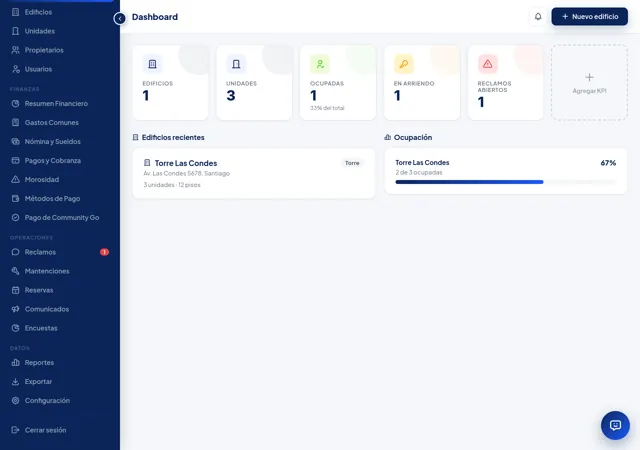
Está en el menú azul de la izquierda, en el grupo «Operaciones».
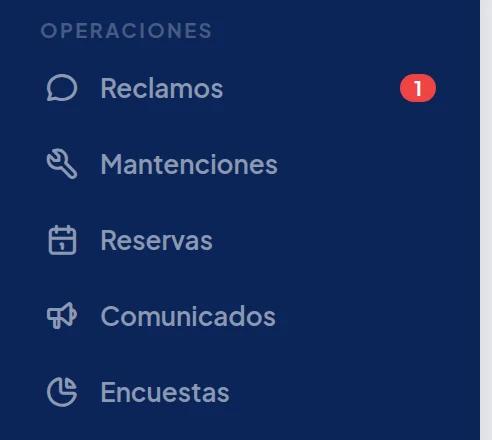
Toca Comunicados.
En el teléfono, en la app
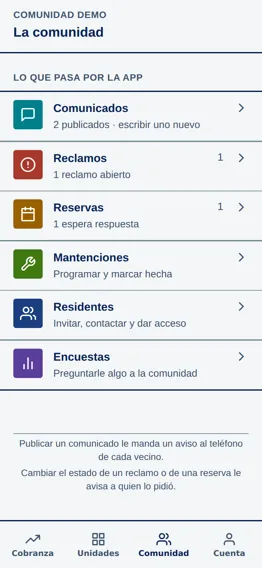
Está en la pestaña «Comunidad», abajo de la pantalla.
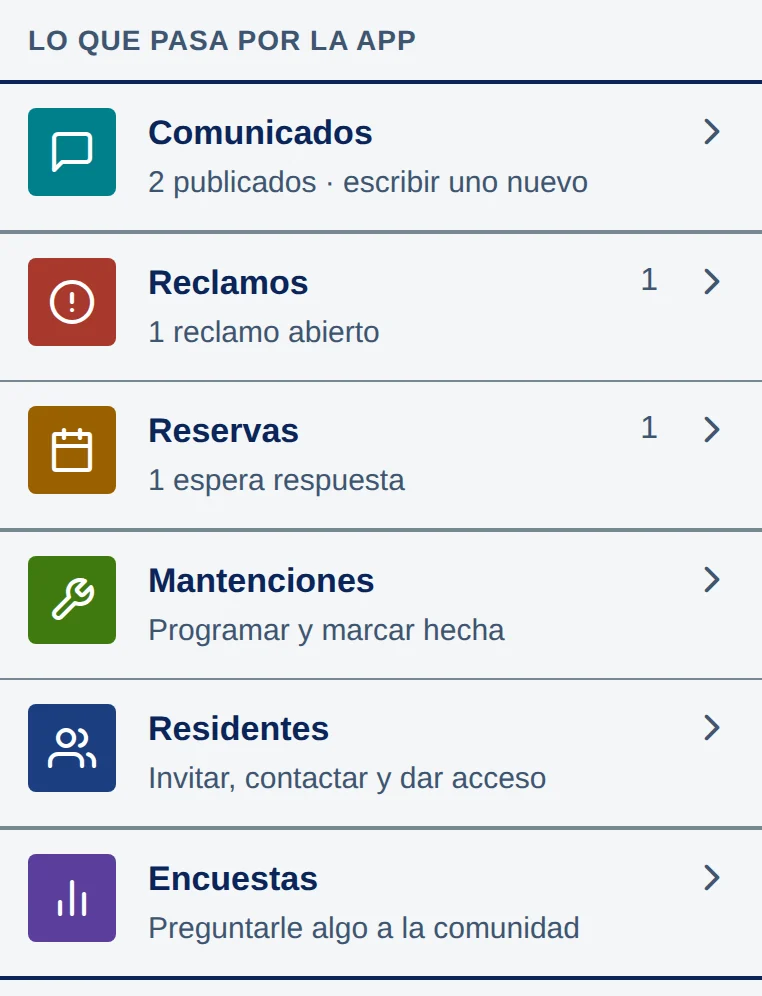
Toca Comunicados.
-
Escribe el título y el texto
Escribe el Título * (a) y el Contenido (b).
Escribe el Título (a) y el Contenido (b).
En el computador Datos de ejemplo
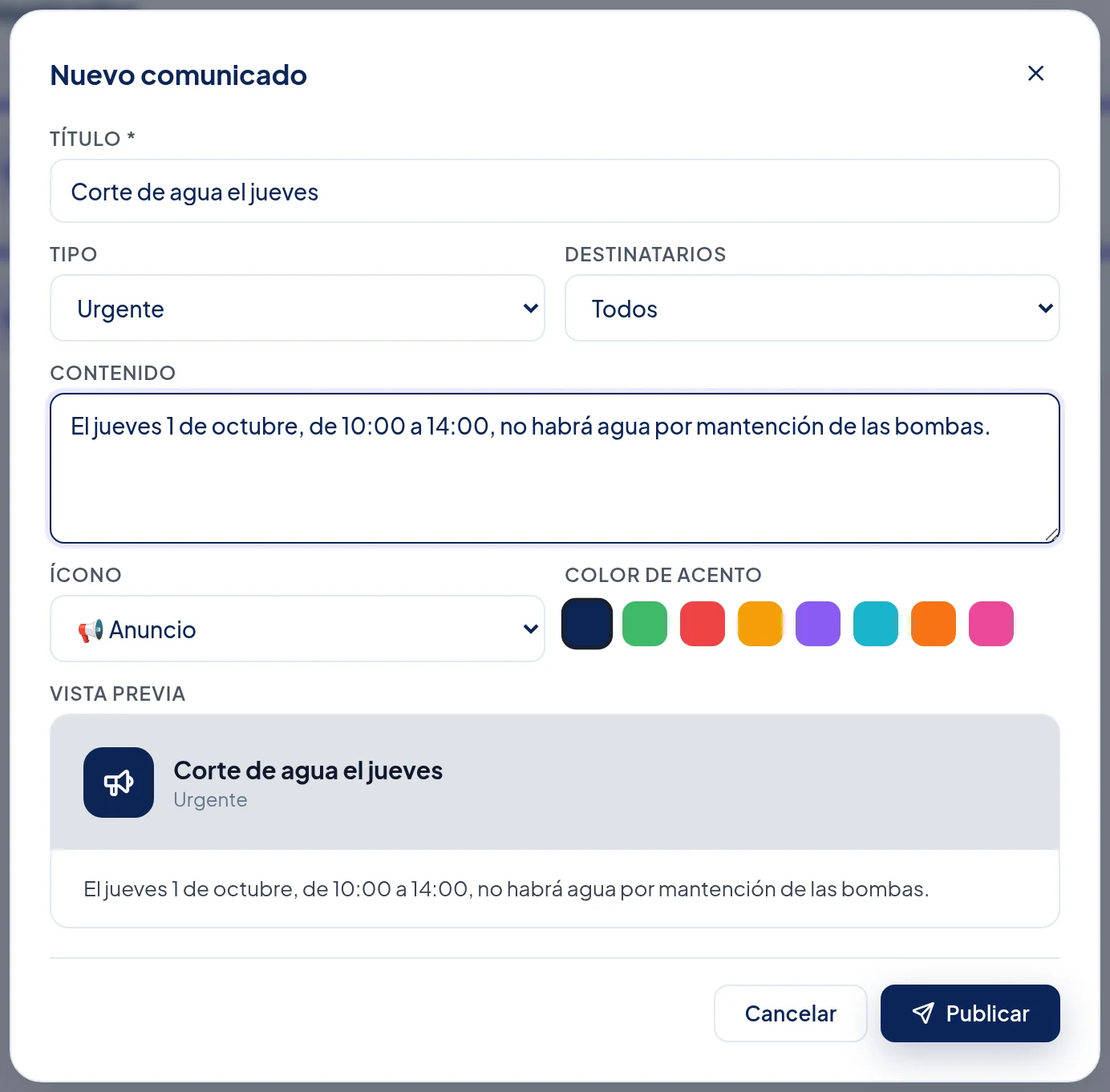
El título, corto.
El aviso completo.
En el teléfono, en la app Datos de ejemplo
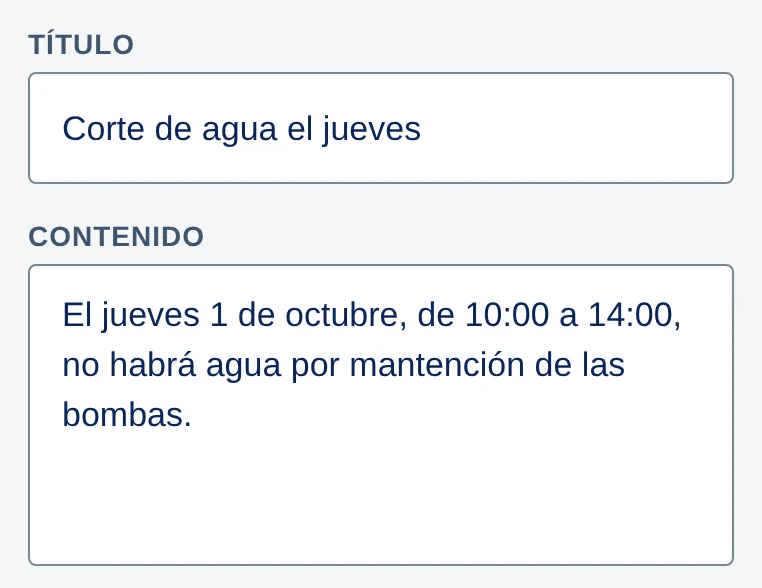
El título, corto.
El aviso completo.
-
Elige el tipo y a quién le llega
En Tipo elige General, Info, Urgente, Evento o Mantenimiento (a). En Destinatarios elige Todos, Solo propietarios o Solo arrendatarios (b).
En Tipo, toca uno (a). En A quién le llega, toca Todos, Propietarios o Arrendatarios (b).
En el computador Datos de ejemplo

El tipo de aviso.
A quién le llega.
En el teléfono, en la app Datos de ejemplo
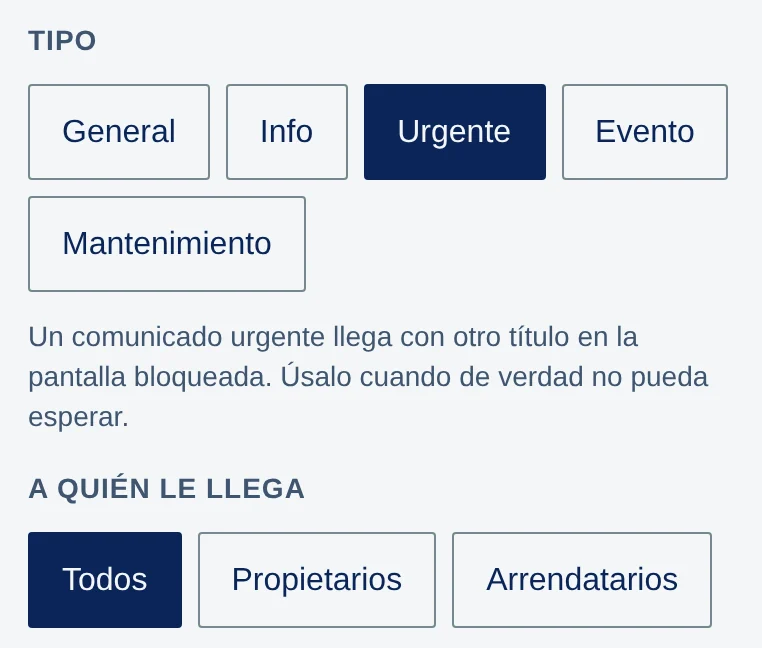
El tipo de aviso.
A quién le llega.
-
Publica
Abajo de la ventana, toca Publicar.
Toca Publicar y avisar a la comunidad. Si elegiste solo propietarios o solo arrendatarios, el botón lo dice.
En el computador

Toca Publicar.
En el teléfono, en la app
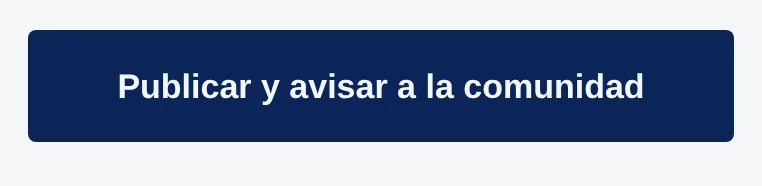
Toca Publicar y avisar a la comunidad.
-
Revisa que quedó publicado
El comunicado aparece en la lista, y en el muro de los vecinos.
Arriba aparece un recuadro verde que lo confirma.
Lo que ves en la pantalla
Publicado. Le llegó un aviso al teléfono de toda la comunidad.
En el teléfono, en la app Datos de ejemplo
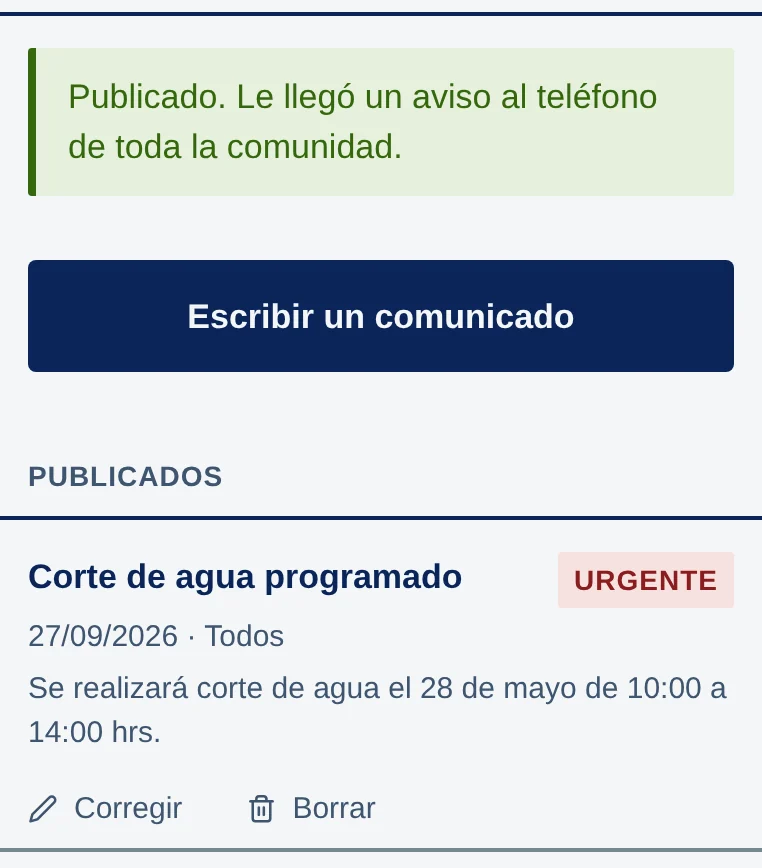
Quedó publicado.
Tarea
Corregir o borrar un comunicado
-
Busca el comunicado
En Comunidad, toca Comunicados. En Publicados, cada comunicado tiene Corregir y Borrar.
En Comunicados, cada tarjeta tiene un basurero rojo a la derecha. El computador no tiene un botón para corregir: para eso usa la app.
En el computador Datos de ejemplo
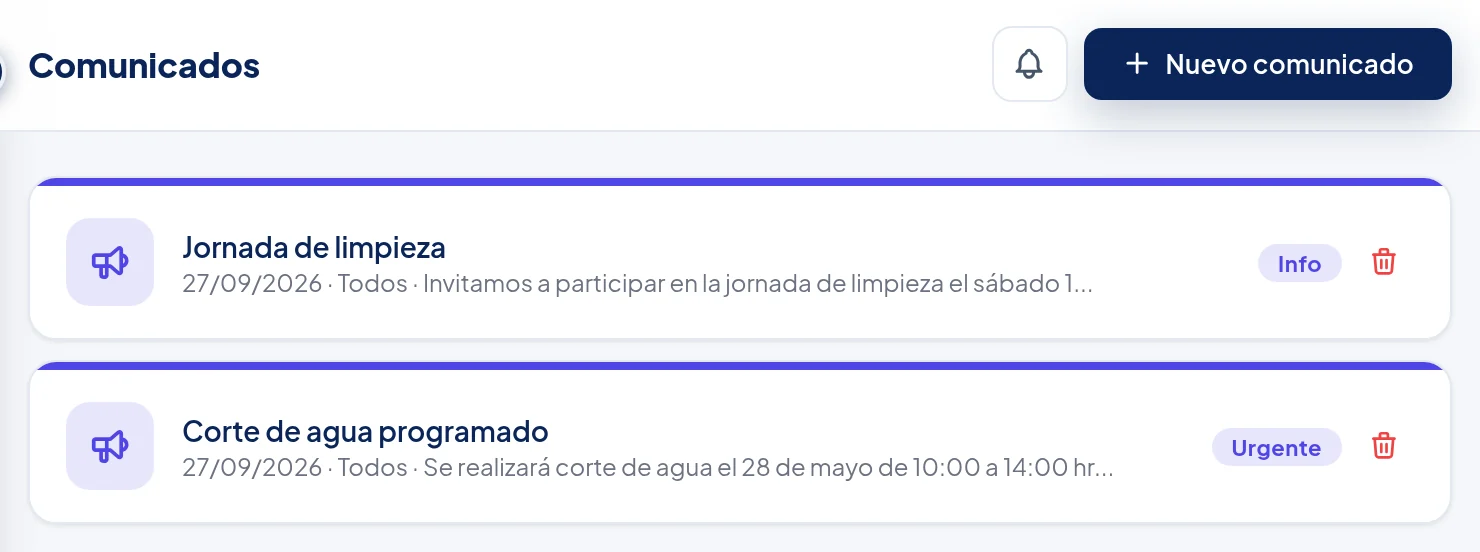
El basurero rojo, a la derecha de cada comunicado.
En el teléfono, en la app Datos de ejemplo
Toca Corregir para cambiar el texto, o Borrar para sacarlo del muro.
-
Corrige el texto, o bórralo
Para corregir: toca Corregir, cambia el texto y toca Guardar los cambios.
Para borrar: toca Borrar, lee el aviso y toca Sí, borrarlo. Si te arrepientes, toca Cancelar.
Toca el basurero rojo del comunicado que quieres borrar. Antes de borrarlo, Community Go pregunta ¿Eliminar el comunicado …? con su título, y avisa que deja de verse para todos los vecinos y que no se puede recuperar. Acepta solo si de verdad quieres borrarlo: desaparece de la lista y del muro.
En el teléfono, en la app
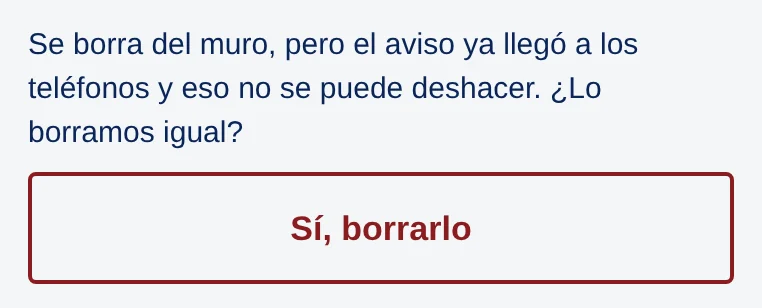
Toca Sí, borrarlo para borrarlo.
Tarea
Responder un reclamo
-
Abre los reclamos
En el menú de la izquierda, toca Reclamos. El número rojo al lado dice cuántos hay abiertos.
En la pestaña Comunidad, toca Reclamos. Están separados en Esperando y Cerrados.
En el computador
Toca Reclamos.
En el teléfono, en la app
Toca Reclamos.
-
Cambia el estado
En la tarjeta del reclamo, junto a Estado:, elige Abierto, En proceso o Cerrado.
Para buscar uno, escribe en 🔍 Buscar reclamo....
Bajo Estado, toca Abierto, En proceso o Cerrado.
En el computador Datos de ejemplo
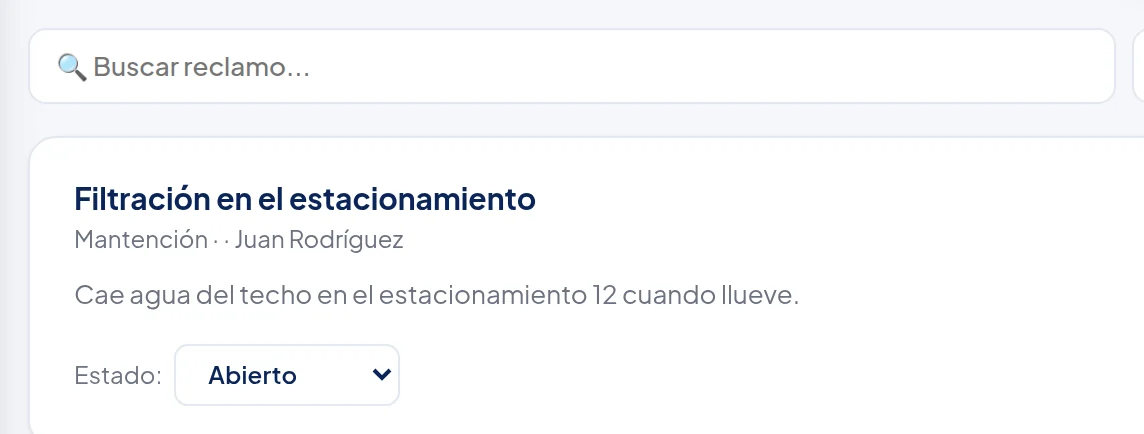
Elige el estado nuevo.
En el teléfono, en la app Datos de ejemplo
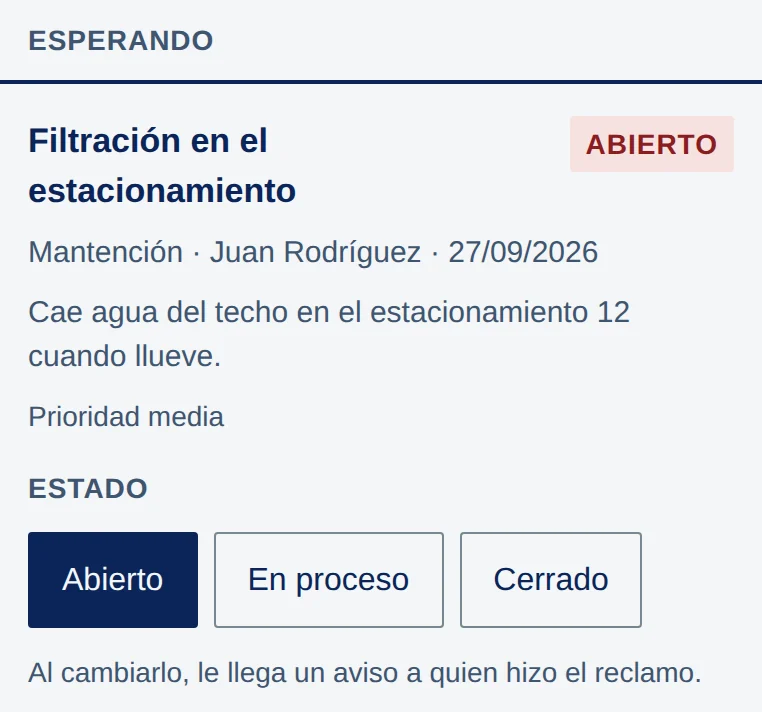
Toca el estado nuevo. En la foto, En proceso.
Tarea
Confirmar o rechazar una reserva
-
Abre las reservas
En el menú de la izquierda, toca Reservas.
En la pestaña Comunidad, toca Reservas. Las nuevas están en Esperando tu respuesta.
En el computador
Toca Reservas.
En el teléfono, en la app
Toca Reservas.
-
Confirma o rechaza
En la tarjeta de la reserva, toca Confirmar (a) o Rechazar (b).
En el computador Datos de ejemplo

Confirmar.
Rechazar.
En el teléfono, en la app Datos de ejemplo
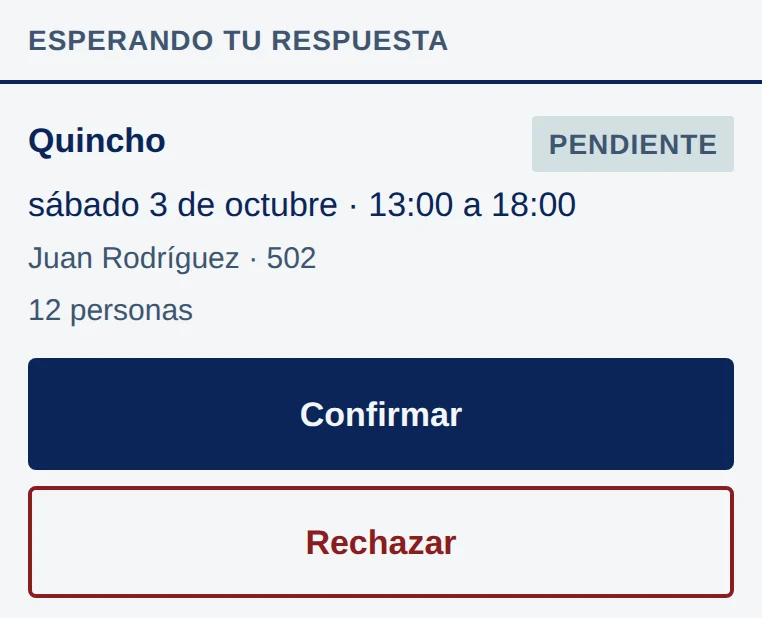
Confirmar.
Rechazar.
Tarea
Hacer una encuesta
-
Abre las encuestas
En el menú de la izquierda, toca Encuestas. Arriba a la derecha, toca Nueva encuesta.
En la pestaña Comunidad, toca Encuestas y después Crear una encuesta.
En el computador
Toca Encuestas.
En el teléfono, en la app
Toca Encuestas.
-
Escribe la pregunta y las opciones
Escribe la Pregunta * (a), las Opciones (una por línea) (b) y la Fecha cierre (c).
Escribe La pregunta (a), las Opciones, una en cada línea (b), y el Último día para votar (c).
Escribe cada opción en su propia línea: al terminar una, toca la tecla para pasar a la línea siguiente. Tienen que ser dos o más.
En el computador Datos de ejemplo
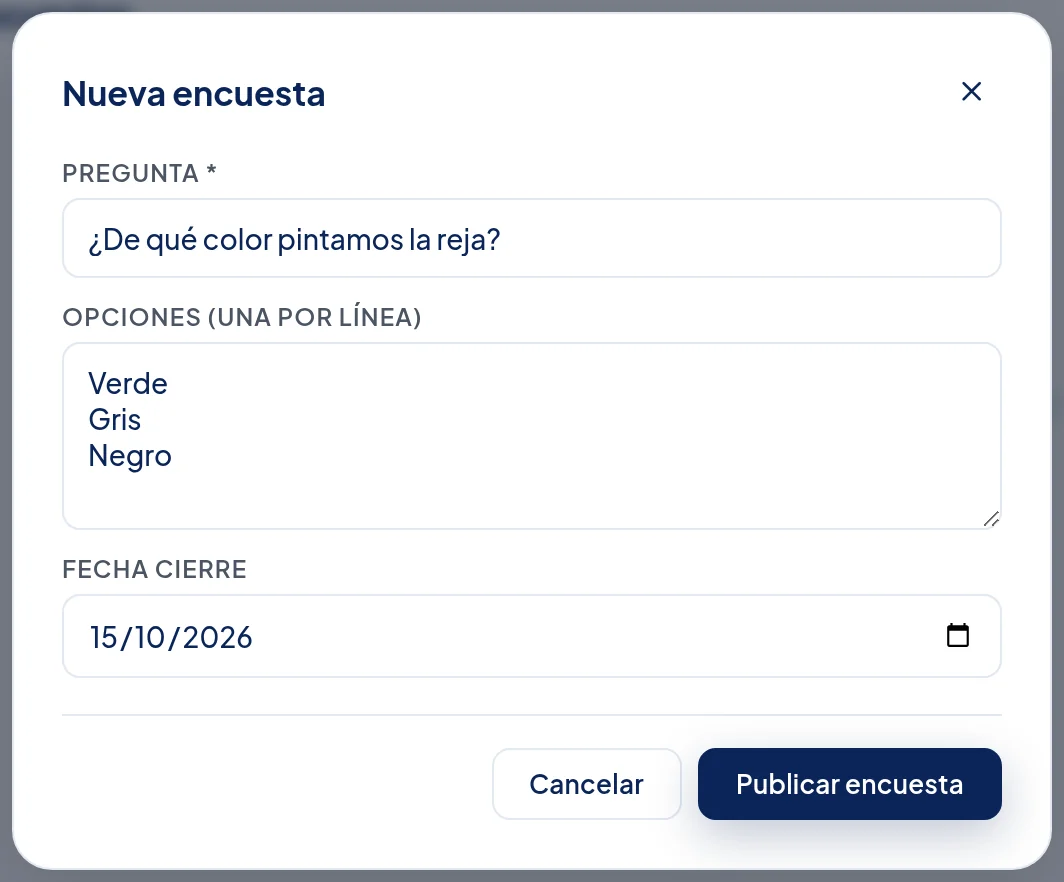
La pregunta.
Una opción por línea.
El último día.
En el teléfono, en la app Datos de ejemplo
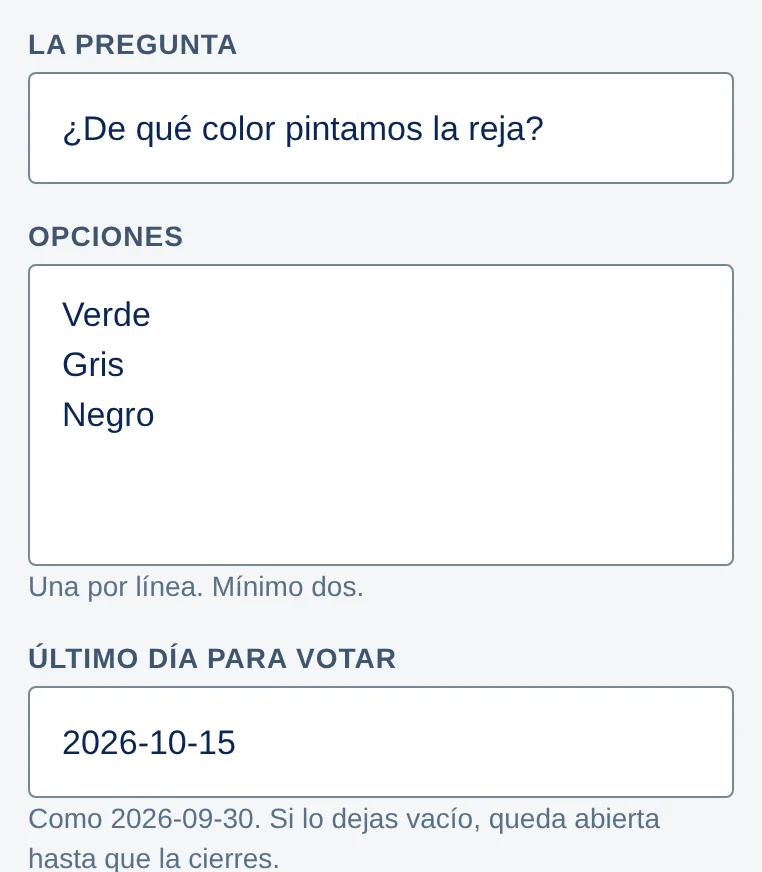
La pregunta.
Una opción por línea.
El último día, como 2026-10-15.
-
Publica
Toca Publicar encuesta.
Toca Publicar la encuesta.
En el computador Datos de ejemplo
Toca Publicar encuesta.
En el teléfono, en la app

Toca Publicar la encuesta.
-
Mira los votos
En la lista se ven los votos y el porcentaje de cada opción.
El computador no permite cerrar ni borrar una encuesta: se hace en la app.
En Publicadas se ven los votos. Para cerrarla antes de tiempo, toca Dar por terminada la votación.
En el teléfono, en la app Datos de ejemplo
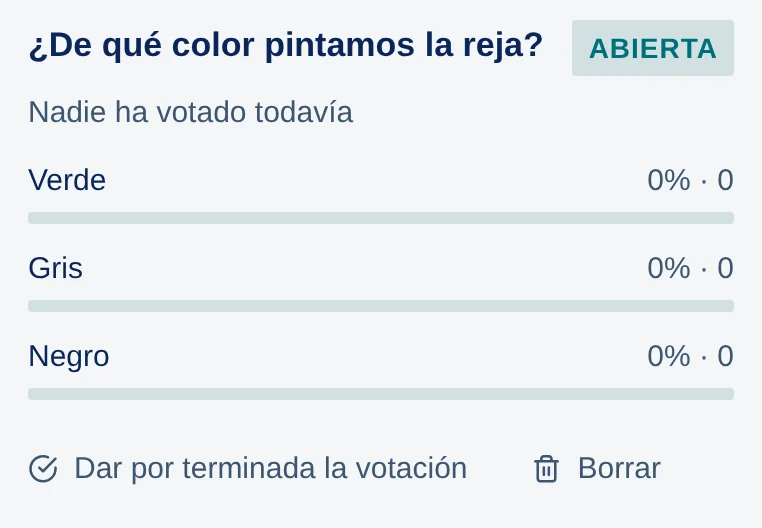
Dar por terminada la votación la cierra.
Tarea
Programar una mantención
-
Abre las mantenciones
En el menú de la izquierda, toca Mantenciones. Arriba a la derecha, toca Nueva mantención.
En la pestaña Comunidad, toca Mantenciones y después Programar una mantención.
En el computador
Toca Mantenciones.
En el teléfono, en la app
Toca Mantenciones.
-
Completa los datos
Escribe el Título *, elige la Categoría, la Fecha y el Proveedor.
Escribe Qué se hace (a) y toca la Categoría (b). Después escribe Cuándo y Quién la hace.
En el computador Datos de ejemplo
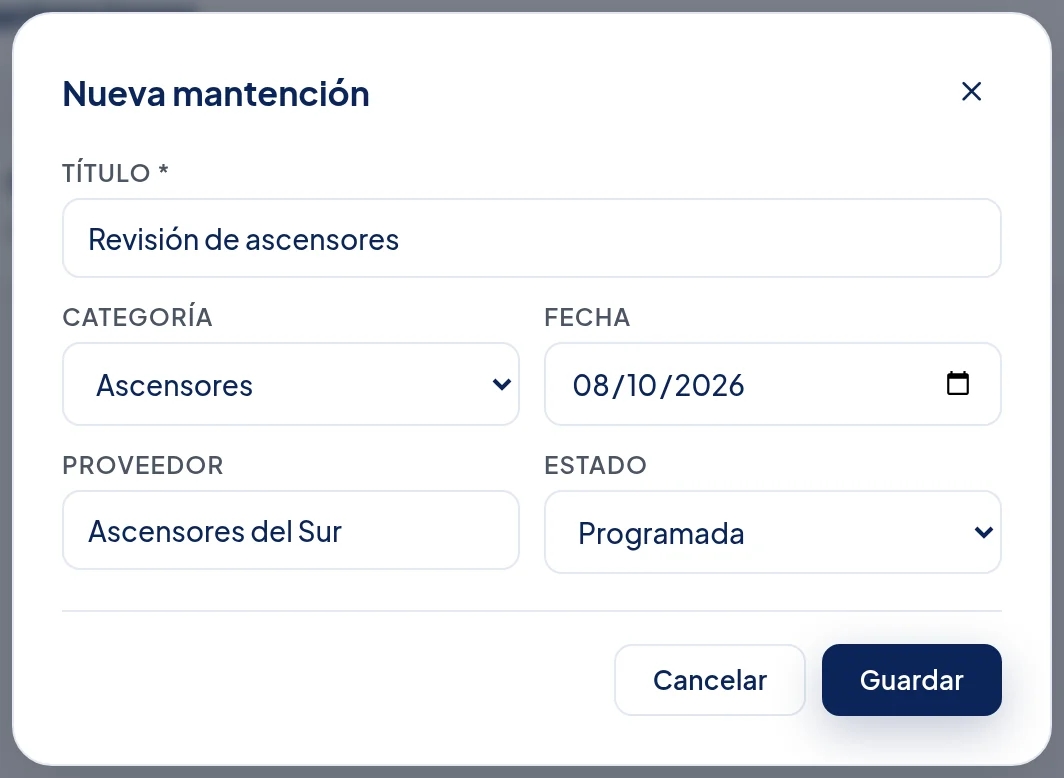
Qué se hace.
La categoría.
El día.
Quién la hace.
En el teléfono, en la app Datos de ejemplo
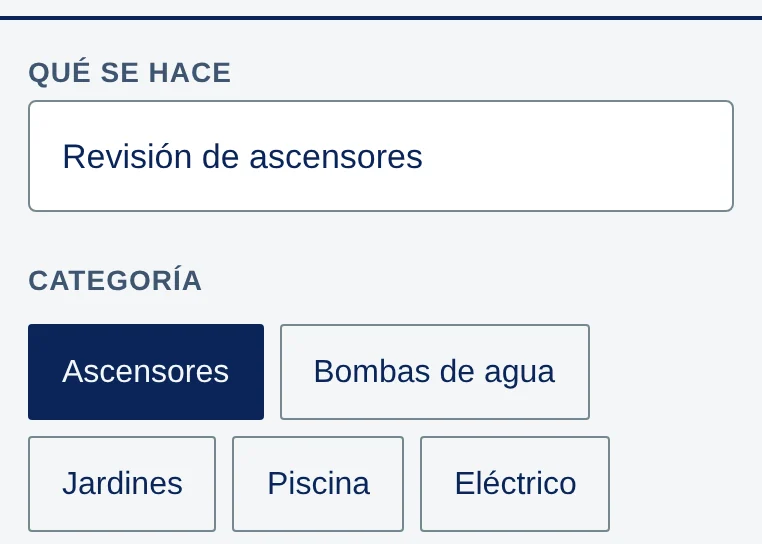
Qué se hace.
La categoría. En la foto, Ascensores.
-
Guárdala
Toca Guardar.
Toca Programar.
En el computador Datos de ejemplo
Toca Guardar.
En el teléfono, en la app Datos de ejemplo
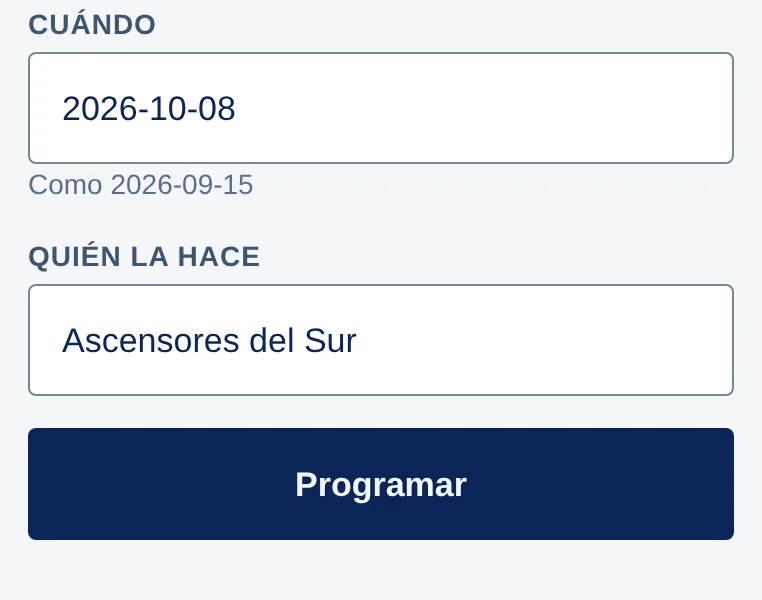
Toca Programar.
-
Cuando esté hecha, márcala
En Pendientes, toca Completada debajo de la mantención.
El computador no permite cambiar el estado de una mantención ya guardada: hazlo en la app.
En el teléfono, en la app Datos de ejemplo
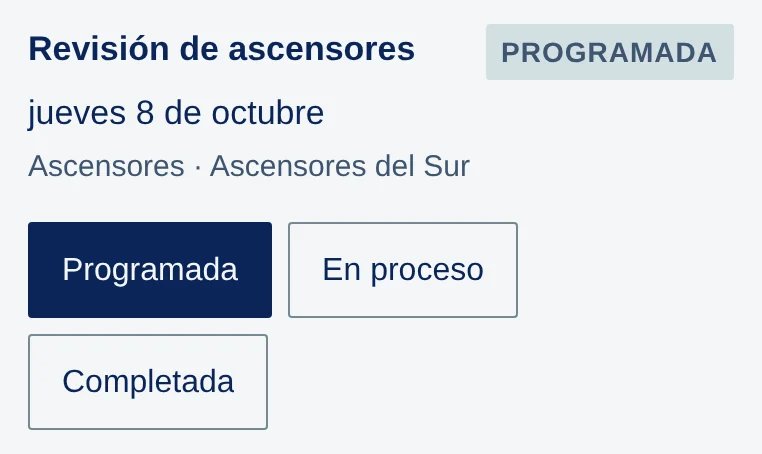
Toca Completada.
Tarea
Revisar lo que reportan los vecinos
-
Abre «Contenido reportado»
Abajo, toca la pestaña Cuenta. En La comunidad, toca Contenido reportado. Si hay reportes esperando, la fila muestra cuántos.
En el teléfono, en la app
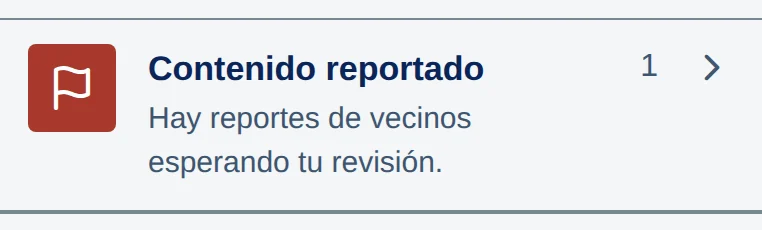
Toca Contenido reportado.
-
Lee el reporte
Cada reporte dice el motivo, qué tipo de contenido es, quién lo reportó y lo que escribió.
La app no muestra el comunicado o la encuesta reportada: solo su tipo y un código, en la línea Contenido:. Si no sabes cuál es, pregúntale al vecino que lo reportó.
En el teléfono, en la app Datos de ejemplo
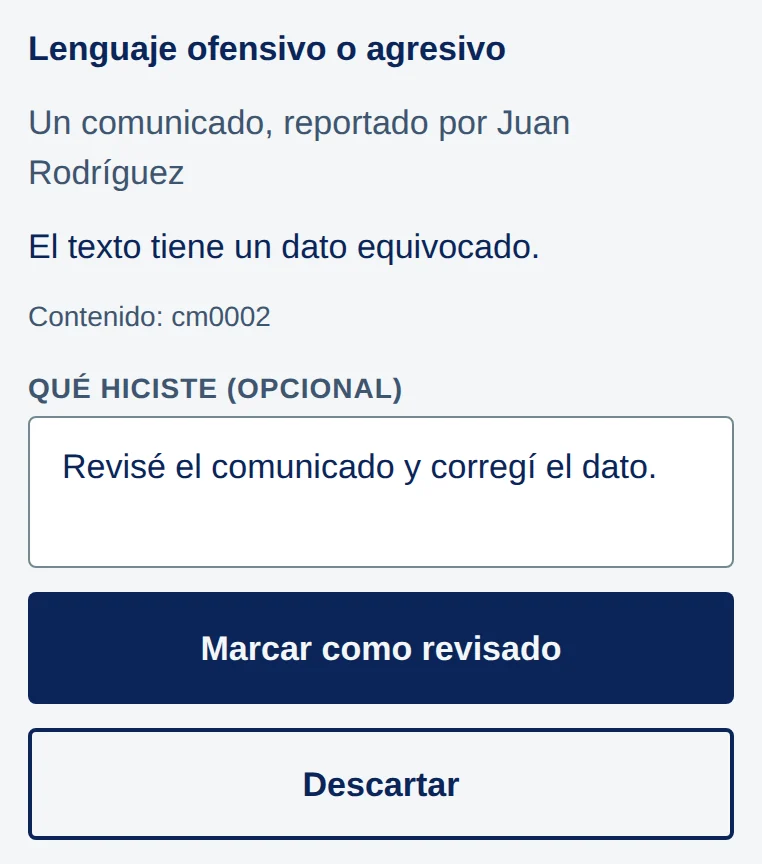
En Qué hiciste (opcional) puedes anotar lo que hiciste.
-
Márcalo
Toca Marcar como revisado (a) o Descartar (b).
En el teléfono, en la app Datos de ejemplo
Ya lo revisaste.
No había nada que hacer.
Tarea
Anotar un reclamo o una reserva por un vecino
-
Abre el formulario
En el menú, toca Reclamos o Reservas. Arriba a la derecha, toca Nuevo reclamo o Nueva reserva.
En el computador
Reclamos.
Reservas.
-
Completa y guarda
Para un reclamo: escribe el Título * y la Descripción, y toca Guardar.
Para una reserva: elige el Espacio *, la Fecha * y las horas, y escribe el Solicitante y el Depto. Toca Guardar.
En el computador Datos de ejemplo
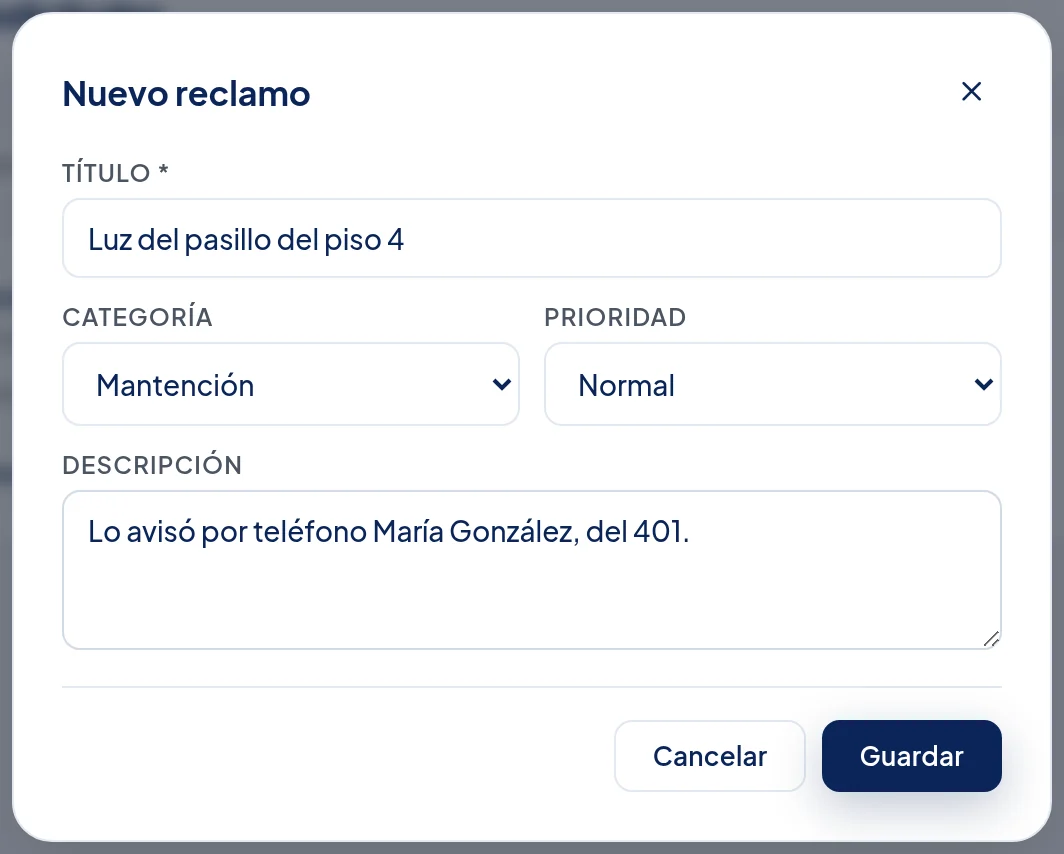
Escribe aquí quién te lo pidió.
Toca Guardar.
En el computador Datos de ejemplo
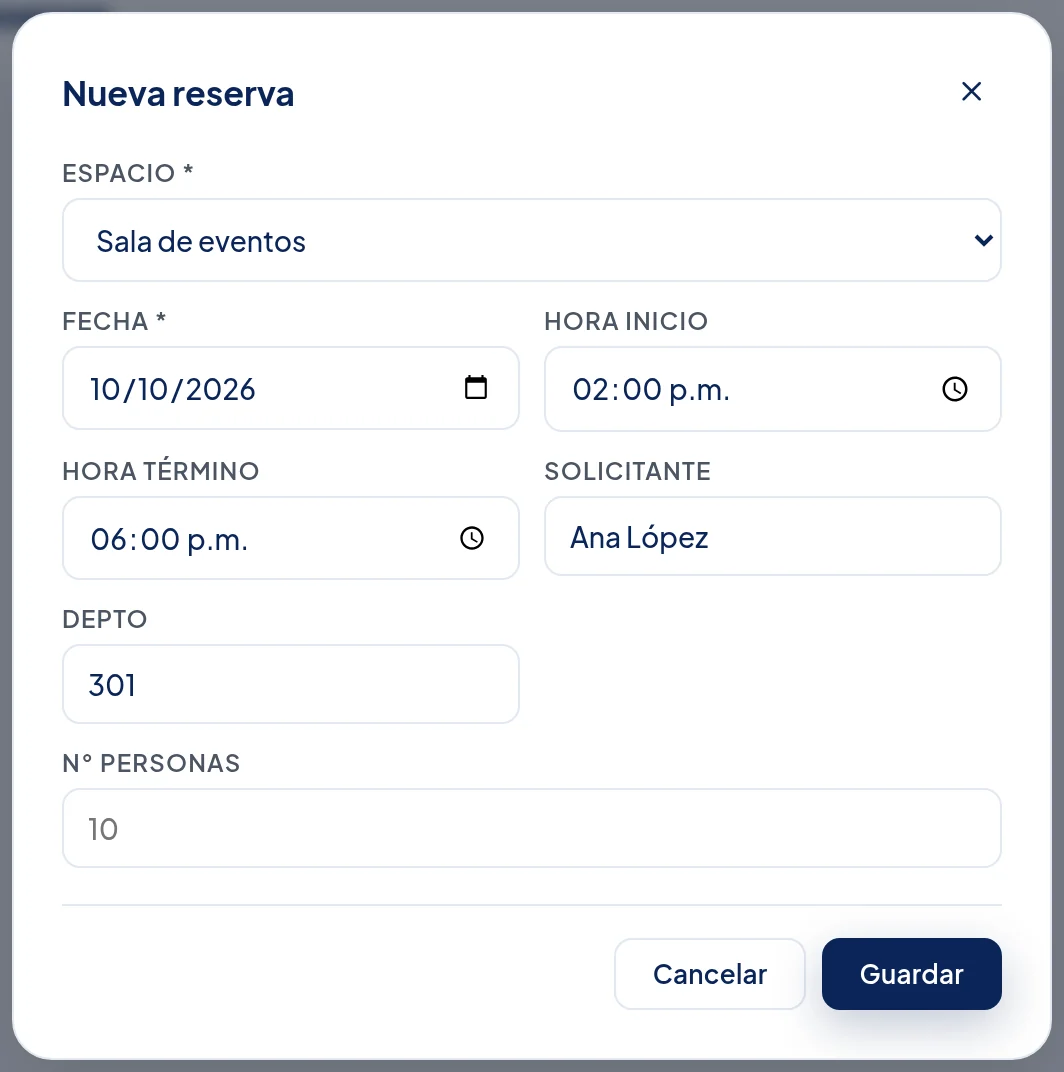
El nombre del vecino.
Su departamento.
Ayuda
¿Qué hago si…?
Habla con el comitéDice que el comité desactivó la función
Lo que ves
El comité desactivó esta función para la administración: «Publicar comunicados». Pídele al comité que la habilite.
Qué pasa
El comité de tu comunidad puede apagarle funciones a la administración. El mensaje nombra cuál.
Qué hacer
Habla con el comité y pídele que la vuelva a activar.
Puedes reintentarLa app no carga los reclamos o las reservas
Lo que ves
No pudimos cargar los reclamos. Vuelve a intentar en un ratito.
Qué pasa
La app no pudo hablar con Community Go. Casi siempre es la conexión.
Qué hacer
Revisa el wifi o los datos del teléfono, espera un momento y vuelve a abrir la pantalla.
Revisa y reintentaBorré un comunicado sin querer
Qué pasa
Un comunicado borrado no se puede recuperar.
Qué hacer
Publícalo de nuevo: Publicar un comunicado. Ojo: a los vecinos les volverá a sonar el aviso.
Revisa y reintentaLa encuesta no se publica
Lo que ves
Escribe al menos dos opciones: con una sola no hay nada que votar.
o también:
Pregunta y opciones son requeridas.
Qué pasa
Falta la pregunta, o faltan opciones: tienen que ser dos o más, cada una en su propia línea. El primer mensaje es de la app; el segundo, del computador.
Qué hacer
Escribe la pregunta y agrega otra línea con otra opción. Vuelve a publicar. Ojo: en el computador una encuesta con una sola opción se publica igual, pero no sirve para votar.