Manual de la administración
El pago de Community Go
Community Go es el sistema que usa tu comunidad. Se paga cada 30 días y es otra cosa que el gasto común de los vecinos. Aquí aprendes a ver hasta cuándo está pagado, a pagarlo, qué pasa si se atrasa, a descargar una copia de los datos y a responder cuando cambia el precio. El precio se muestra neto, más IVA (19%): lo que se paga es el total. Mirar estas pantallas no cobra nada: el cobro pasa recién en la página de pago, cuando tú lo confirmas.
- Unos 3 minutos por tarea
- Se paga en el computador o en el navegador del teléfono
«…» Las palabras entre comillas, como Inicio, son exactamente las que ves en la pantalla.
En cada foto, un marco azul con un número te muestra dónde mirar o tocar. El número es el mismo del paso.
Palabras que vas a verPago de Community Go, precio + IVA, cada 30 días, solo lectura, descargar los datos y precio nuevo
- Pago de Community Go
- Lo que la comunidad le paga a Community Go por usar el sistema. No es el gasto común que pagan los vecinos.
- Precio + IVA
- El precio de Community Go se muestra neto, es decir, sin IVA. A ese precio se le suma el IVA (19%), y lo que se paga es el total. Por ejemplo: $51.000 + IVA $9.690 = $60.690. El total es el monto del botón para pagar y el de la boleta.
- Cada 30 días
- El pago cubre 30 días seguidos. La pantalla dice siempre hasta qué día está pagado, con la palabra «inclusive»: ese día todavía está cubierto.
- Solo lectura
- Si pasan 30 días sin pagar, la comunidad se puede mirar entera, pero nadie puede anotar nada nuevo. Sirve para decidir con calma.
- Descargar los datos
- Una copia completa de la comunidad en un archivo .zip, con planillas que se abren con Excel.
- Precio nuevo
- Cuando Community Go cambia su precio, avisa con 30 días de anticipación y la administración o el comité lo acepta o no.
¿Dónde lo vas a hacer?
Toca una opción. Las fotos cambian para mostrarte tu pantalla.
«En el teléfono» te muestra la app Community Go. Si en el teléfono entras a la página communitygo.cl, sin la app, elige «En el computador»: verás los mismos nombres, pero el menú se abre tocando las tres rayas de arriba.
Tarea
Pagar Community Go
-
Toca el botón para pagar
Al entrar a Community Go, abajo de la pantalla aparece un aviso con el botón Pagar $60.690 (con tu monto). Tócalo.
También está en el menú Pago de Community Go.
En la pestaña Cobranza, arriba, lee el aviso. Más abajo, en Pagar Community Go, toca Pagar en communitygo.cl.
En la app no se paga: se abre la página communitygo.cl en el navegador del teléfono (el programa con que abres páginas de internet, como Chrome). Arriba tiene que decir communitygo.cl. Ahí te pide entrar con tu correo y tu contraseña de siempre.
En el computador Datos de ejemplo

Toca Pagar $60.690. Tú verás el total de tu comunidad, con el IVA incluido.
En el teléfono, en la app Datos de ejemplo
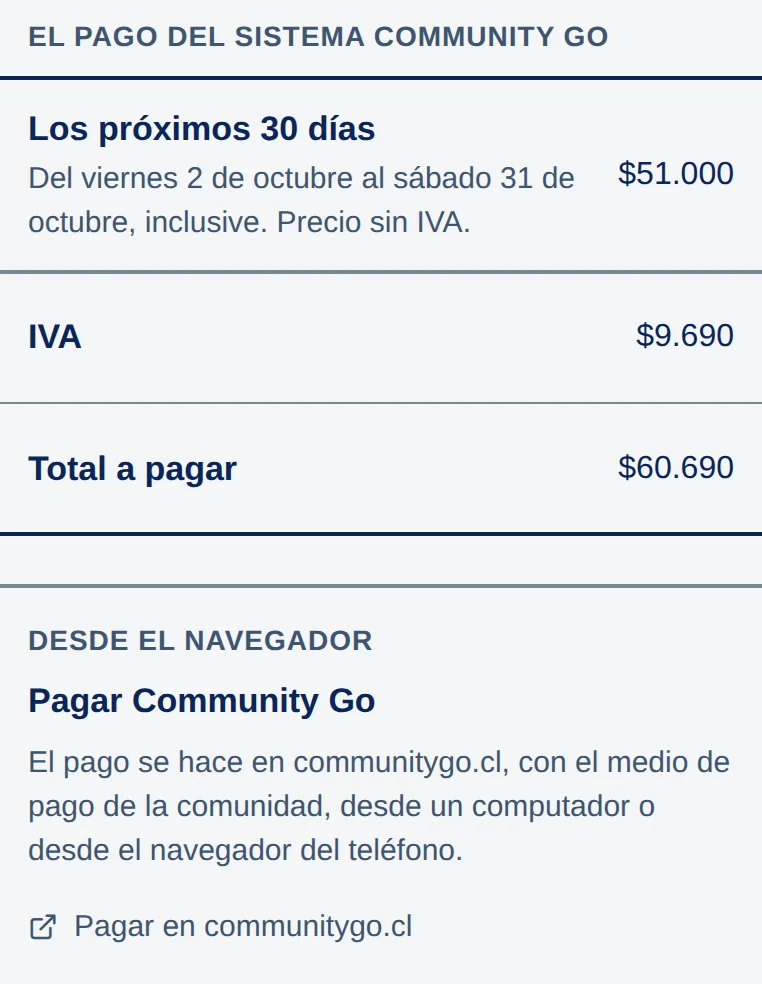
Lo que se paga: el precio sin IVA, más el IVA, igual al total.
Toca Pagar en communitygo.cl.
-
Revisa lo que vas a pagar
Se abre la página Pagar Community Go de Comunidad Demo (con el nombre de tu comunidad). Lee qué días cubre el pago (a) y cuánto es (b): el precio neto, el IVA (19%) y el total.
En el computador Datos de ejemplo
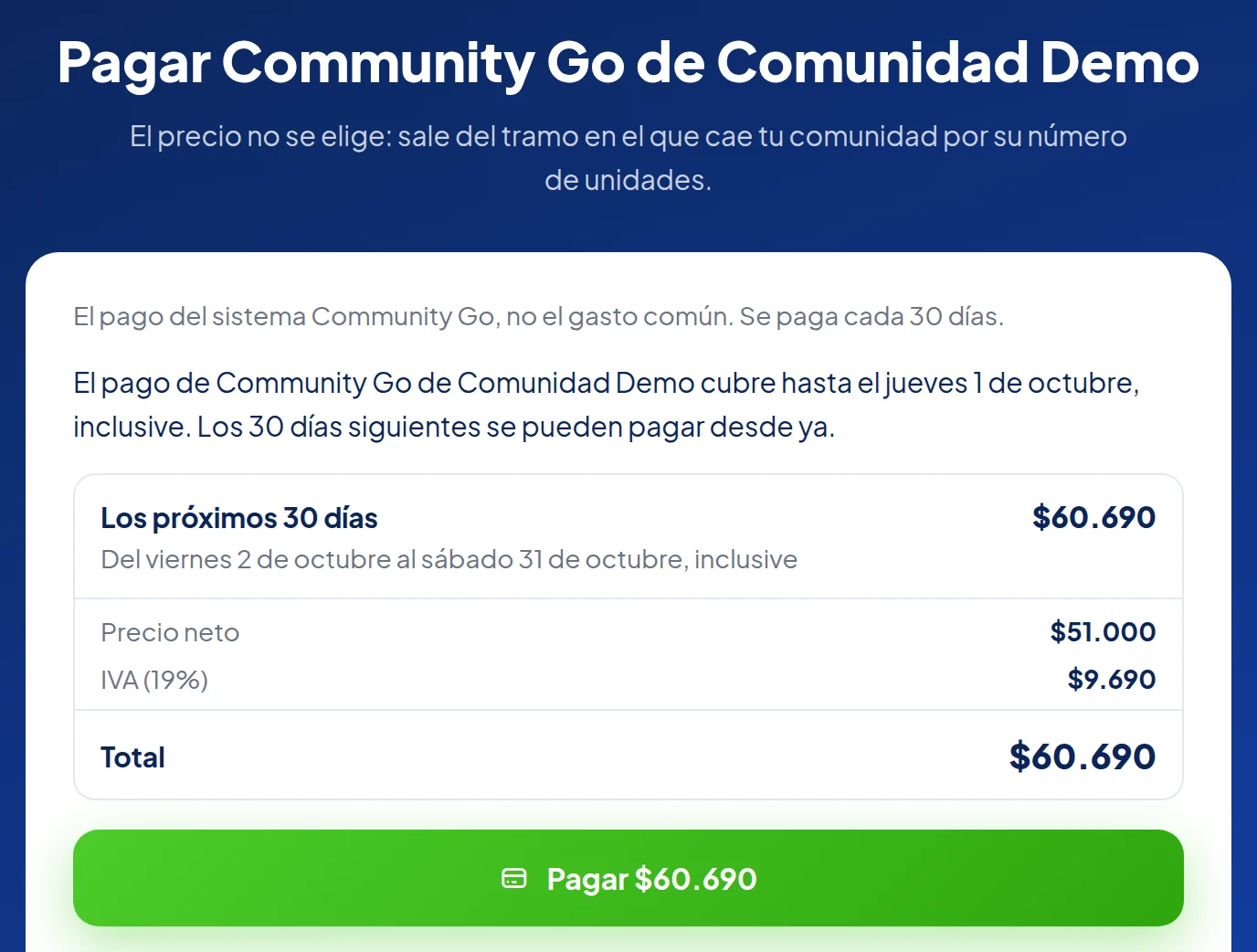
Los días que cubre el pago, con su monto (IVA incluido).
Precio neto + IVA (19%) = Total. El total es lo que se paga.
En el teléfono, en el navegador Datos de ejemplo
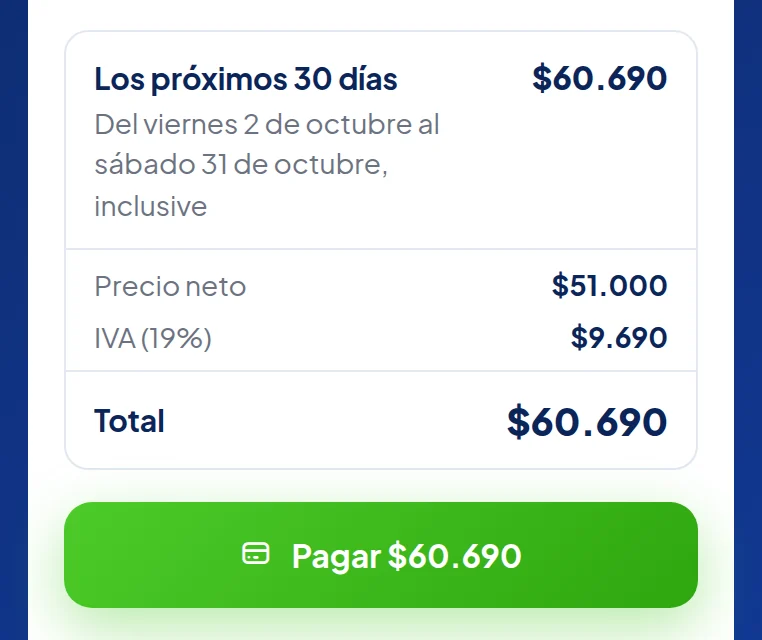
Los días que cubre el pago.
Precio neto + IVA (19%) = Total.
-
Toca «Pagar» y paga en Flow
Toca el botón verde Pagar $60.690. Se abre la página de Flow; ahí pagas con tarjeta o desde tu banco.
En el computador Datos de ejemplo
Toca Pagar $60.690.
En el teléfono, en el navegador Datos de ejemplo
Toca Pagar $60.690.
-
Espera la confirmación
Al terminar, Flow te devuelve a Community Go. Primero la página dice Revisando tu pago…: espera, sin tocar nada. Cuando el pago queda anotado, dice:
Lo que ves en la pantalla
Listo, recibimos tu pago. Recibimos tu pago y ya está aplicado.
Si en cambio dice «Puede tardar unos minutos en verse. No pagues de nuevo.», el pago también llegó: espera unos minutos.
La boleta te llega por correo, a ti y al comité.
Tarea
Ver hasta cuándo está pagado
-
Abre «Pago de Community Go»
En el menú de la izquierda, en Finanzas, toca Pago de Community Go.
Abajo, toca la pestaña Cuenta. En La comunidad, toca El precio de Community Go.
En el computador
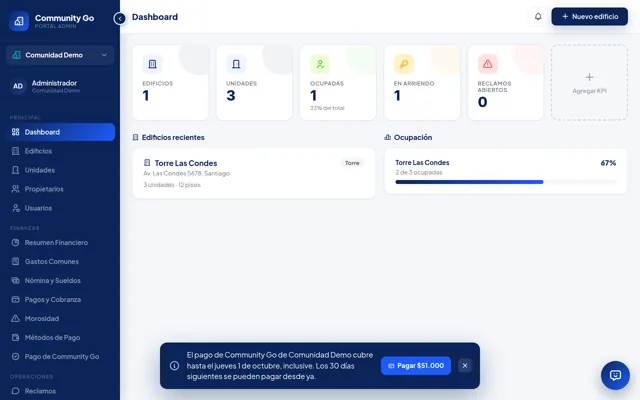
Está en el menú azul de la izquierda, al final del grupo «Finanzas».
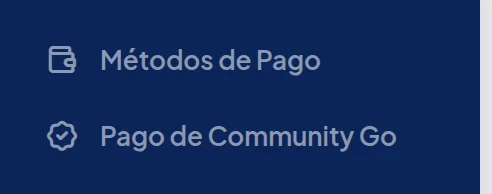
Toca Pago de Community Go.
En el teléfono, en la app
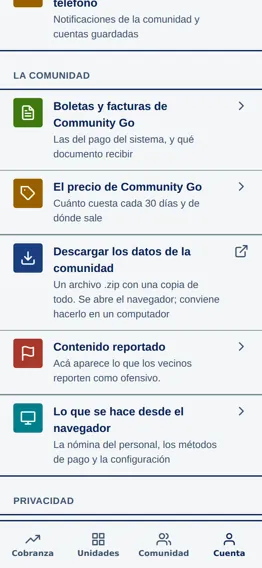
Está en la pestaña «Cuenta», la última de abajo.
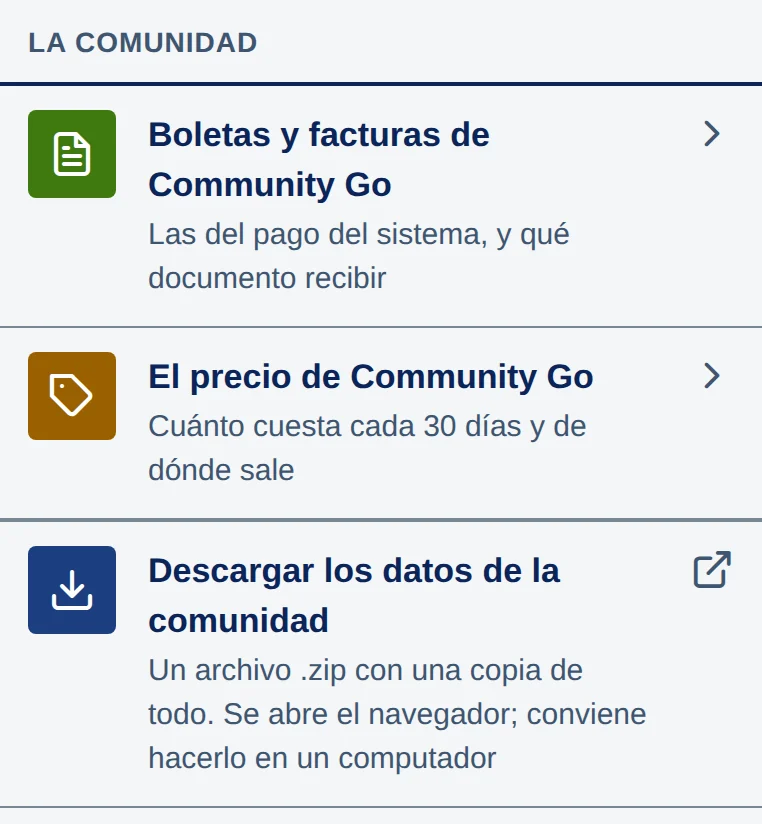
Toca El precio de Community Go.
-
Lee la fecha
El recuadro dice hasta qué día está pagado, con la palabra «inclusive» (a), y cuánto cuesta cada 30 días (b): el precio neto, más el IVA (19%), igual al total.
Lee la cifra grande del recuadro azul: es lo que se paga cada 30 días, con el IVA incluido.
Debajo de la cifra dice el precio sin IVA y el IVA. Más abajo, en «De dónde sale», está el detalle por cantidad de unidades.
La fecha hasta la que está pagado aparece en el aviso de la pestaña «Cobranza» cuando se acerca el día de pagar.
En el computador Datos de ejemplo
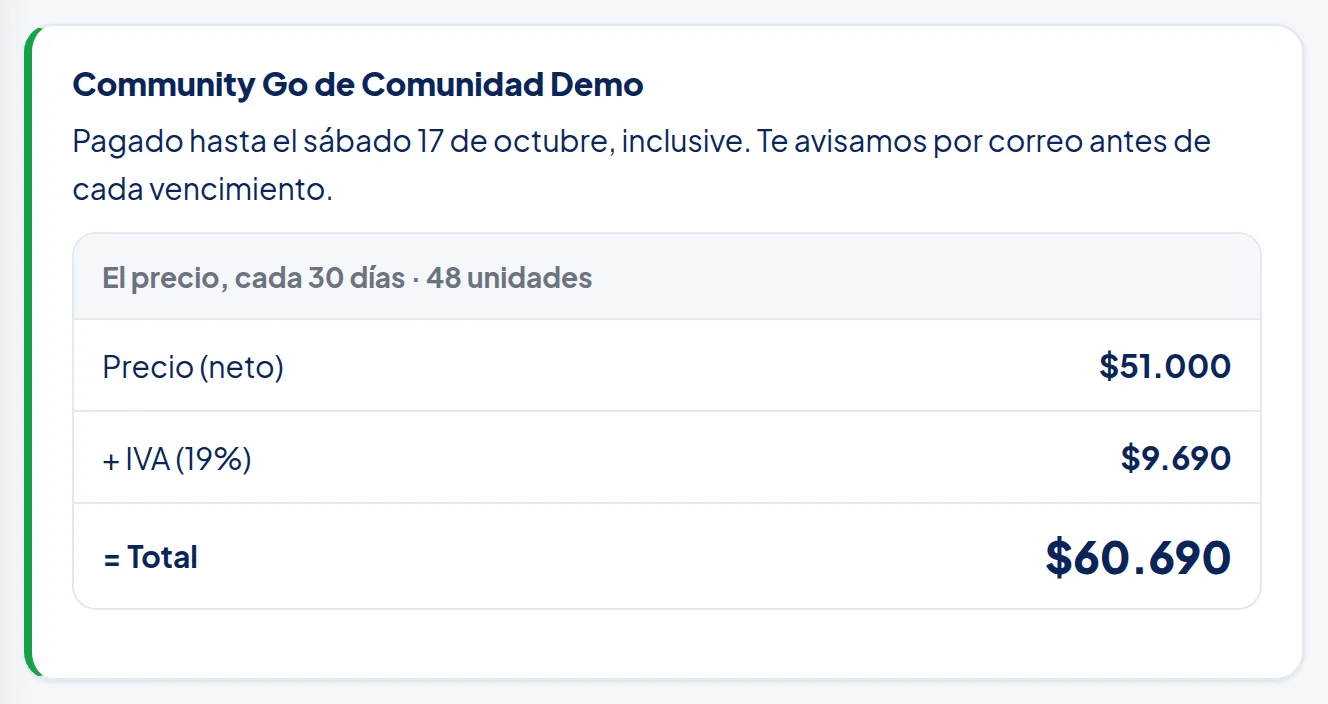
El último día pagado.
El precio neto + IVA (19%) = el total que se paga.
En el teléfono, en la app Datos de ejemplo
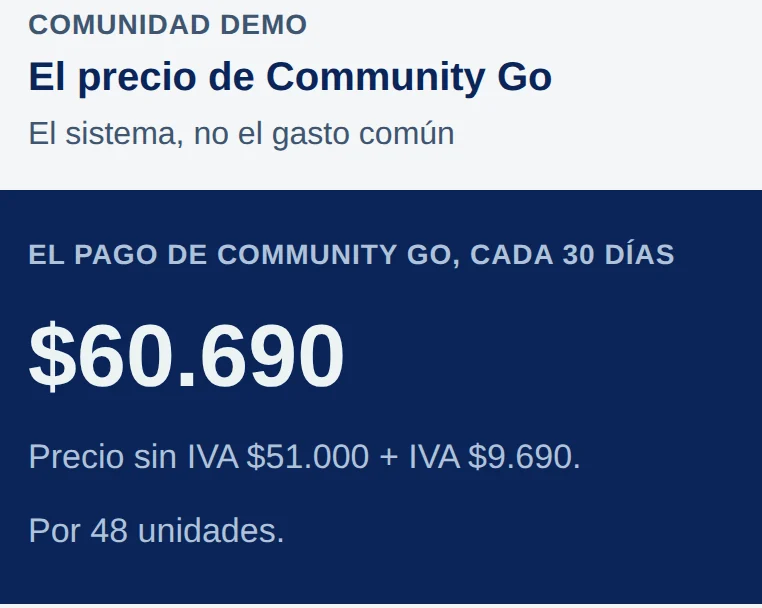
El precio sin IVA más el IVA. La cifra grande de arriba es el total.
En el teléfono, en la app Datos de ejemplo
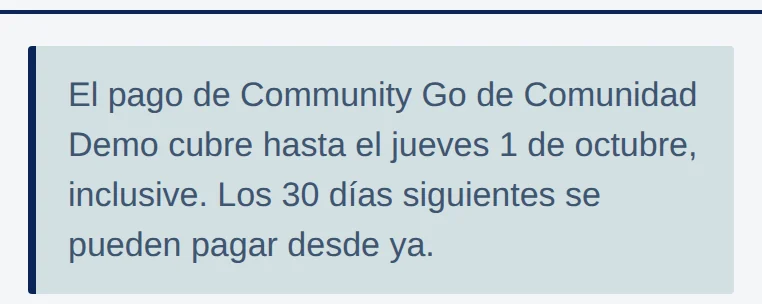
Cuando faltan pocos días, la app lo avisa arriba de «Cobranza».
Para entender
Qué pasa si no se paga
Nada se corta el primer día. Hay dos plazos de 30 días, y la pantalla siempre dice las fechas de tu comunidad.
Qué pasa después del último día pagado
Es la misma línea de tiempo si no se paga, si no se acepta un precio nuevo o si deciden dejar Community Go. Las fechas exactas de tu comunidad las dice la pantalla.
Si se paga
- Se paga con el botón «Pagar», antes o después del último día pagado.
- Sigue todo igual. El pago cubre 30 días más.
Si no se paga
- Los 30 días siguientes: todo funciona normal. Llegan avisos por correo y el botón «Pagar» sigue ahí.
- Los 30 días después: solo lectura. Se puede mirar, descargar los datos y pagar, pero no anotar nada nuevo. Esos días no se cobran.
- Al final se borran los datos de la comunidad, y eso no se puede deshacer. Siete días antes llega un correo a la administración, al comité y a los vecinos.
Tarea
Mi comunidad está en solo lectura
-
Lee el aviso de arriba
Arriba de la pantalla aparece una franja azul que dice Solo lectura. Dice desde cuándo, hasta qué día pueden descargar los datos o pagar, y qué día se borran.
En la pestaña Cobranza, arriba, aparece un recuadro rojo con las mismas fechas.
En el computador Datos de ejemplo
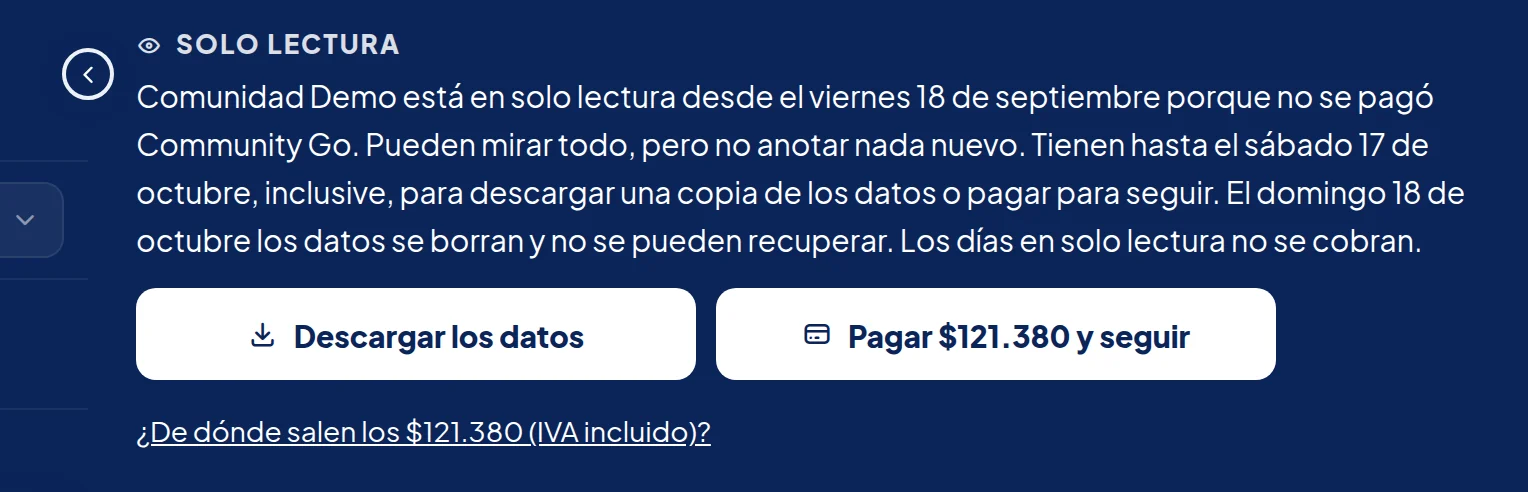
Descargar los datos baja la copia de la comunidad.
Pagar $121.380 y seguir vuelve a dejar todo normal.
En el teléfono, en la app Datos de ejemplo
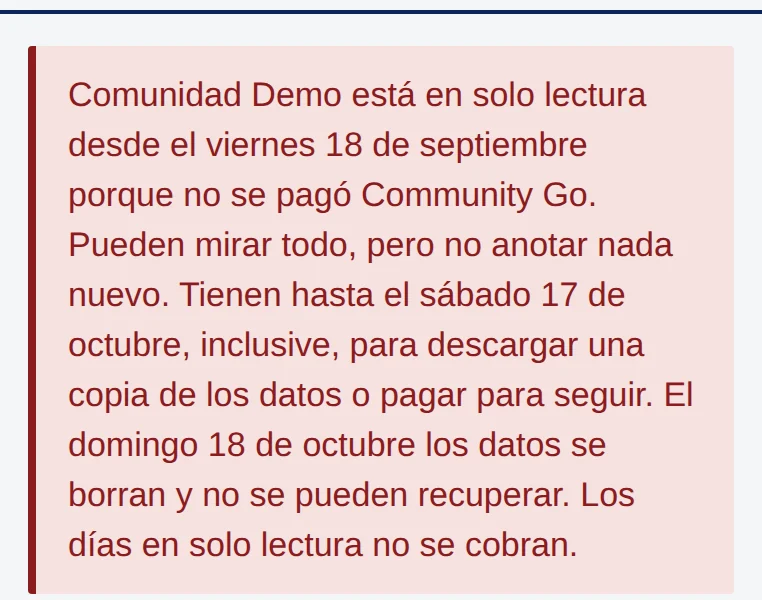
Las fechas de tu comunidad.
-
Mira de dónde sale el monto
Toca ¿De dónde salen los $121.380 (IVA incluido)? (con tu monto).
Más abajo en «Cobranza» está el detalle, fila por fila.
Son dos partes en un solo pago y una sola boleta: los 30 días que la comunidad siguió funcionando sin pagar, y los 30 días siguientes desde hoy. Cada parte trae el IVA incluido. Los días en solo lectura no se cobran.
Al final está la suma: el precio neto de las dos partes, más el IVA (19%), igual al total que se paga.
En el computador Datos de ejemplo
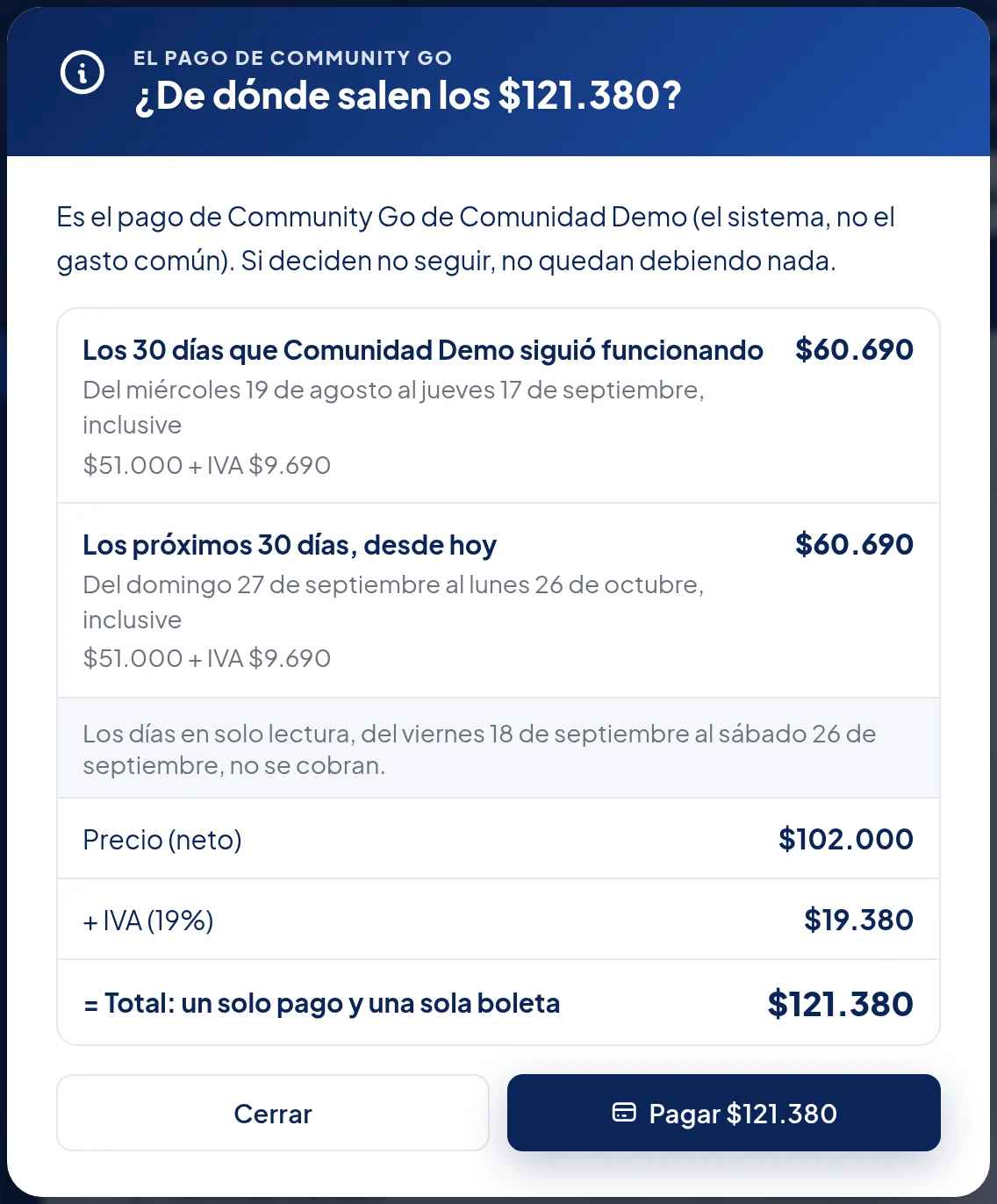
Los días que siguió funcionando, con el IVA incluido.
Los 30 días desde hoy.
El total, en un solo pago: precio neto + IVA (19%) = total.
En el teléfono, en la app Datos de ejemplo
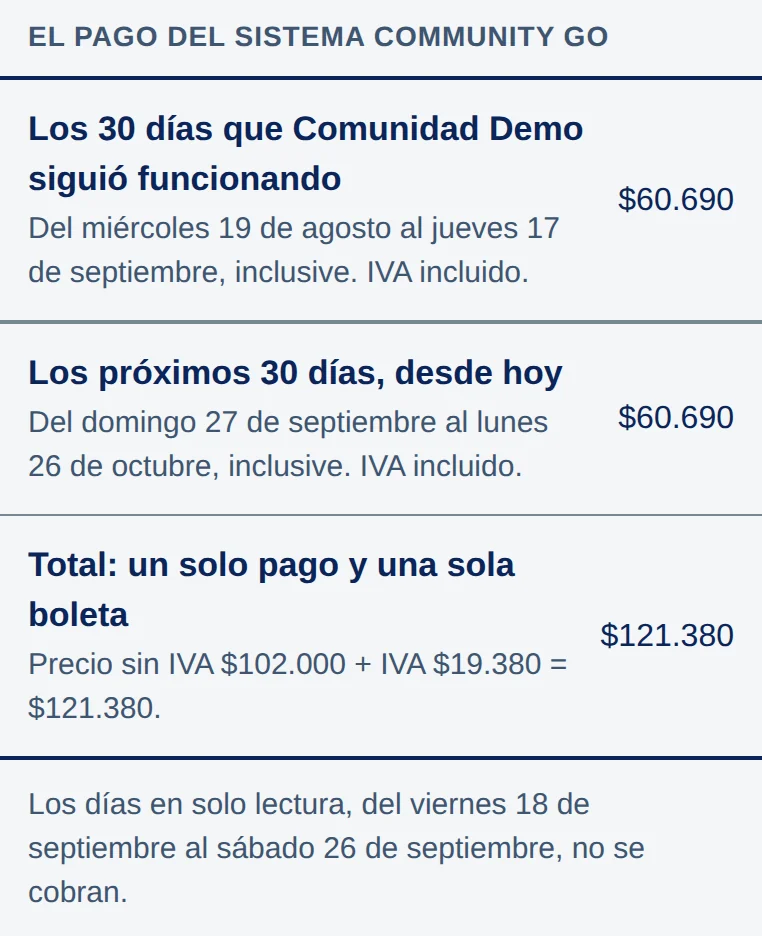
Los días que siguió funcionando, con el IVA incluido.
Los 30 días desde hoy.
El total, en un solo pago: precio sin IVA + IVA = total.
-
Decide: pagar o descargar los datos
Para seguir, toca Pagar $121.380 y seguir y sigue los pasos de Pagar Community Go. Para irse, descarga antes los datos.
Si la comunidad no aceptó un precio nuevo, ese botón dice Aceptar el precio y pagar y el monto.
Toca Pagar en communitygo.cl para pagar, o Descargar en communitygo.cl para bajar la copia. Los dos abren la página en el navegador.
En el teléfono, en la app
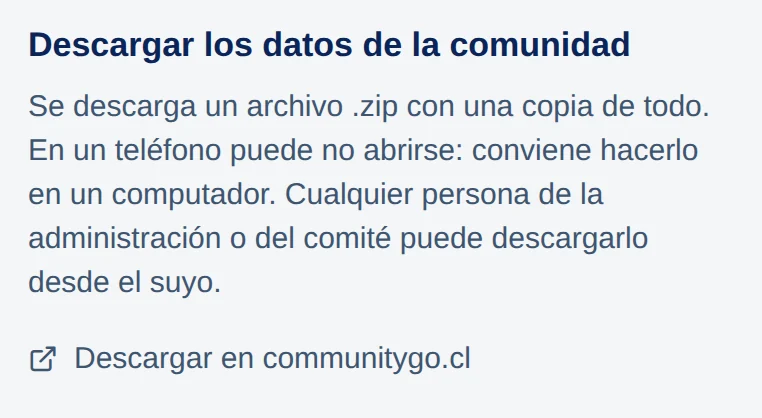
Descargar en communitygo.cl abre la descarga en el navegador.
Tarea
Descargar los datos de la comunidad
-
Abre «Exportar»
En el menú de la izquierda, en Datos, toca Exportar.
En la pestaña Cuenta, toca Descargar los datos de la comunidad. Se abre la página en el navegador y te pide entrar.
En el computador
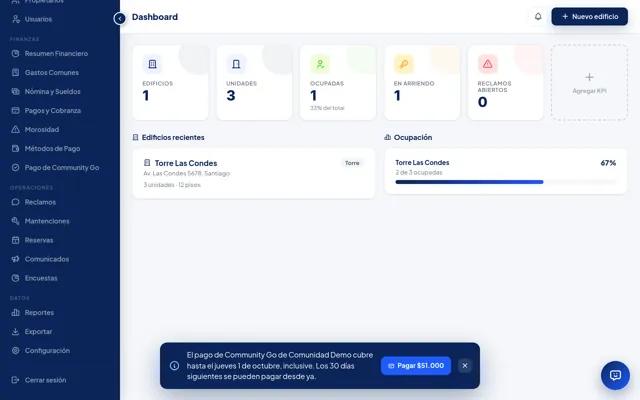
Está al final del menú azul de la izquierda. Si no lo ves, baja en el menú.
Toca Exportar.
En el teléfono, en la app
Toca Descargar los datos de la comunidad.
-
Toca el botón para descargar
Toca Descargar todos los datos de la comunidad (a). Espera: el archivo se arma en unos segundos.
Las fotos y documentos de los reclamos son otra descarga: Descargar los archivos adjuntos (b).
En el computador

La copia completa.
Las fotos y documentos, aparte.
En el teléfono, en el navegador
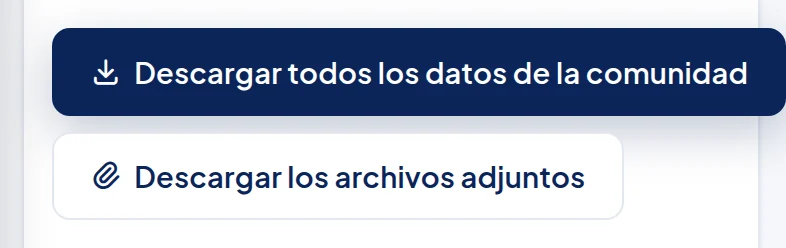
La copia completa.
Las fotos y documentos, aparte.
-
Abre el archivo
Cuando termina, aparece un recuadro verde que dice dónde quedó el archivo.
Lo que ves en la pantalla
Listo: el archivo quedó en tu carpeta Descargas. Ábrelo y lee primero el archivo «LEEME primero».
En el computador
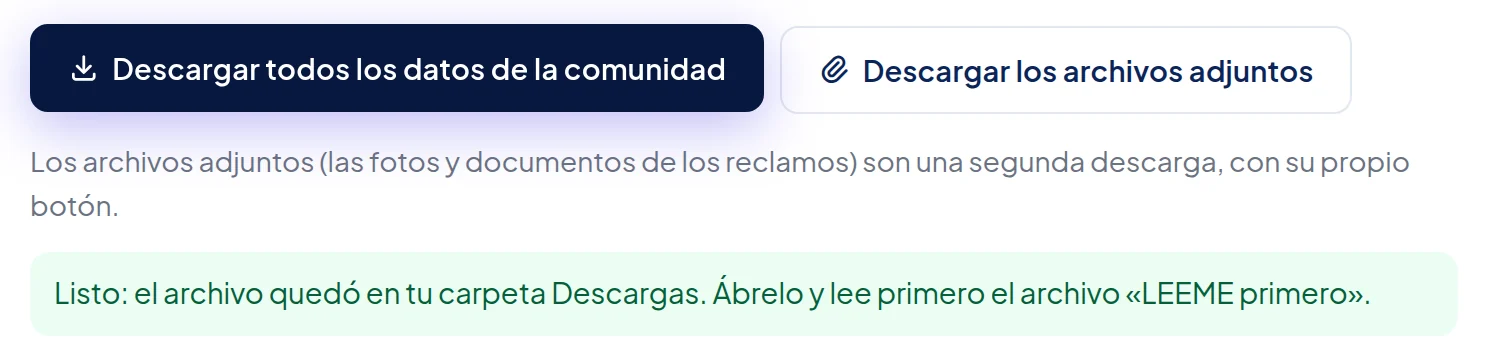
La descarga terminó.
En el teléfono, en el navegador
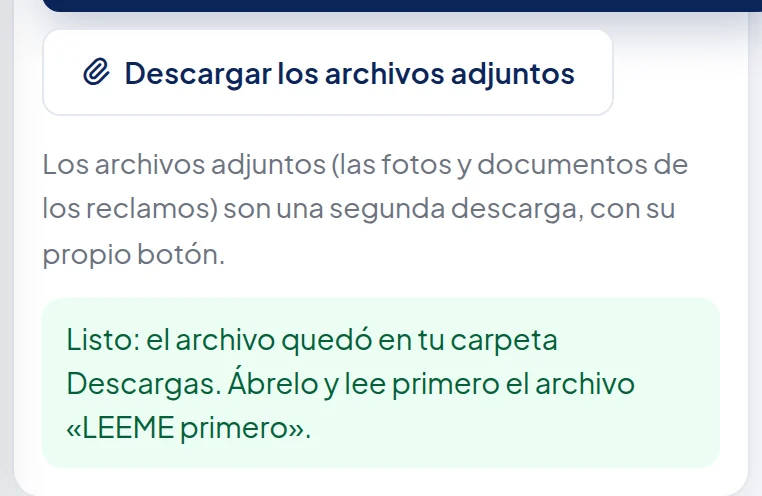
La descarga terminó.
Tarea
Aceptar un precio nuevo
-
Abre el aviso del precio nuevo
Al entrar a Community Go se abre sola una ventana que dice de cuánto a cuánto cambia el precio.
En la pestaña Cobranza, arriba, toca Revisar el precio nuevo.
En el computador Datos de ejemplo
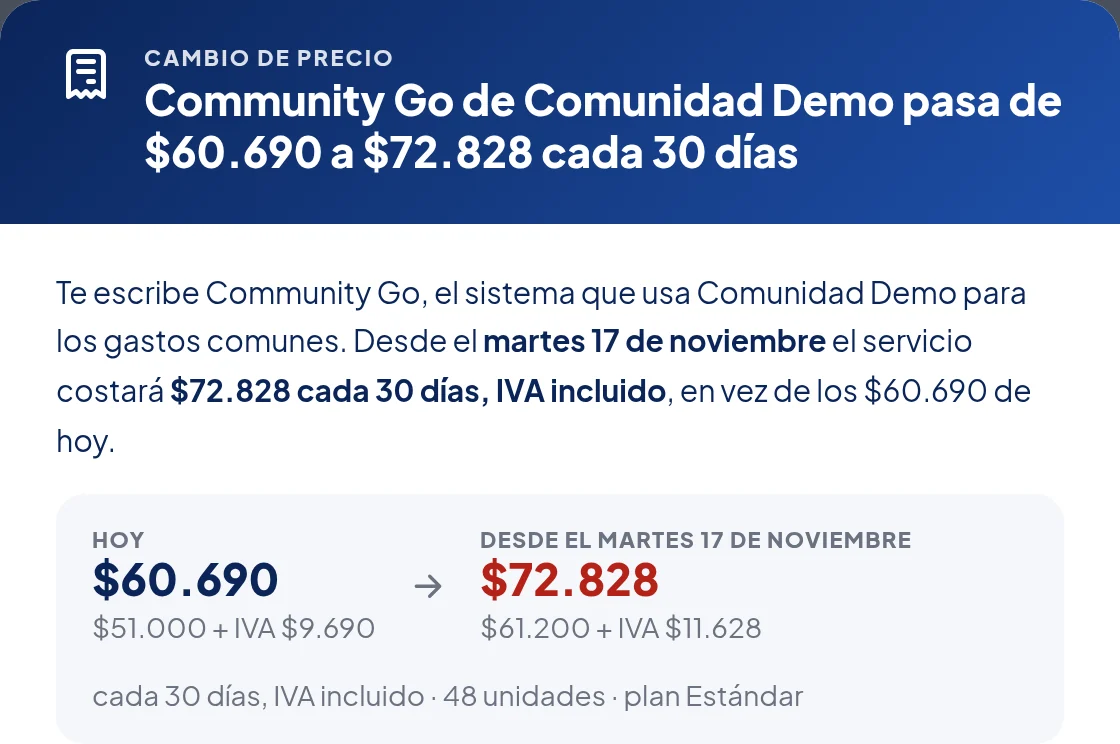
El precio de hoy y el nuevo, con el IVA incluido y el día desde el que rige. Debajo de cada uno, el precio neto más el IVA.
En el teléfono, en la app Datos de ejemplo
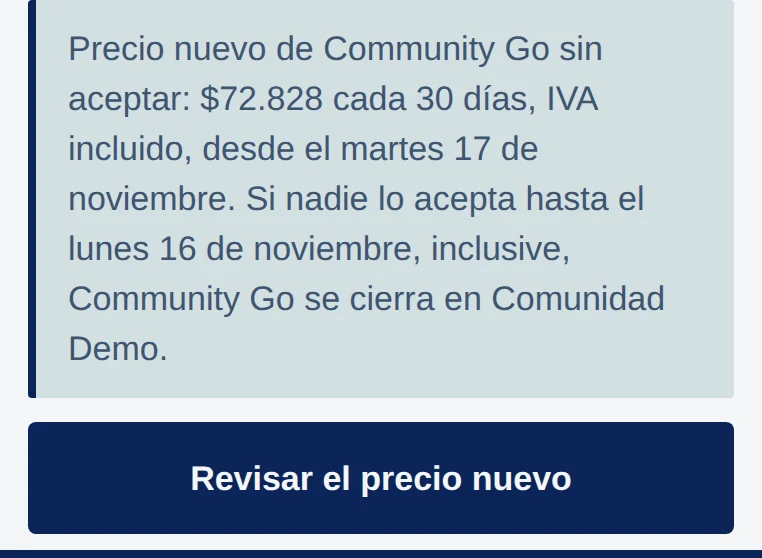
Toca Revisar el precio nuevo.
-
Revisa de dónde sale
Lee el monto nuevo y de dónde sale. El precio no se elige: sale de cuántas unidades tiene la comunidad.
Primero va el precio de cada grupo de unidades, sin IVA (a). Después, el precio neto, el IVA (19%) y el total que se paga (b).
En la ventana del computador, el detalle está debajo de las dos cifras.
En la app, el total va arriba, en el recuadro azul, y el detalle más abajo, en «De dónde sale».
En el computador Datos de ejemplo
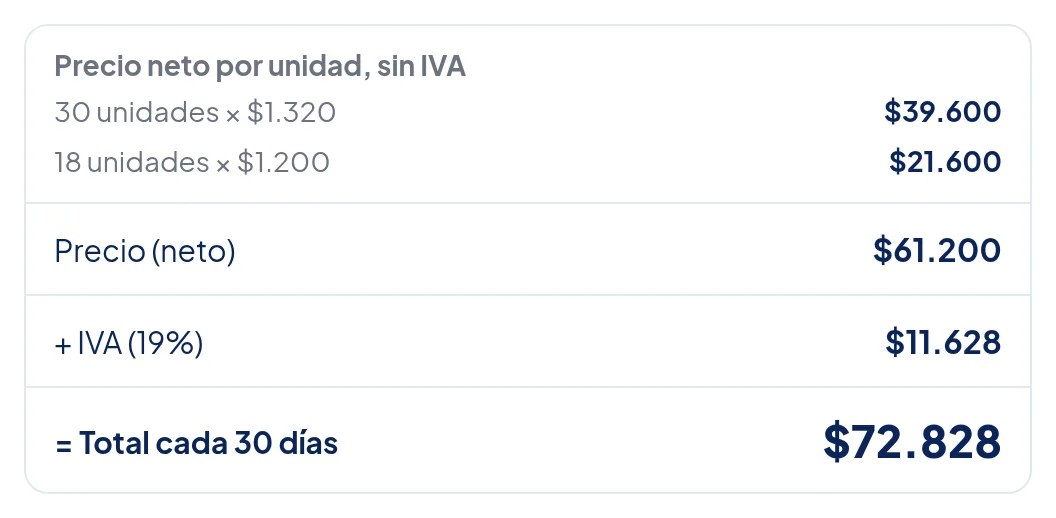
El precio de cada grupo de unidades, sin IVA.
Precio neto + IVA (19%) = total, lo que se paga.
En el teléfono, en la app Datos de ejemplo
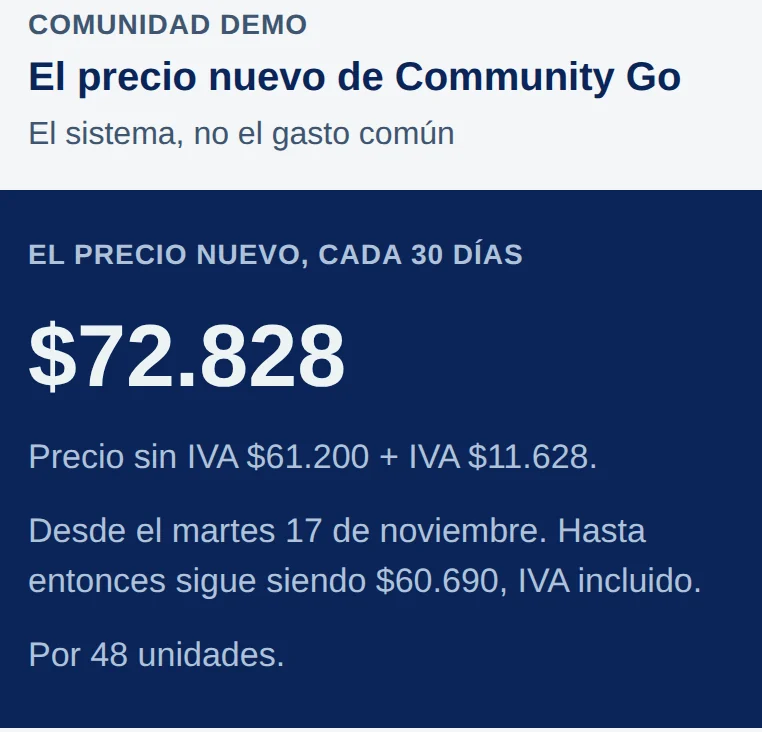
El precio sin IVA más el IVA. La cifra grande es el total.
En el teléfono, en la app Datos de ejemplo
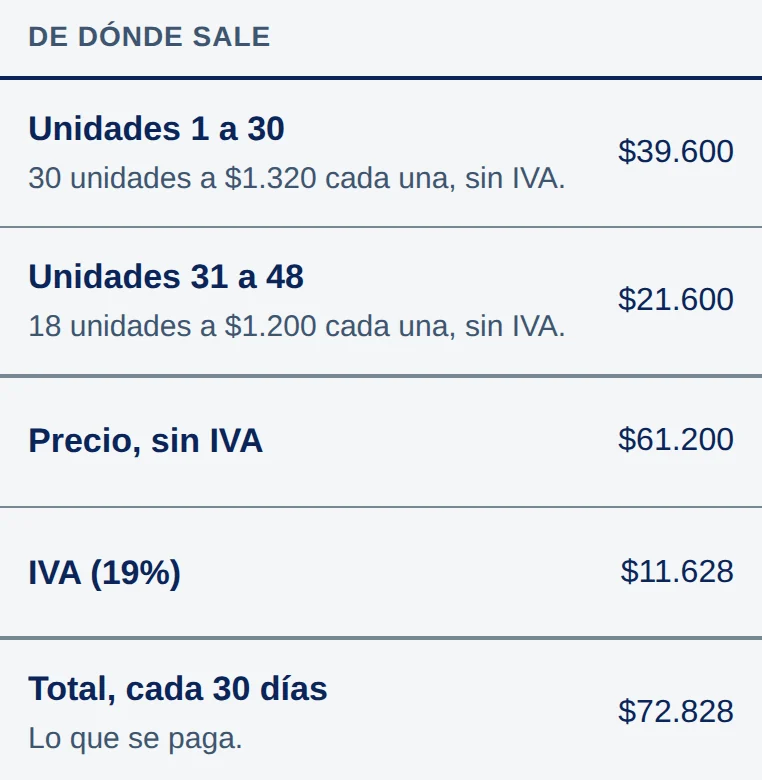
El precio de cada grupo de unidades, sin IVA.
Precio sin IVA + IVA (19%) = total, lo que se paga.
-
Marca la casilla y acepta
Marca He revisado el precio nuevo y estoy de acuerdo. (a). El botón se enciende; toca Aceptar el precio nuevo (b).
Si todavía no quieres decidir, toca Decidir después (hay plazo hasta el lunes 16 de noviembre). La fecha es la de tu comunidad.
En el computador
Marca la casilla.
Toca Aceptar el precio nuevo.
En el teléfono, en la app Datos de ejemplo
Marca la casilla.
Toca Aceptar el precio nuevo.
-
Lee la confirmación
Aparece una ventana verde que confirma desde qué día rige el precio nuevo.
En el computador Datos de ejemplo
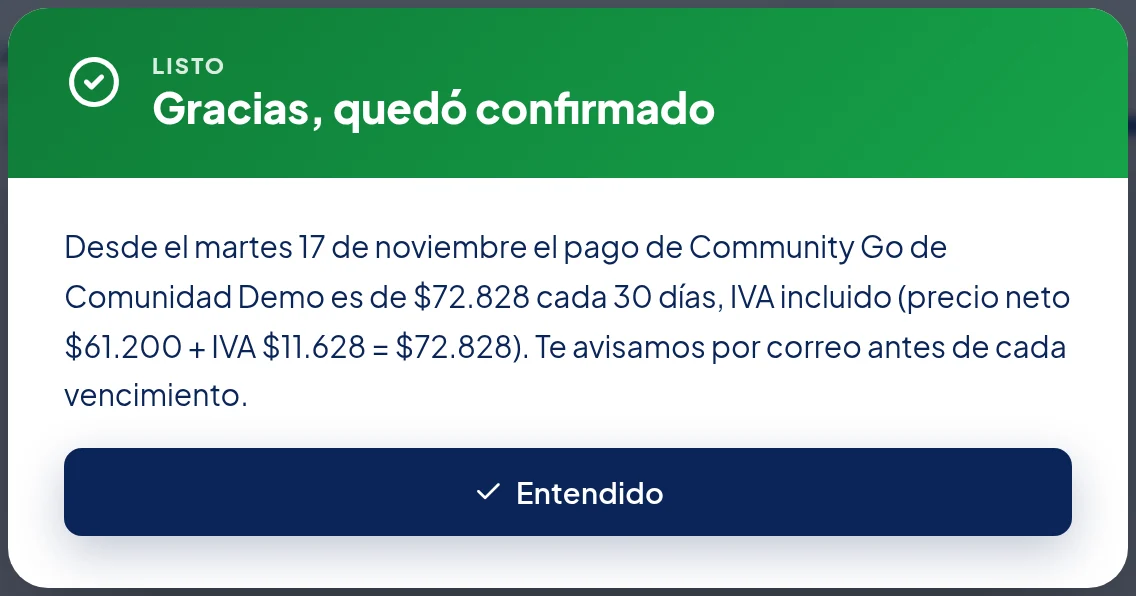
Quedó aceptado.
En el teléfono, en la app Datos de ejemplo
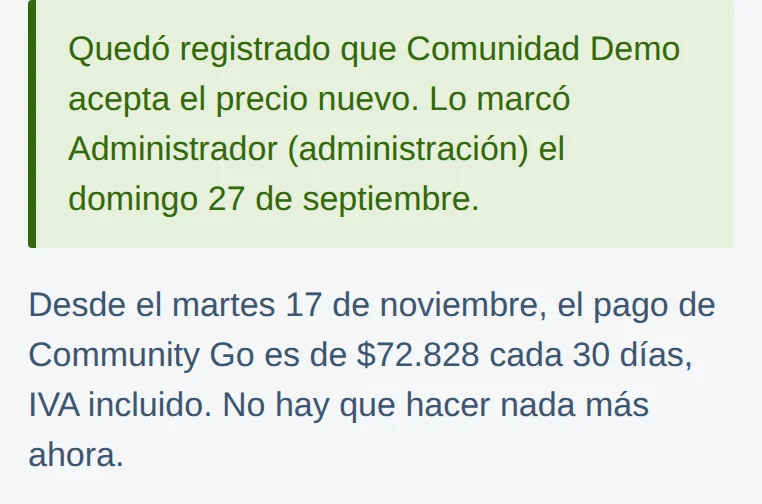
Quedó aceptado, con tu nombre y la fecha.
Tarea
No aceptar el precio nuevo
-
Abre la pantalla para no aceptar
En la ventana del precio nuevo, baja hasta Si no están de acuerdo y toca No acepto el precio nuevo.
En la pantalla del precio nuevo, baja hasta Si no están de acuerdo y toca No aceptar el precio nuevo.
En el computador
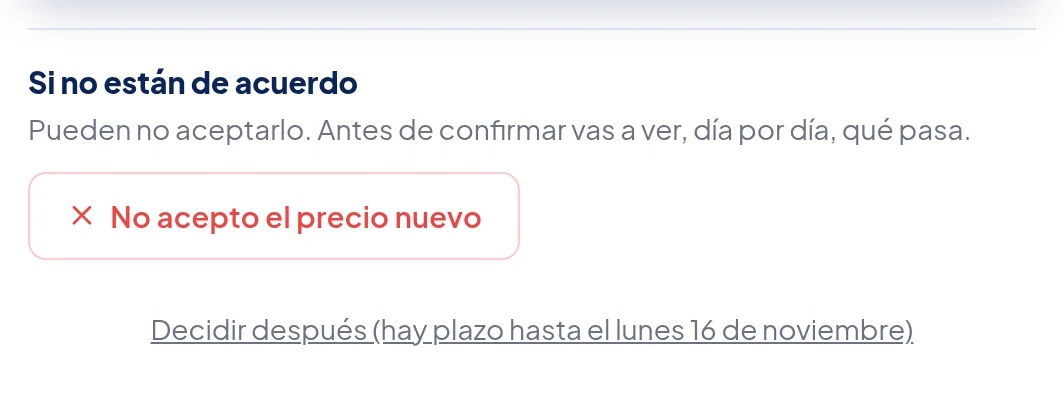
Toca No acepto el precio nuevo. Todavía no se decide nada.
En el teléfono, en la app
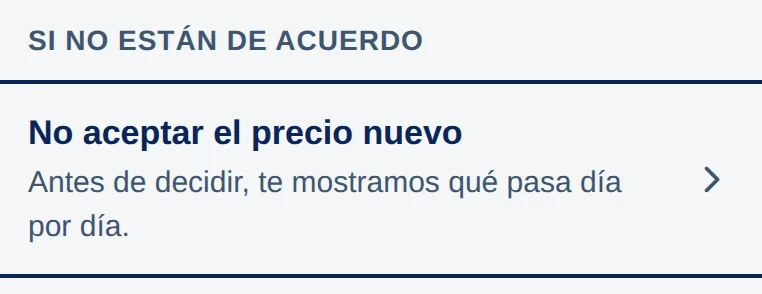
Toca No aceptar el precio nuevo. Todavía no se decide nada.
-
Lee qué pasa, día por día
La pantalla muestra tres fechas: hasta cuándo todo funciona igual, hasta cuándo queda en solo lectura y qué día se borran los datos.
Esas fechas valen si se paga lo que falta hasta el último día para decidir. Si falta un pago, la pantalla lo dice justo debajo: mira el paso siguiente.
En el computador Datos de ejemplo
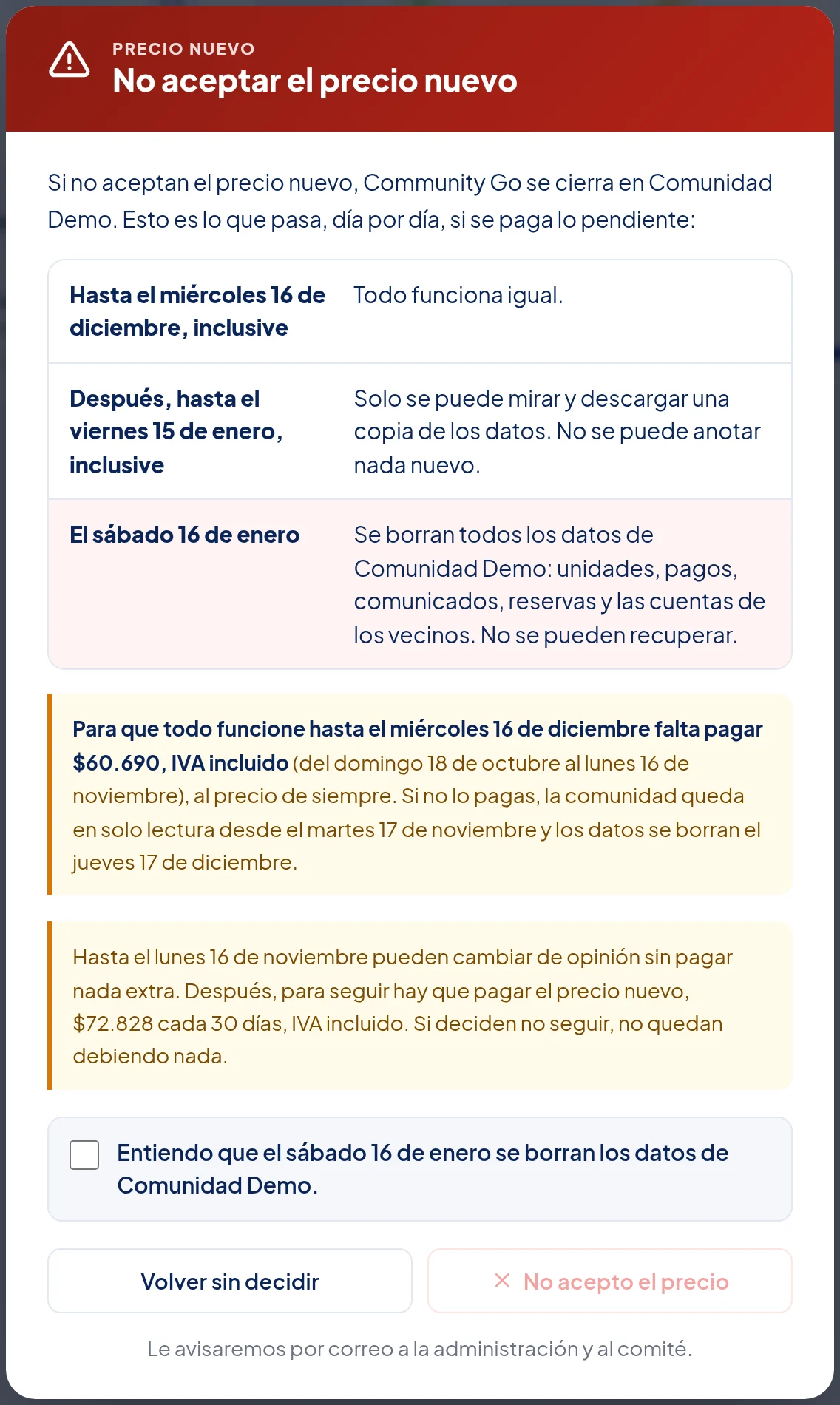
El día en que se borran los datos.
Volver sin decidir cierra sin cambiar nada.
En el teléfono, en la app Datos de ejemplo
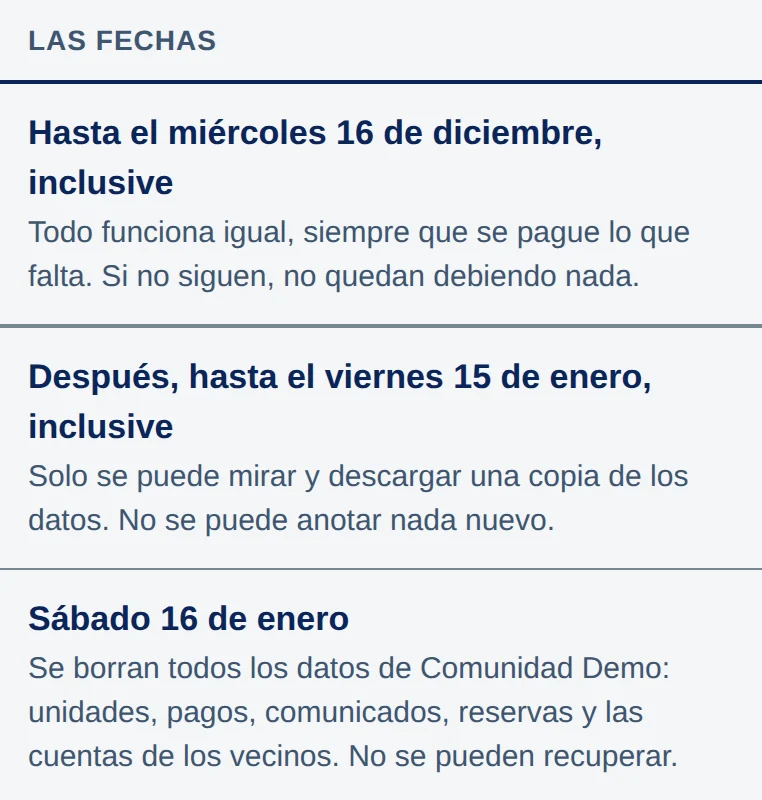
El día en que se borran los datos.
-
Mira si falta un pago
Si el pago de Community Go no alcanza hasta el último día para decidir, la pantalla dice cuánto falta pagar, qué días cubre y qué pasa si no se paga.
Esos días se pagan al precio de siempre, no al nuevo, y el monto trae el IVA incluido. Si no se pagan, la comunidad pasa antes a solo lectura y los datos se borran antes: las dos fechas están en el mismo recuadro.
Si ese pago ya se puede hacer, debajo aparece el botón para pagarlo: en el computador, Pagar y el monto; en la app, Pagar en communitygo.cl. Se paga como en Pagar Community Go.
En el computador Datos de ejemplo
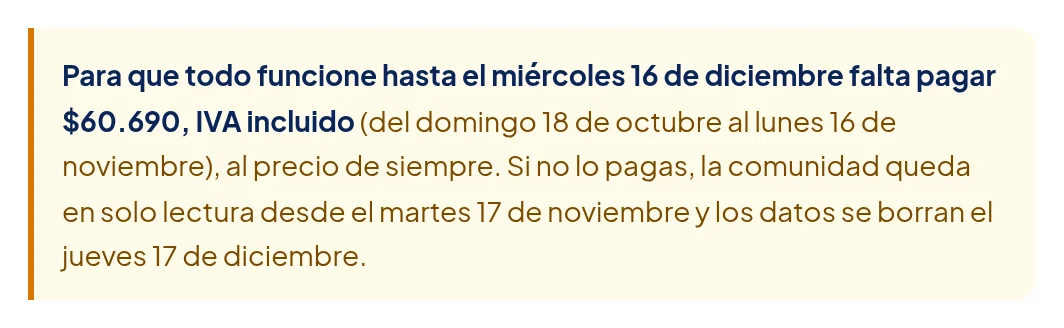
Lo que falta pagar, los días que cubre y qué pasa si no se paga. Tú verás las fechas y el monto de tu comunidad.
En el teléfono, en la app Datos de ejemplo
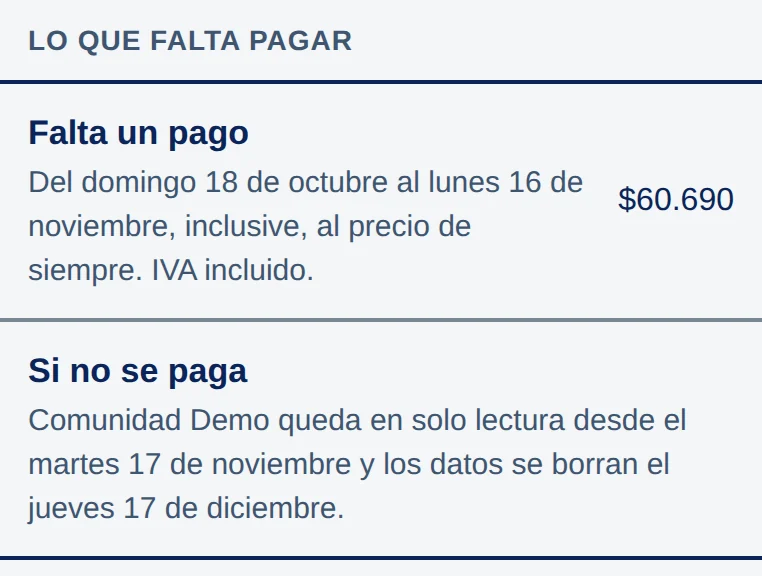
Lo que falta pagar, con el IVA incluido, y los días que cubre.
Lo que pasa si no se paga.
-
Si están seguros, confirma
Marca la casilla que dice Entiendo que el y la fecha del borrado (a). Después toca No acepto el precio (b).
En el computador Datos de ejemplo
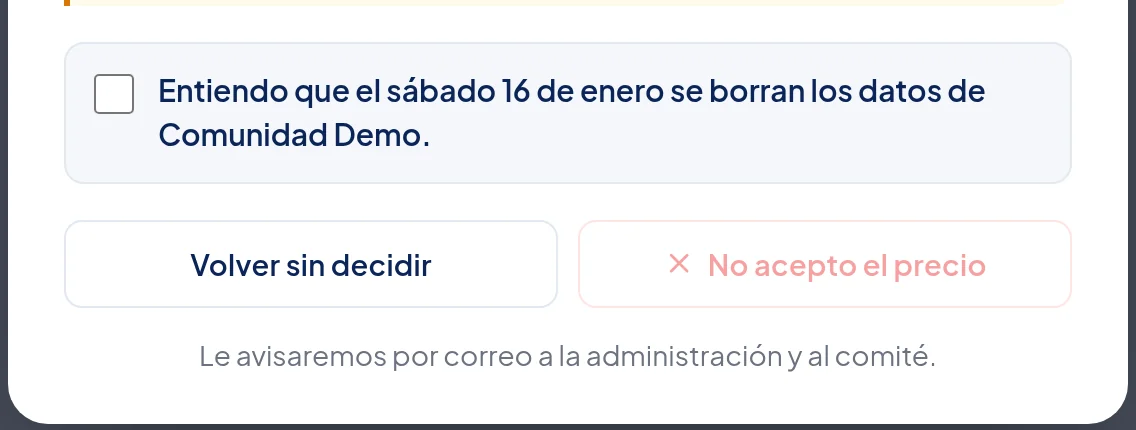
Marca la casilla.
Toca No acepto el precio.
En el teléfono, en la app Datos de ejemplo
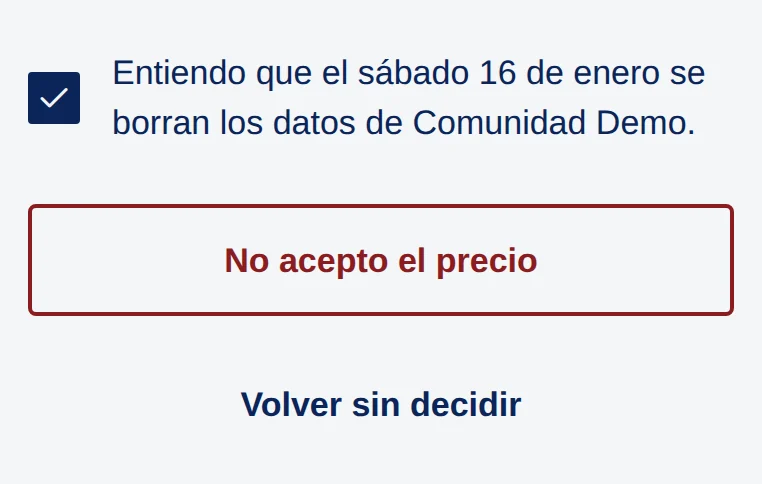
Marca la casilla.
Toca No acepto el precio.
Tarea
Dejar de usar Community Go
-
Abre la opción
En Pago de Community Go, en el recuadro Dejar de usar Community Go, toca el botón Dejar de usar Community Go.
En la pestaña Cuenta, baja hasta el final y toca Dejar de usar Community Go. Está debajo de Eliminar mi cuenta.
En el computador
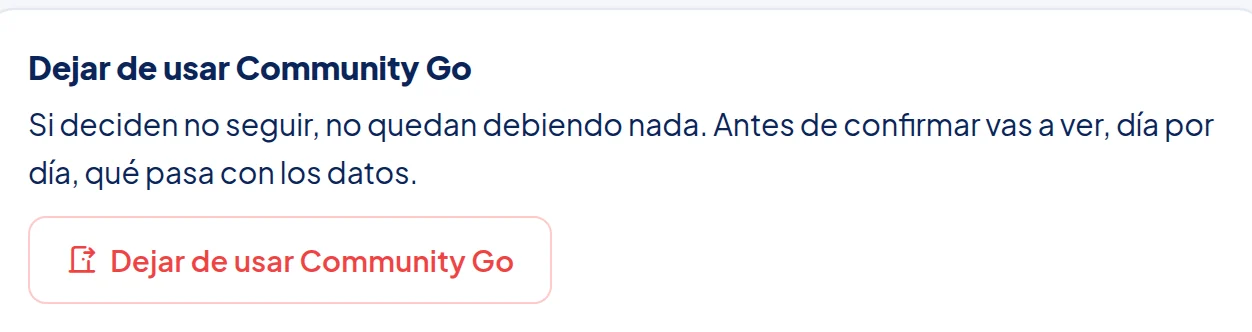
Toca Dejar de usar Community Go. Todavía no se decide nada.
En el teléfono, en la app
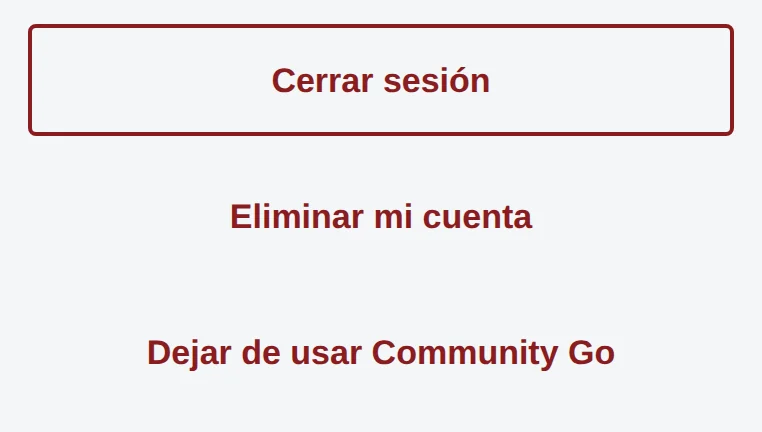
Toca Dejar de usar Community Go. Todavía no se decide nada.
-
Lee las fechas
La pantalla dice, día por día, qué pasa: hasta cuándo funciona igual, hasta cuándo queda en solo lectura y qué día se borran los datos.
En el computador Datos de ejemplo
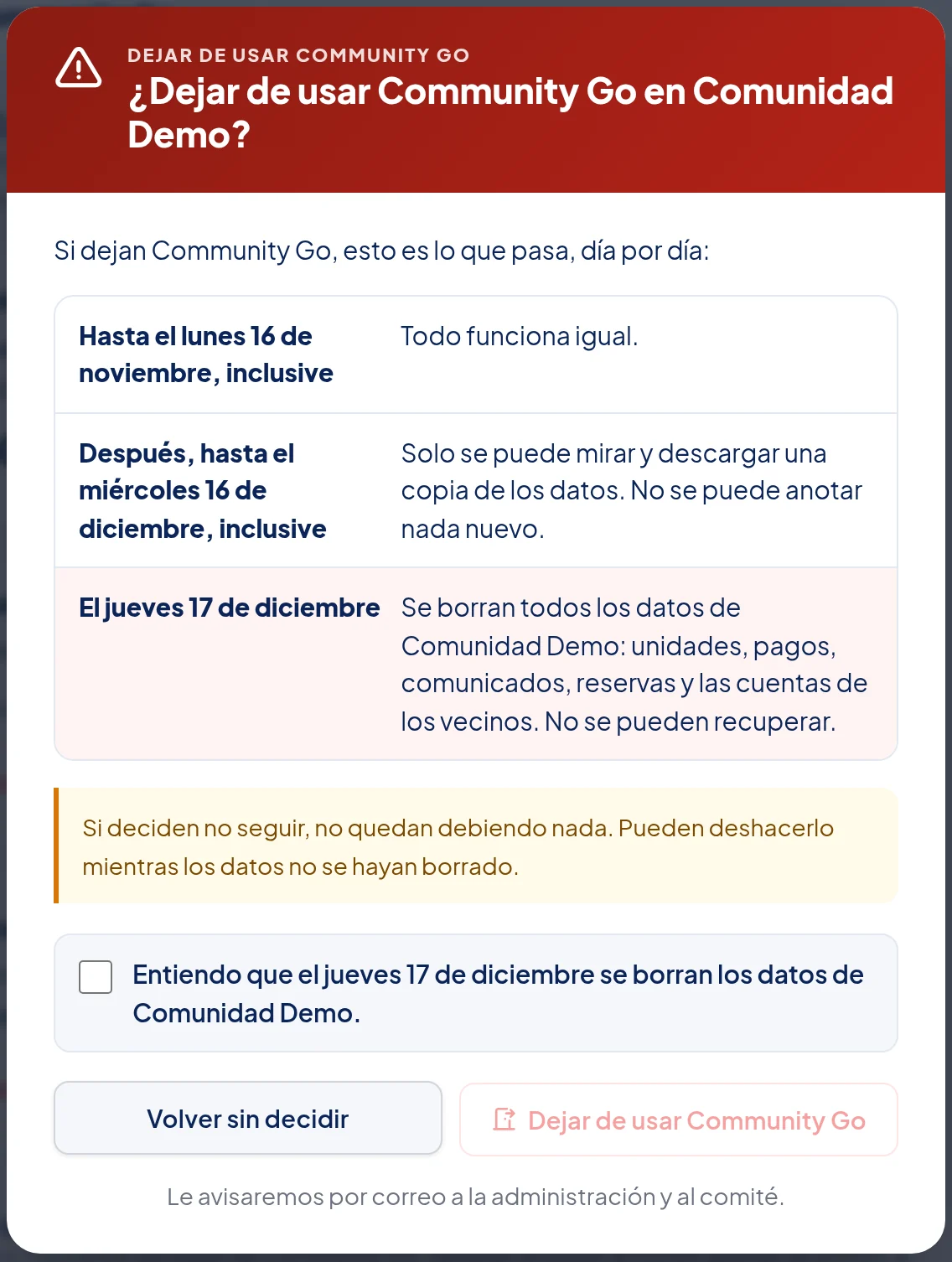
El día en que se borran los datos.
Volver sin decidir cierra sin cambiar nada.
En el teléfono, en la app Datos de ejemplo
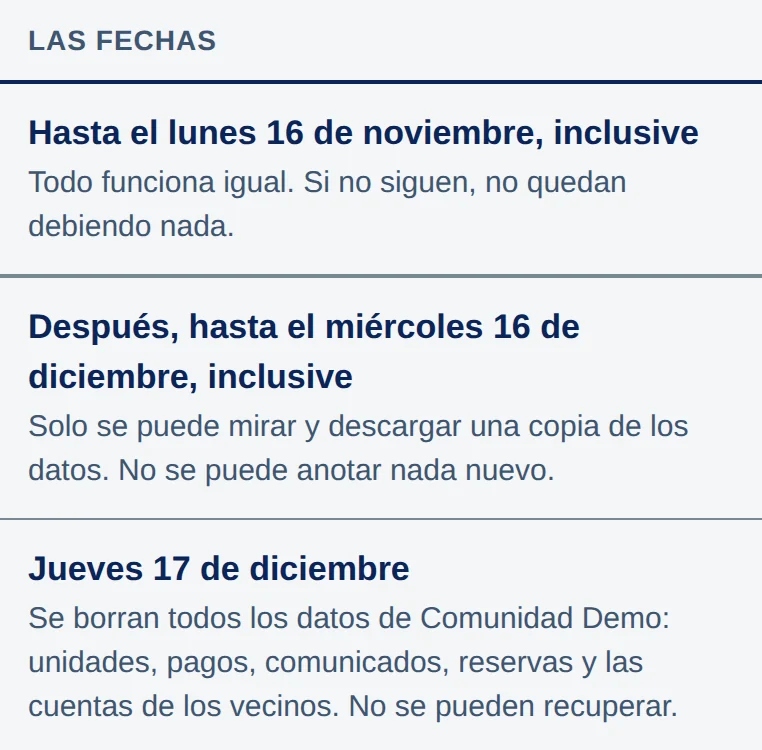
El día en que se borran los datos.
-
Si están seguros, confirma
Marca la casilla Entiendo que el … se borran los datos de tu comunidad (a) y toca Dejar de usar Community Go (b).
En el computador Datos de ejemplo
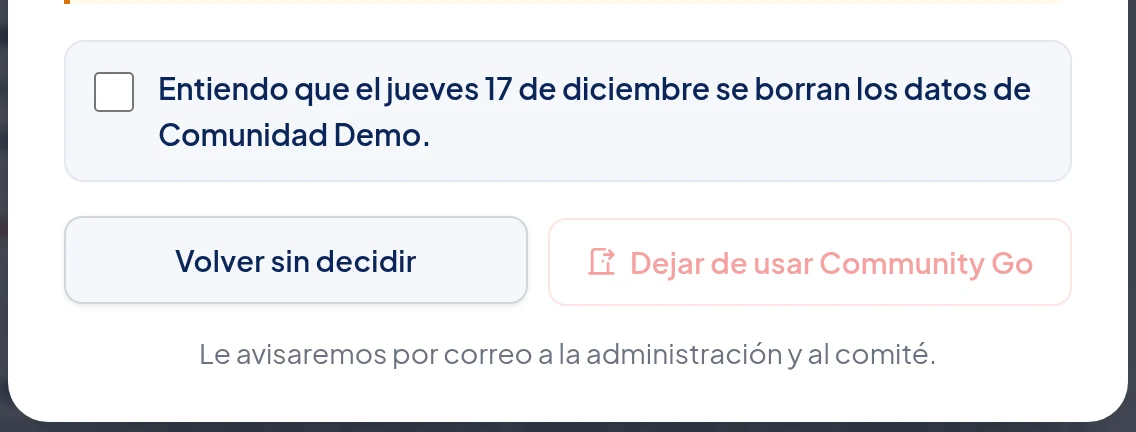
Marca la casilla.
Toca Dejar de usar Community Go. Se enciende al marcar la casilla.
En el teléfono, en la app Datos de ejemplo
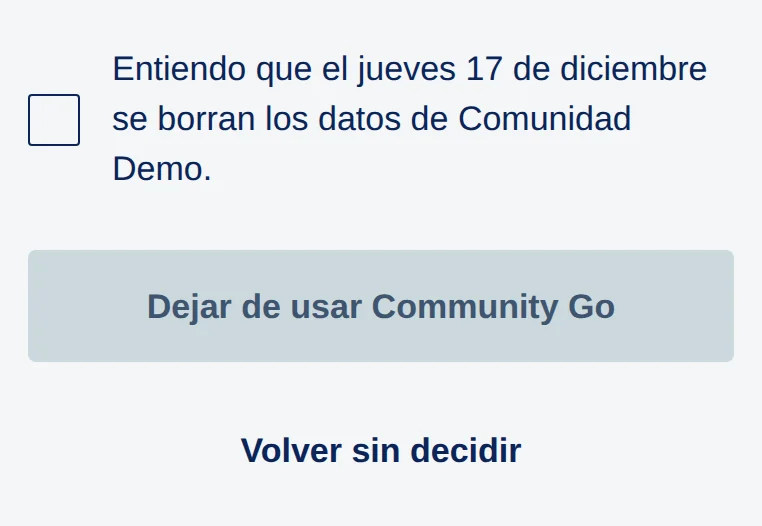
Marca la casilla.
Toca Dejar de usar Community Go. Se enciende al marcar la casilla.
Tarea
Elegir boleta o factura
-
Abre «Boletas y facturas»
En Pago de Community Go, baja hasta Boletas y facturas.
En la pestaña Cuenta, toca Boletas y facturas de Community Go.
En el computador
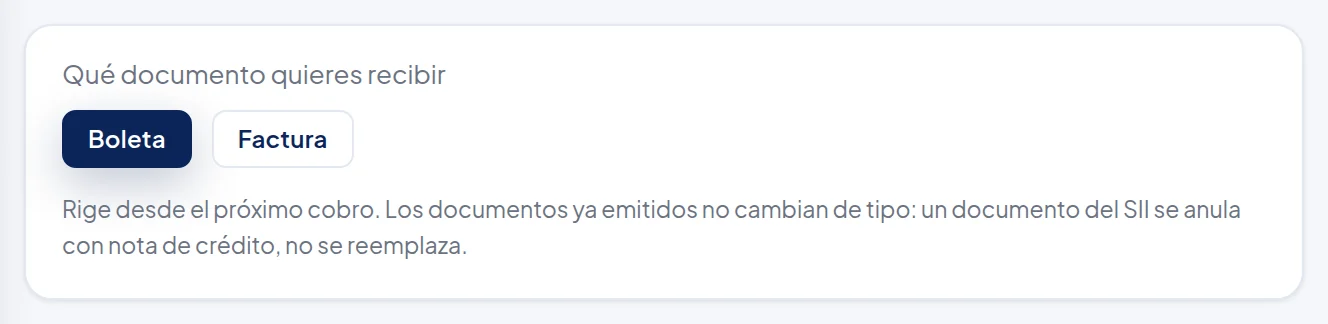
Boleta o Factura.
En el teléfono, en la app
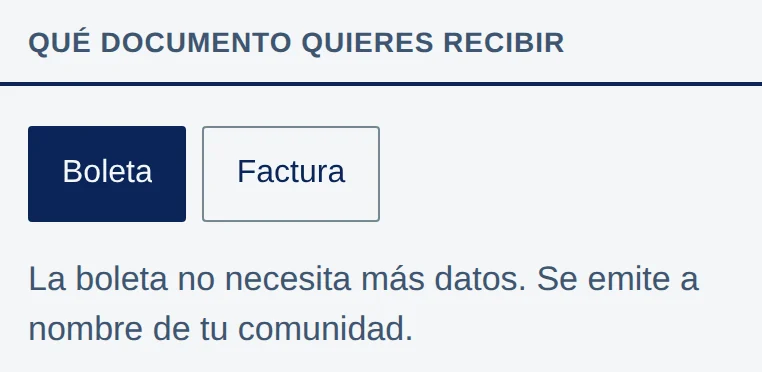
Boleta o Factura.
-
Elige y guarda
Toca Boleta o Factura. Para factura, escribe RUT de la comunidad, Razón social y Giro, y toca Guardar.
En el computador Datos de ejemplo
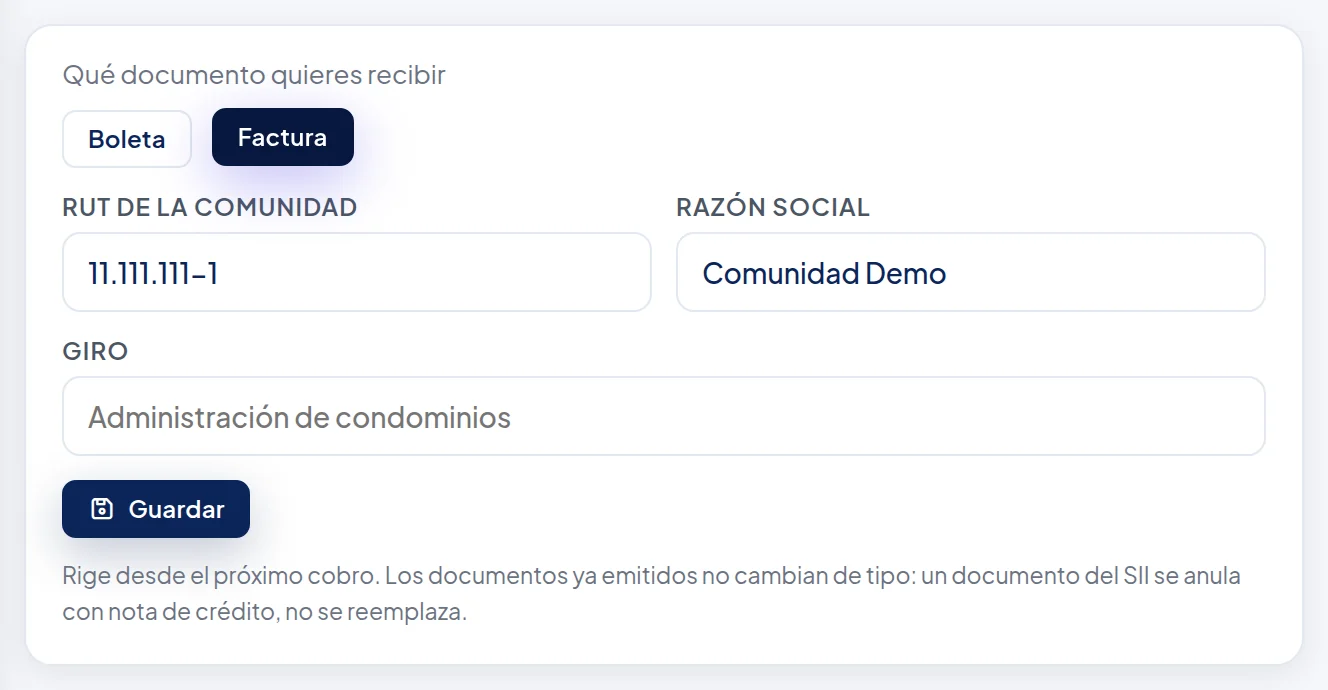
El RUT de la comunidad.
La razón social.
El giro.
Toca Guardar.
En el teléfono, en la app Datos de ejemplo
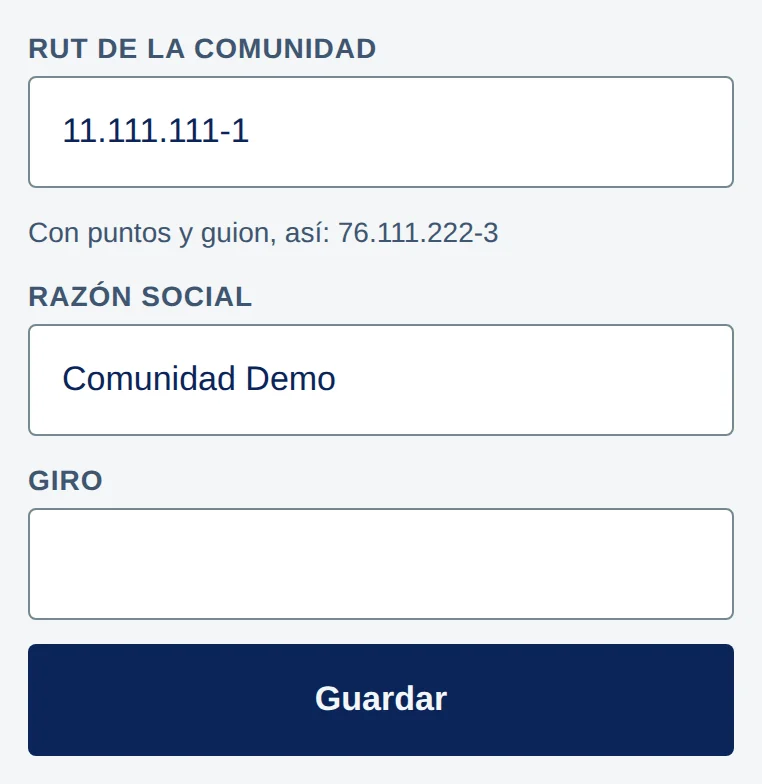
El RUT de la comunidad.
La razón social.
El giro.
Toca Guardar.
Ayuda
¿Qué hago si…?
No pagues de nuevoPagué y todavía no aparece
Lo que ves
Recibimos tu pago. Puede tardar unos minutos en verse. No pagues de nuevo.
Qué pasa
Flow le avisa a Community Go del pago, y eso puede tardar unos minutos.
Qué hacer
Espera unos minutos y vuelve a abrir «Pago de Community Go». No pagues de nuevo. Si después de una hora sigue igual, escríbenos a contacto@communitygo.cl.
Revisa y reintentaNo me deja anotar nada nuevo
Lo que ves
Comunidad Demo está en solo lectura
Qué pasa
La comunidad está en solo lectura porque pasaron más de 30 días sin pagar Community Go (o porque decidieron dejarlo, o no aceptaron un precio nuevo).
Qué hacer
Para volver a anotar, hay que pagar: mira Mi comunidad está en solo lectura.
EsperaDice que otra persona ya empezó a pagar
Qué pasa
Alguien de la administración o del comité empezó a pagar hace poco. Para no cobrar dos veces, el botón «Pagar» se reemplaza por quién empezó el pago y a qué hora.
Qué hacer
Pregúntale a esa persona si terminó. Si el aviso ofrece «Seguir con ese pago», puedes terminar ese mismo pago.
No tienes que pagarNo veo el botón «Pagar»
Qué pasa
El botón aparece solo cuando quedan 7 días o menos para el último día pagado, o si ya venció.
Qué hacer
Si la pantalla dice «Pagado hasta…» con una fecha lejana, no hay nada que pagar todavía. Community Go te avisa por correo unos días antes del último día pagado.
Compara los totalesEl total que se paga es más alto que el precio
Qué pasa
El precio de Community Go se muestra neto, es decir, sin IVA. Al pagar se le suma el IVA (19%). El total es lo que se paga, y es el monto de la boleta o factura. Por ejemplo: $51.000 + IVA $9.690 = $60.690.
Qué hacer
Para comparar con un pago anterior o con un correo de Community Go, compara siempre los totales, los que dicen «IVA incluido». Si el total cambió y no te llegó ningún aviso de precio nuevo, escríbenos a contacto@communitygo.cl.
Revisa y reintentaDescargué los datos y no puedo abrir el archivo
Qué pasa
El archivo es un .zip, una carpeta comprimida. Muchos teléfonos no lo abren.
Qué hacer
Descárgalo en un computador. Ahí, haz doble clic en el archivo para abrirlo y lee primero el archivo «LEEME primero».