Manual de la administración
Unidades y personas
Aquí aprendes a invitar a un vecino a Community Go, a quitarle o devolverle el acceso, a corregir sus datos, a decidir quién paga el gasto común de cada departamento y a llevar la libreta de propietarios. Nadie se inscribe solo: la invitación es la única puerta de entrada.
- Unos 3 minutos por tarea
- En el computador o en la app del teléfono
«…» Las palabras entre comillas, como Inicio, son exactamente las que ves en la pantalla.
En cada foto, un marco azul con un número te muestra dónde mirar o tocar. El número es el mismo del paso.
Palabras que vas a verInvitación, residente, propietario, acceso, quién paga y libreta
- Invitación
- El correo que le llega al vecino para que cree su propia contraseña. Dura 72 horas. Tú nunca defines su contraseña ni la ves.
- Residente o arrendatario
- Quien vive en el departamento, sea dueño o no. En la app se entra como «Residente».
- Propietario
- El dueño del departamento, viva o no en él.
- Quitar el acceso
- La persona deja de poder entrar, pero sus pagos y su historial se conservan.
- Quién paga el gasto común
- El ajuste de cada departamento que decide si el cobro le llega al propietario o al arrendatario. Es lo único que decide a quién se le cobra.
¿Dónde lo vas a hacer?
Toca una opción. Las fotos cambian para mostrarte tu pantalla.
«En el teléfono» te muestra la app Community Go. Si en el teléfono entras a la página communitygo.cl, sin la app, elige «En el computador»: verás los mismos nombres, pero el menú se abre tocando las tres rayas de arriba.
Tarea
Invitar a un vecino
-
Abre la lista de personas
En el menú de la izquierda, toca Usuarios. Arriba a la derecha, toca Nuevo usuario.
En la pestaña Comunidad, toca Residentes. Después toca Invitar a un residente o propietario.
En el computador
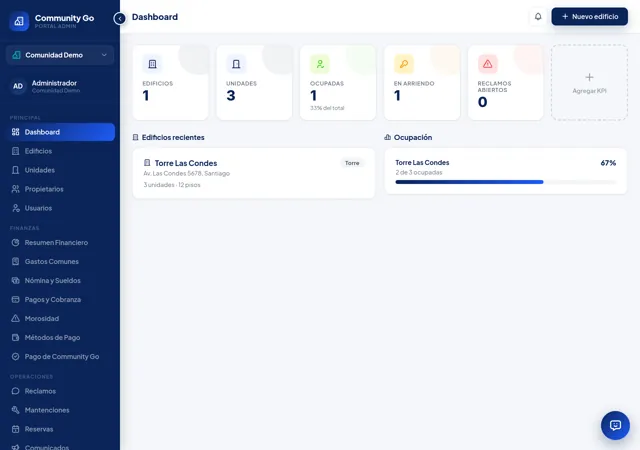
Está arriba en el menú azul de la izquierda, en el grupo «Principal».
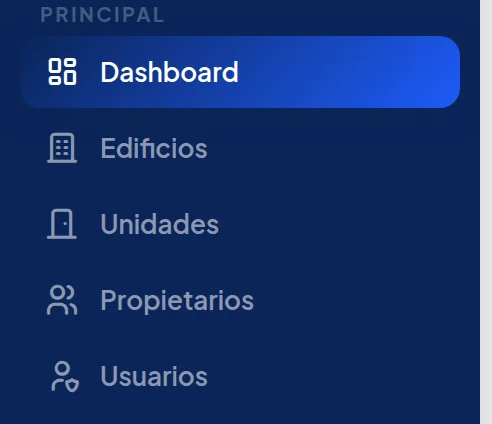
Toca Usuarios.
En el teléfono, en la app Datos de ejemplo
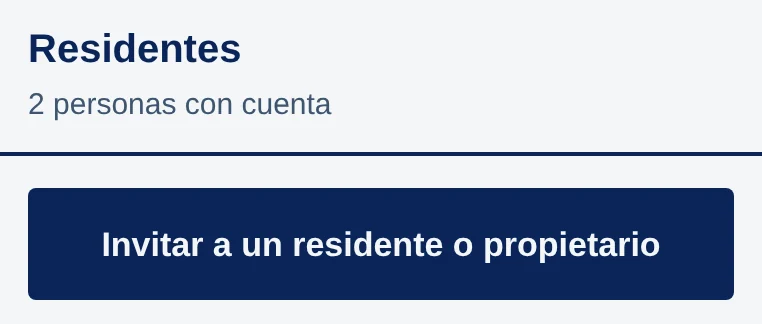
Toca Invitar a un residente o propietario.
-
Escribe su nombre y su correo
Escribe el Email * (a) y el Nombre * (b).
Escribe el Nombre (a) y el Correo (b).
En el computador Datos de ejemplo
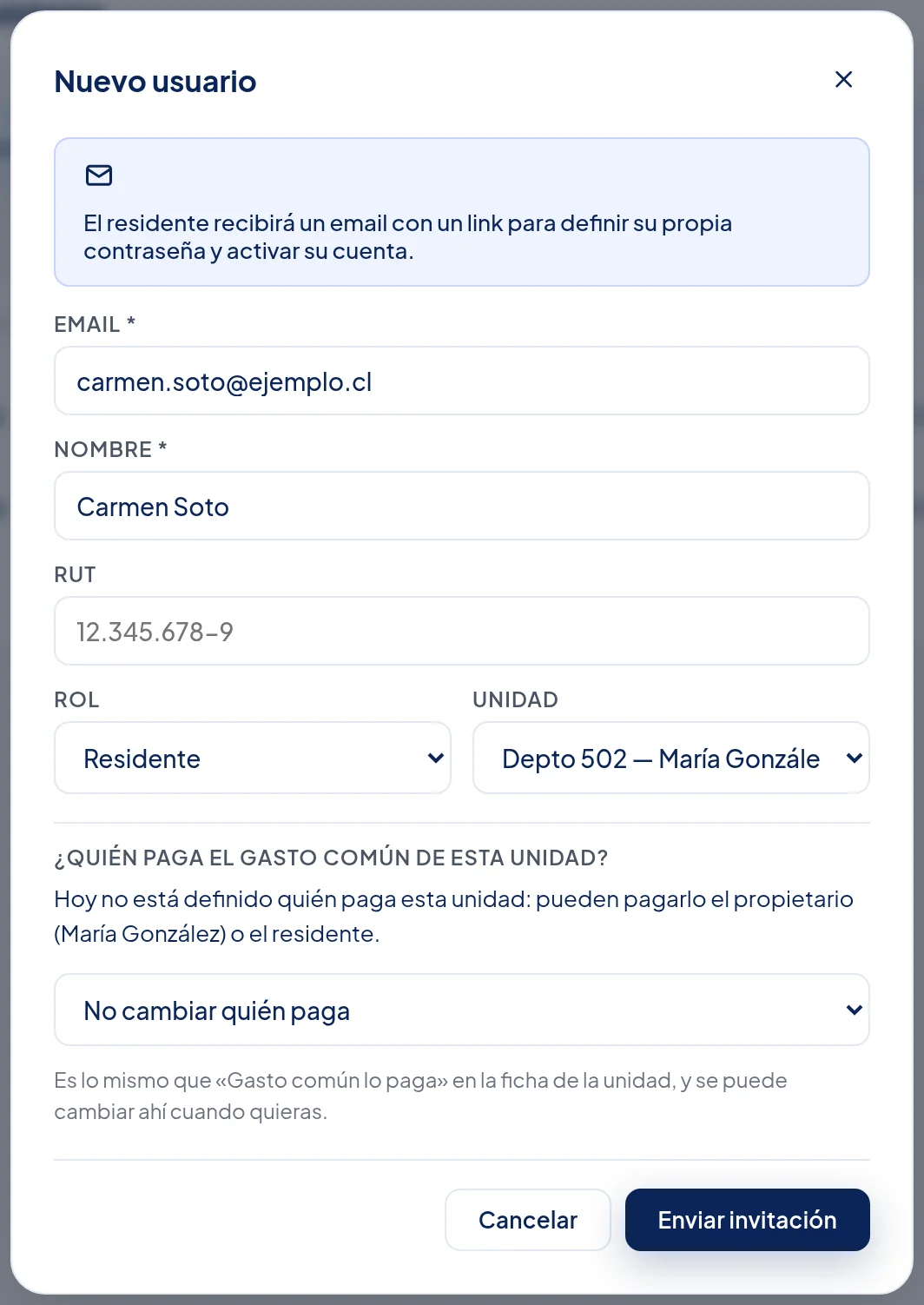
Su correo.
Su nombre.
En el teléfono, en la app Datos de ejemplo
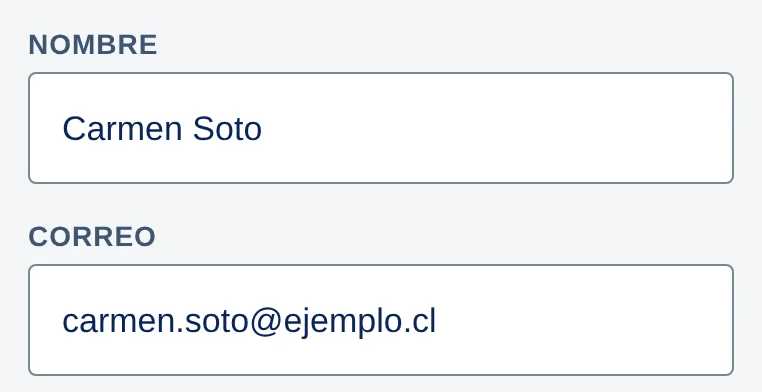
Su nombre.
Su correo.
-
Elige si es residente o propietario, y su departamento
En Rol elige Residente o Propietario (a). En Unidad elige su departamento (b).
Si es Residente y eliges un departamento, abajo aparece ¿Quién paga el gasto común de esta unidad? (c), con una línea que dice quién paga hoy. Déjalo en No cambiar quién paga, salvo que el dueño y el arrendatario hayan acordado que pague el residente: ahí elige una de las opciones que empiezan con El residente, desde. La del mes siguiente es la más segura.
En Entra como toca Residente o Propietario (a). En Qué unidad (opcional) toca su departamento (b).
En el computador Datos de ejemplo
Residente o propietario.
Su departamento.
Quién paga el gasto común. Si nadie acordó otra cosa, déjalo en No cambiar quién paga.
En el teléfono, en la app Datos de ejemplo
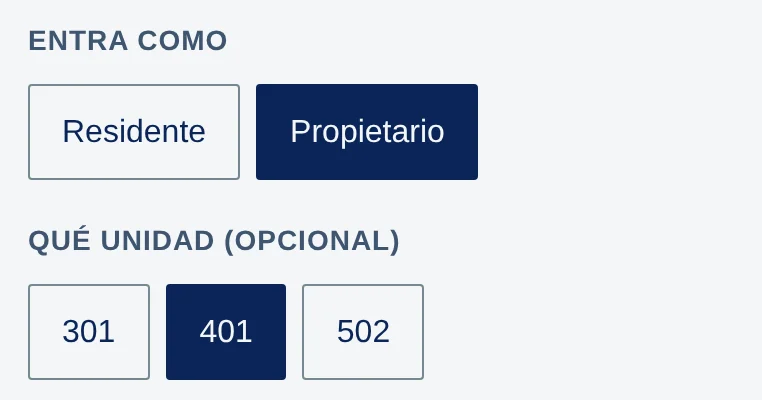
Residente o propietario.
Su departamento.
-
Manda la invitación
Toca Enviar invitación.
Toca Mandar la invitación.
En el computador Datos de ejemplo
Toca Enviar invitación.
En el teléfono, en la app Datos de ejemplo
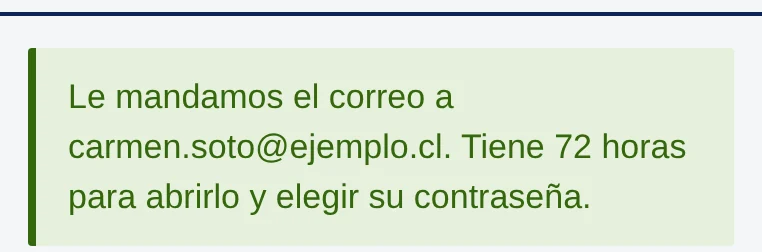
La invitación salió.
Tarea
Quitar o devolver el acceso
-
Busca a la persona
En el menú de la izquierda, toca Usuarios. Busca su fila.
En la pestaña Comunidad, toca Residentes. Está en Con acceso.
En el computador
Toca Usuarios.
En el teléfono, en la app
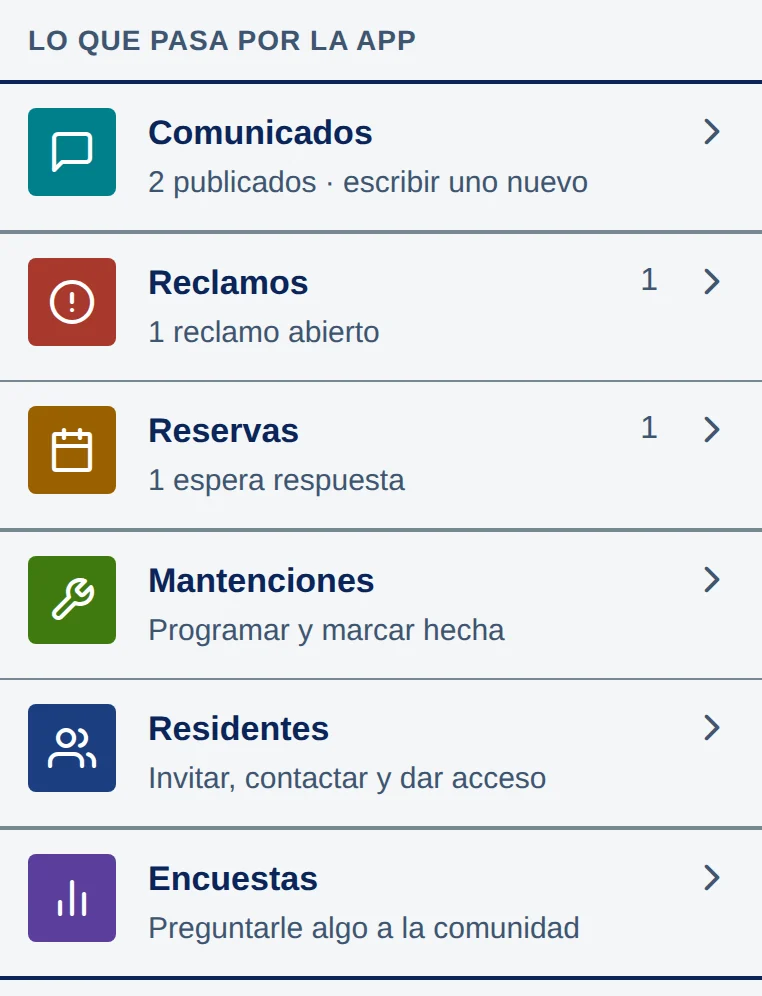
Toca Residentes.
-
Quítale el acceso
En su fila, toca el botón con un monito tachado (a). Community Go pregunta primero ¿Quitarle el acceso a …? con su nombre y su correo, y avisa que no va a poder entrar hasta que alguien se lo devuelva. Acepta solo si de verdad quieres quitárselo.
En tu propia fila ese botón no está: al lado de tu nombre dice Tú. Tampoco está en las filas del comité ni de otros administradores: a ellos solo los maneja el comité.
El basurero rojo (b) borra a la persona, después de preguntar ¿Eliminar este usuario?. Úsalo solo con invitaciones equivocadas.
Debajo de su nombre, toca Quitar el acceso. Lee el aviso y toca Sí, quitarle el acceso.
En el computador Datos de ejemplo
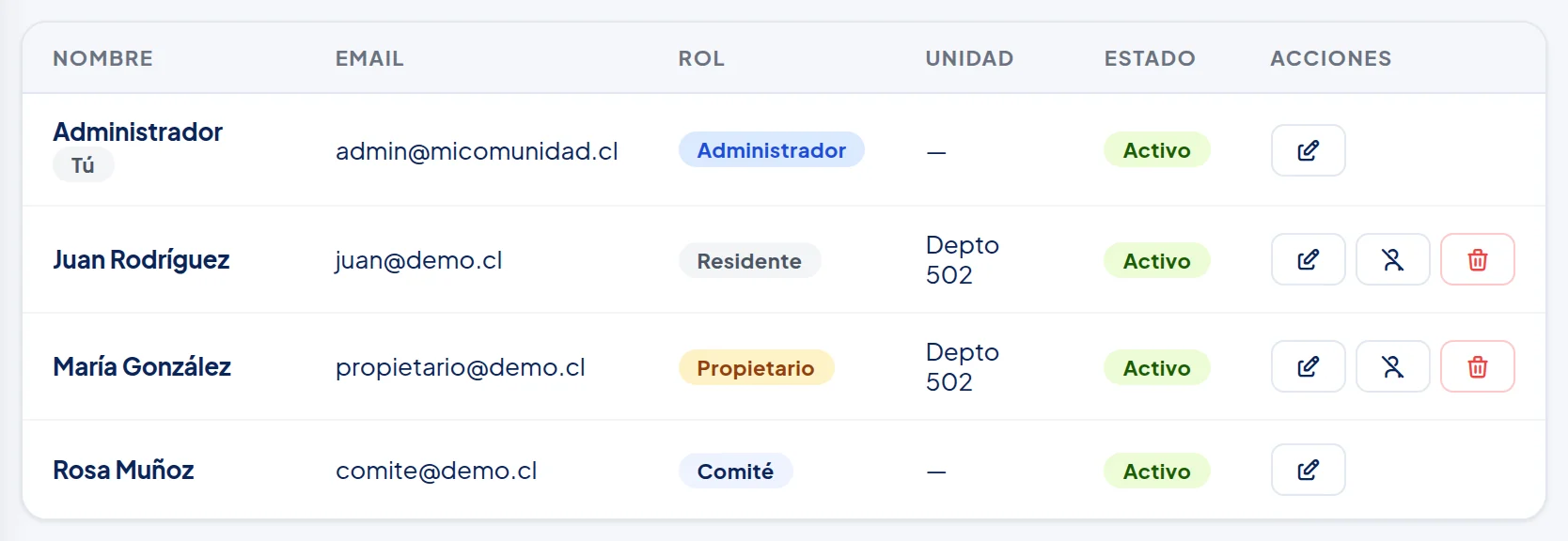
La fila de la persona.
En el computador, más de cerca Datos de ejemplo
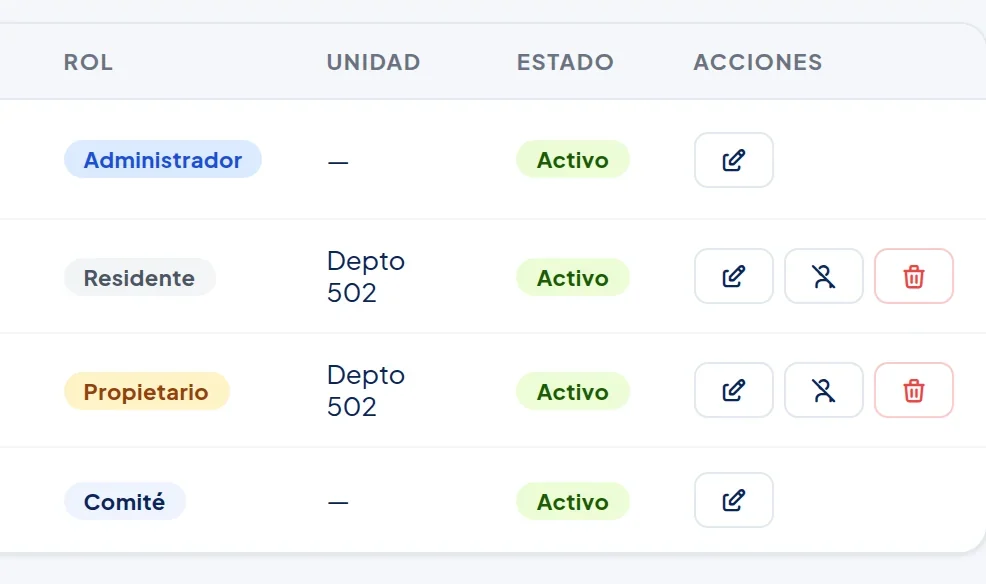
Quitar el acceso.
Borrar a la persona.
En el teléfono, en la app Datos de ejemplo
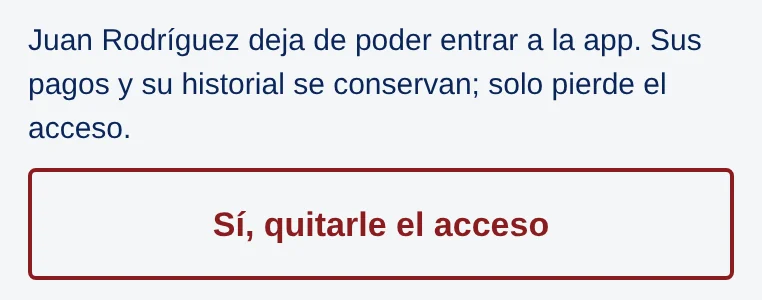
Toca Sí, quitarle el acceso.
-
Para devolverlo
En su fila, toca el mismo botón: ahora muestra un monito con un visto.
Si esa persona todavía no activa su cuenta, no se puede: mira Dice que aún no define su contraseña.
Baja hasta Sin acceso o sin activar y toca Devolver el acceso.
En el teléfono, en la app Datos de ejemplo
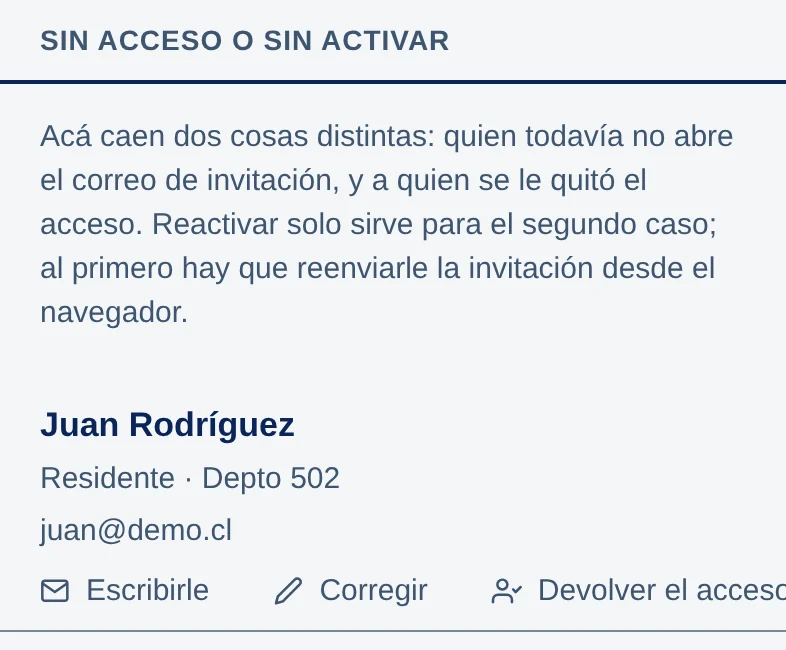
Toca Devolver el acceso.
Tarea
Corregir el nombre o el departamento de alguien
-
Abre sus datos
En Usuarios, toca el lápiz de su fila.
En Residentes, debajo de su nombre, toca Corregir.
En el computador Datos de ejemplo
Toca el lápiz.
En el teléfono, en la app Datos de ejemplo
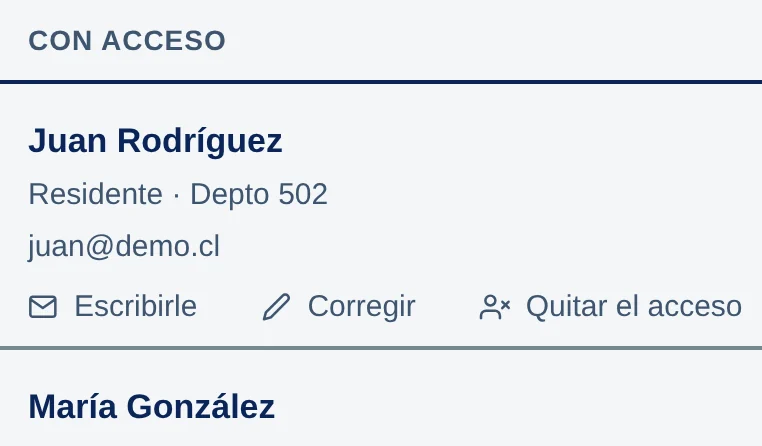
Toca Corregir.
-
Corrige y guarda
Corrige lo que haga falta y toca Guardar cambios.
Si es residente con departamento, la ventana también muestra ¿Quién paga el gasto común de esta unidad?, en No cambiar quién paga. Déjalo así si solo corriges su nombre: el cobro no cambia.
Corrige el Nombre o toca otro departamento en Qué unidad. Toca Guardar.
En el teléfono, en la app Datos de ejemplo
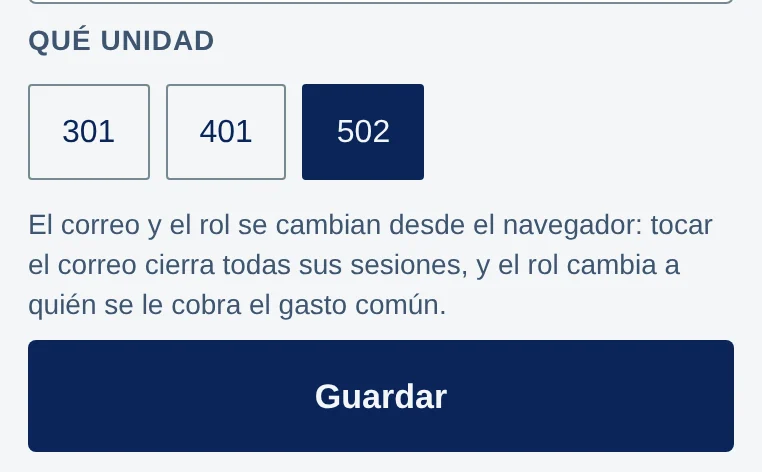
Toca Guardar.
Tarea
Cambiar quién paga el gasto común
-
Abre el departamento
En el menú de la izquierda, toca Unidades. En la fila del departamento, toca el lápiz.
También llegas a la misma ventana tocando Definir quién paga en Gastos Comunes o en Morosidad: aparece cuando nadie ha definido quién paga ese departamento.
En la pestaña Unidades, toca el departamento. En su ficha, baja hasta Quién paga el gasto común.
En el computador Datos de ejemplo
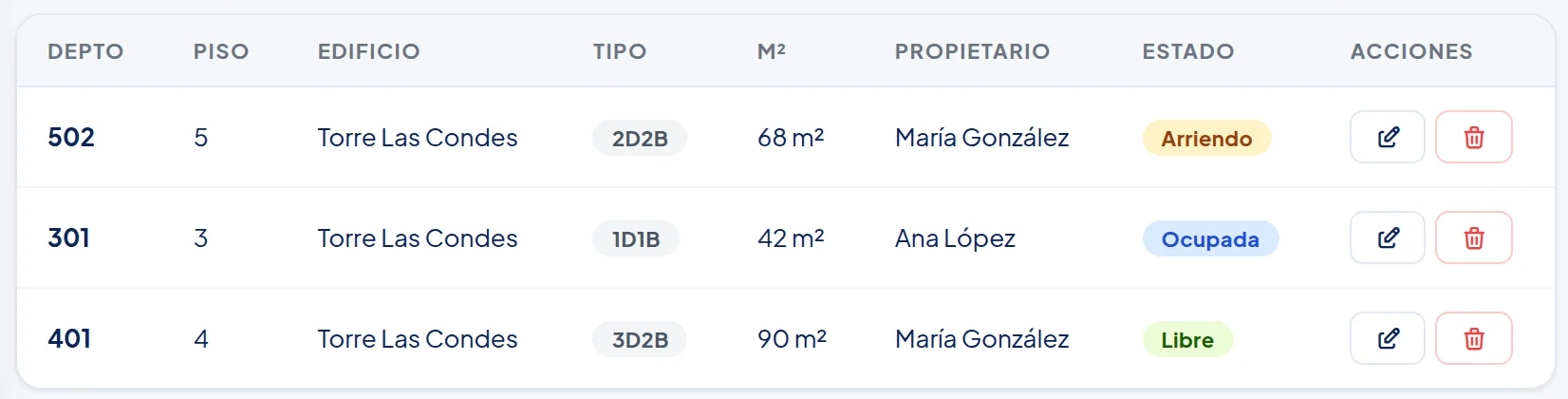
En la fila del departamento, toca el lápiz. En la foto, el Depto 502.
En el computador, más de cerca Datos de ejemplo
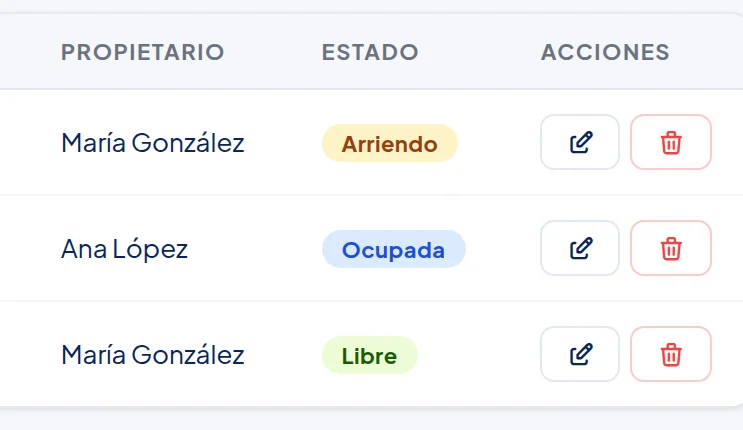
El lápiz, más de cerca.
En el teléfono, en la app Datos de ejemplo
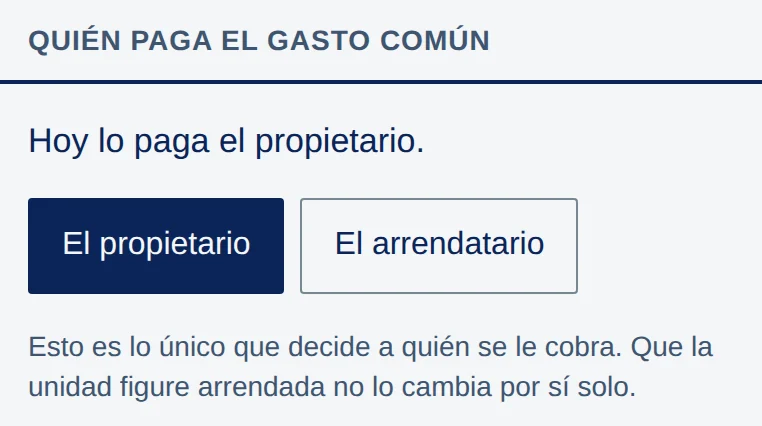
Quién paga hoy.
-
Elige quién paga
En Gasto común lo paga, elige Propietario o Residente (arrendatario) (a).
Toca El propietario o El arrendatario.
En el computador Datos de ejemplo
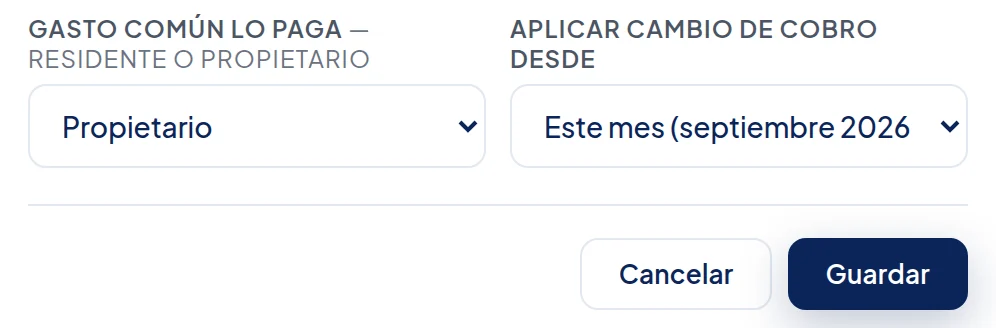
Quién paga.
Desde cuándo.
En el teléfono, en la app Datos de ejemplo
En la foto se elige El arrendatario.
-
Elige desde cuándo y guarda
En Aplicar cambio de cobro desde, elige Este mes o El próximo mes (a). Baja y toca Guardar (b).
En Desde cuándo, toca el mes siguiente o el actual. Toca Guardar el cambio.
En el computador Datos de ejemplo
Este mes o El próximo mes. Lo más seguro: el próximo mes.
Toca Guardar.
En el teléfono, en la app Datos de ejemplo
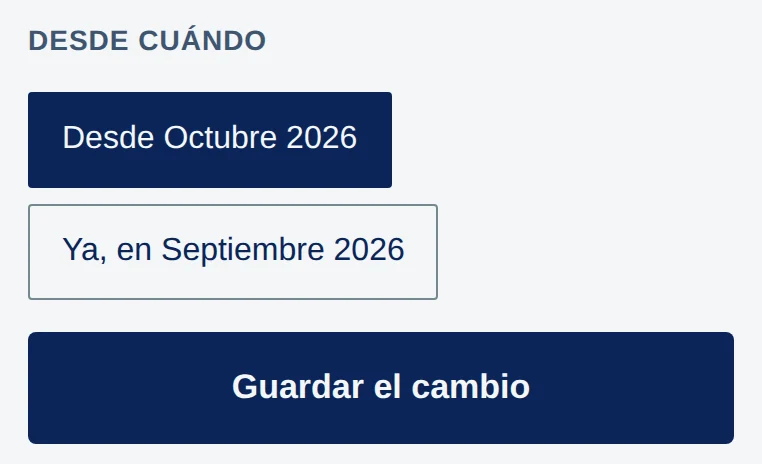
Lo más seguro: desde el mes siguiente.
Toca Guardar el cambio.
Tarea
Agregar o corregir un departamento
-
Abre las unidades
En el menú de la izquierda, toca Unidades. Para uno nuevo, toca Nueva unidad arriba a la derecha; para corregir uno, toca el lápiz de su fila.
En el computador Datos de ejemplo
El lápiz corrige el departamento. Está a la derecha de cada fila; en la foto, el del Depto 502.
-
Completa los datos
Escribe el N° Depto * (a), elige el Estado (b) y escribe el Propietario (c) y su Email (d). El resto de los datos, si los tienes.
En el computador Datos de ejemplo
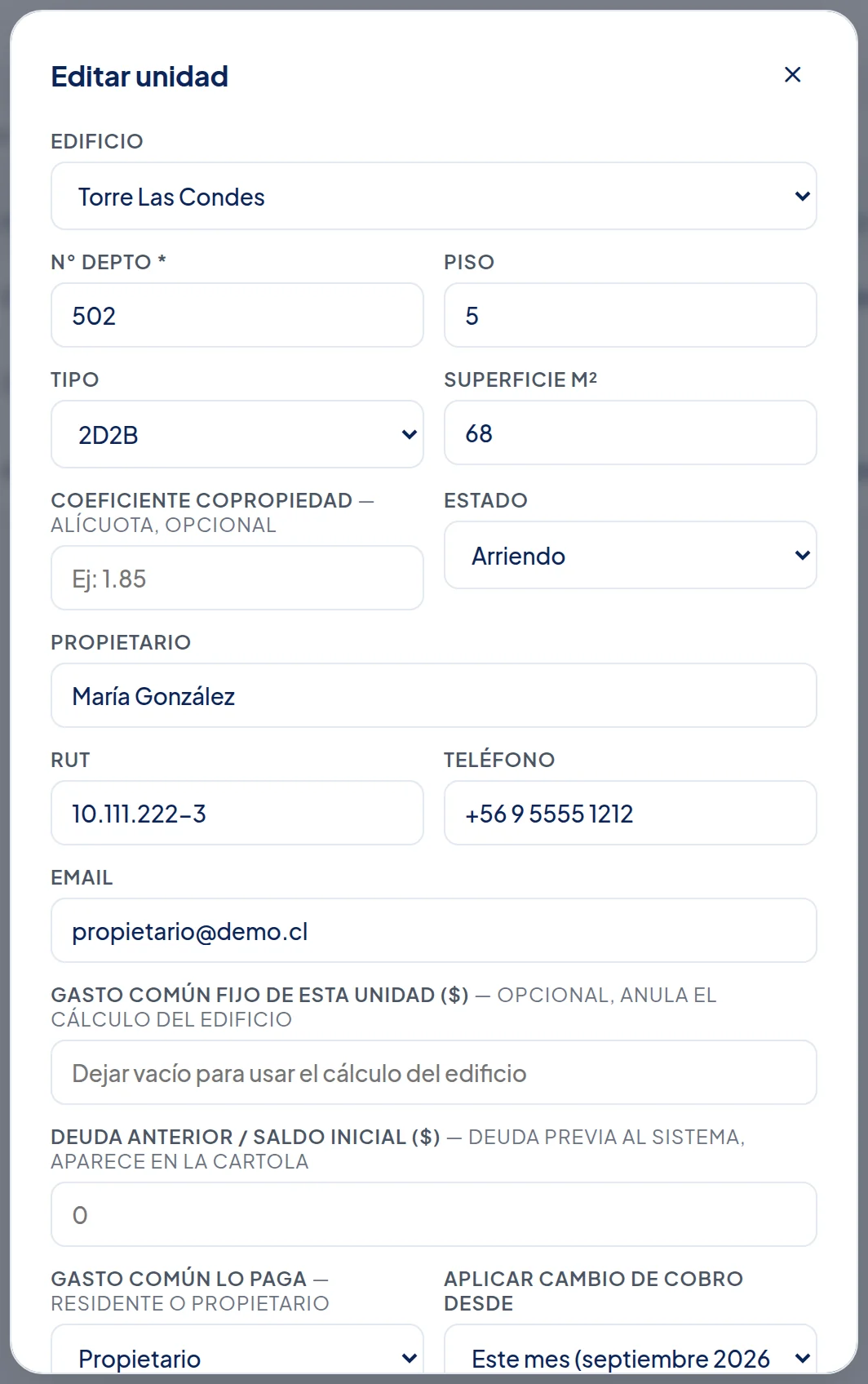
El número.
Ocupada, Libre o Arriendo.
El dueño.
Su correo: a este le escribe «Recordar al propietario».
-
Guarda
Baja hasta el final de la ventana y toca Guardar.
Tarea
Llevar la libreta de propietarios
-
Agrega un contacto
En el menú de la izquierda, toca Propietarios y después Nuevo propietario. Completa Nombre *, Teléfono, Email, Unidad y Tipo, y toca Guardar.
En la app la libreta solo se consulta. Está en Residentes, en Libreta de propietarios. Para agregar o quitar contactos, usa el computador.
En el computador Datos de ejemplo
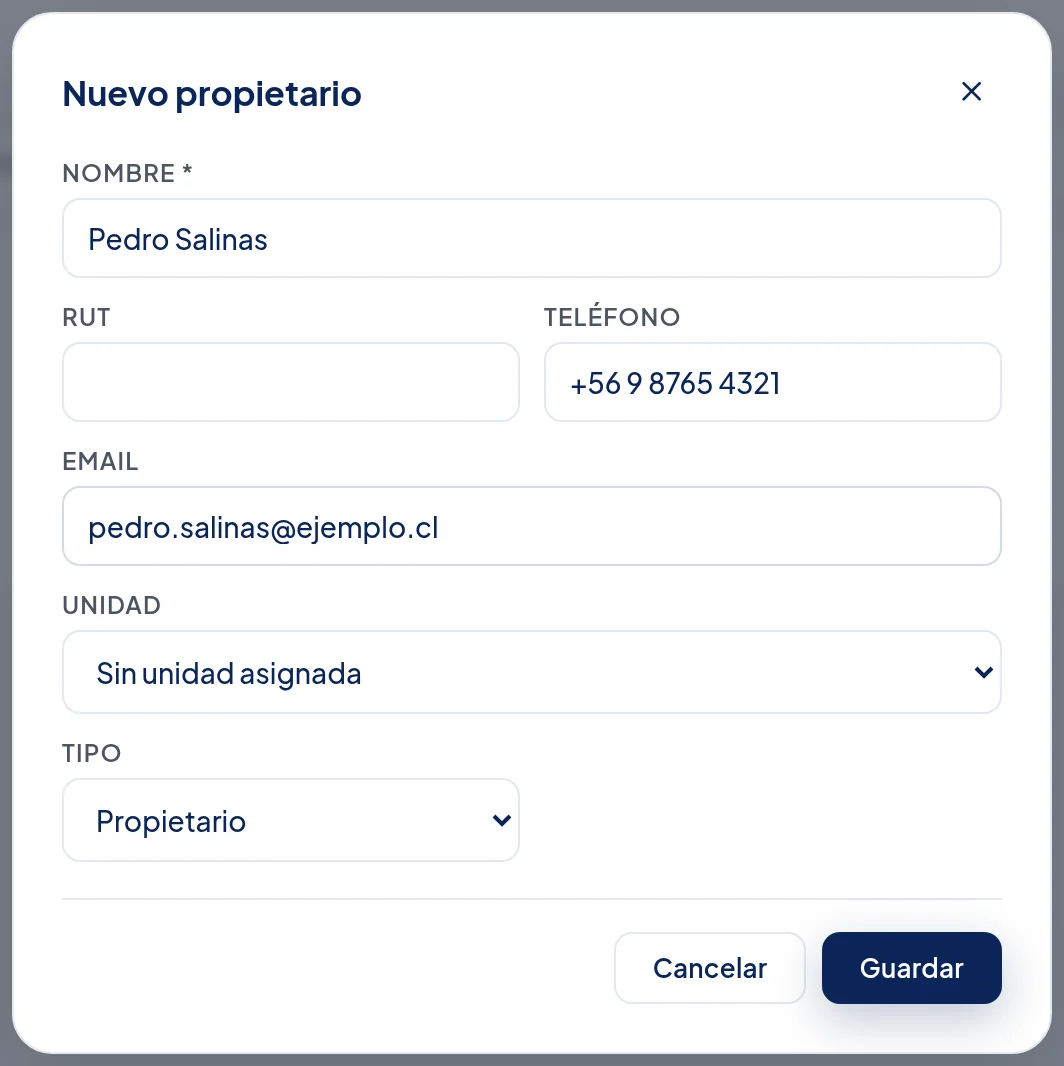
El nombre del dueño.
Toca Guardar.
En el teléfono, en la app
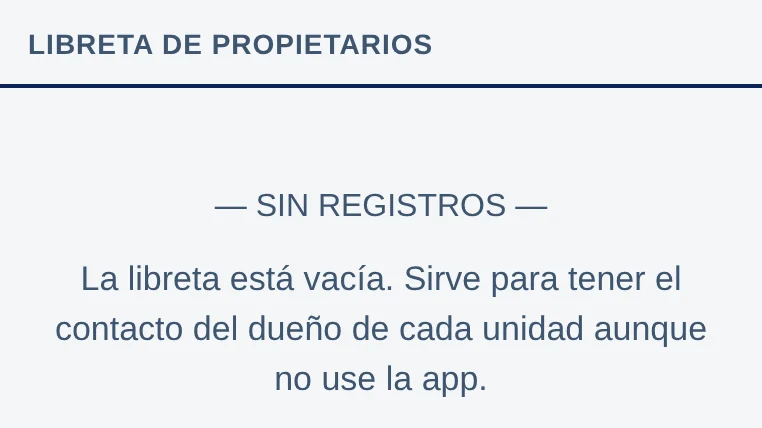
Cuando hay contactos, cada uno tiene «Llamar» y «Escribirle».
-
Úsala
En la app, cada contacto de la libreta tiene Llamar y Escribirle.
La lista queda en «Propietarios». El basurero de cada fila borra el contacto, después de preguntar.
Ayuda
¿Qué hago si…?
No tienes que hacer nadaDice que el correo ya tiene cuenta
Lo que ves
Ese correo ya tiene cuenta en Community Go. Le enviamos un correo a … para que confirme el modo de … en esta comunidad…
Qué pasa
Esa persona ya usa Community Go, por ejemplo en otro edificio.
Qué hacer
No hay que hacer nada: la persona confirma desde su correo y sigue usando su contraseña de siempre.
Revisa y reintentaAl vecino no le llegó la invitación, o ya pasaron 72 horas
Lo que ves
Ese correo ya tiene ese rol en esta comunidad
Qué pasa
La invitación dura 72 horas. Si el vecino no la abrió a tiempo, el enlace deja de servir.
Qué hacer
Pídele que mire la carpeta de spam. Si no está, en el computador, en «Usuarios», borra a esa persona con el basurero rojo y vuelve a invitarla.
Habla con el comitéQuiero invitar a otro administrador
Lo que ves
Solo el comité puede invitar administradores
Qué pasa
Agregar o quitar administradores es tarea del comité.
Qué hacer
Pídeselo al comité de tu comunidad.
Habla con el comitéDice que el comité desactivó la función
Lo que ves
El comité desactivó esta función para la administración: «Invitar y gestionar residentes». Pídele al comité que la habilite.
o también:
El comité de … desactivó «Crear y editar unidades» para la administración, así que este cambio no se puede guardar.
Qué pasa
El comité puede apagarle funciones a la administración. El mensaje nombra cuál. El segundo sale en una ventana antes de abrir el formulario de una unidad o de un propietario.
Qué hacer
Habla con el comité y pídele que la vuelva a activar. Lo hace en «Configuración», en «Permisos de la administración».
EsperaQuiero darle el acceso y dice que aún no define su contraseña
Lo que ves
Esa persona aún no define su contraseña. Su cuenta se activa sola cuando abre el link de invitación que le llegó por correo.
Qué pasa
Esa persona fue invitada, pero todavía no abre el correo de invitación. Su cuenta se activa sola cuando lo abre y elige su contraseña.
Qué hacer
Pídele que busque el correo de invitación, también en spam. Si ya pasaron 72 horas, el enlace ya no sirve: mira Al vecino no le llegó la invitación.