Manual de la administración
Gastos comunes y cobranza
Aquí aprendes a ver cuánto se ha cobrado en el mes, quién debe, a anotar un pago que recibiste por transferencia o en efectivo, a recordarle el pago a un vecino y a sumar una multa. Mirar las cifras no cambia nada: solo anotar un pago o una multa cambia lo que debe una unidad.
- Unos 3 minutos por tarea
- En el computador o en la app del teléfono
«…» Las palabras entre comillas, como Inicio, son exactamente las que ves en la pantalla.
En cada foto, un marco azul con un número te muestra dónde mirar o tocar. El número es el mismo del paso.
Palabras que vas a verGasto común, abono, comprobante, cartola, multa y consumos medidos
- Gasto común
- Lo que cada departamento paga al mes por los gastos del edificio. Lo calcula el sistema según cómo se configuró el edificio: tú no lo escribes a mano.
- Abono
- Un pago que cubre solo una parte del mes. La app lo muestra con el sello «Falta el saldo»; el computador, con «Pagó una parte». Los dos dicen cuánto falta.
- Comprobante
- El número que el sistema le pone a cada pago anotado, por ejemplo CG-2026-A4A64DE491. No es una boleta del SII.
- Cartola
- La lista, mes a mes, de lo que se le cobró a una unidad, lo que pagó y lo que debe en total.
- Multa o cobro extra
- Un monto que se suma al gasto común de un solo departamento, ese mes.
- Consumos medidos
- Agua, luz o gas que se mide con un medidor en cada departamento. Cada uno paga una parte de la boleta según lo que gastó.
¿Dónde lo vas a hacer?
Toca una opción. Las fotos cambian para mostrarte tu pantalla.
«En el teléfono» te muestra la app Community Go. Si en el teléfono entras a la página communitygo.cl, sin la app, elige «En el computador»: verás los mismos nombres, pero el menú se abre tocando las tres rayas de arriba.
Tarea
Anotar un pago que recibí
-
Abre las unidades
En la pestaña Cobranza, dentro del recuadro azul, toca Ver unidades y registrar un pago.
En el teléfono, en la app
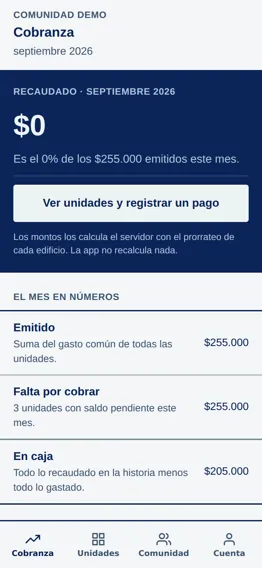
Está arriba, en el recuadro azul de la pestaña «Cobranza».
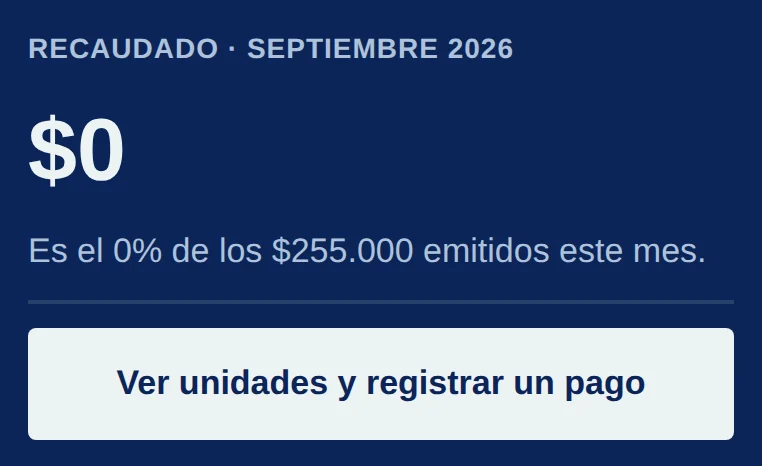
Toca Ver unidades y registrar un pago.
-
Toca el departamento
Toca el departamento que pagó. Para buscarlo, escribe su número en Buscar.
En el teléfono, en la app Datos de ejemplo
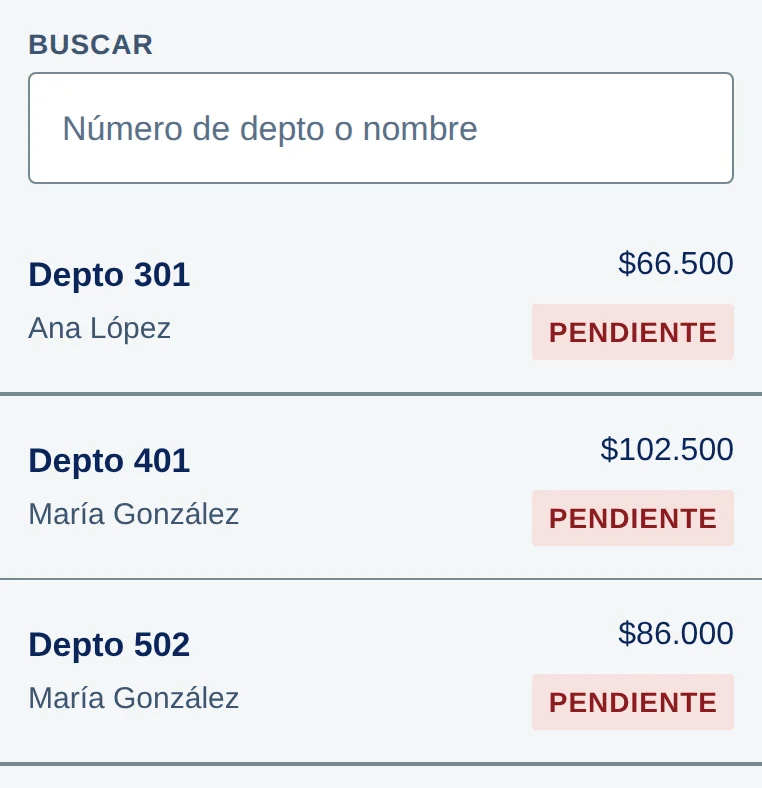
Aquí escribes el número, si la lista es larga.
Toca la fila del departamento. En la foto, el Depto 502.
-
Toca «Registrar un pago»
Se abre la Ficha de cobranza del departamento. Baja hasta Registrar un pago recibido y toca Registrar un pago.
En el teléfono, en la app
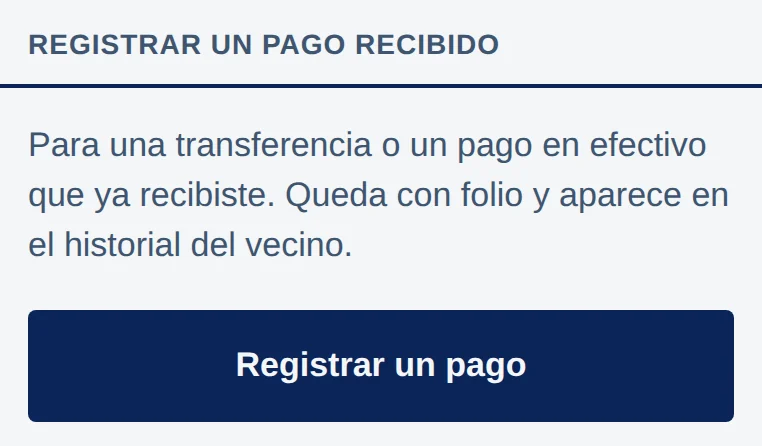
Toca Registrar un pago.
-
Revisa el monto, cómo pagó y quién pagó
En Monto recibido ya viene escrito lo que falta. Si recibiste otra cifra, bórrala y escribe la tuya, solo con números (a).
En Cómo pagó toca Transferencia bancaria o Efectivo (b). En Quién pagó deja o corrige el nombre (c).
En el teléfono, en la app Datos de ejemplo
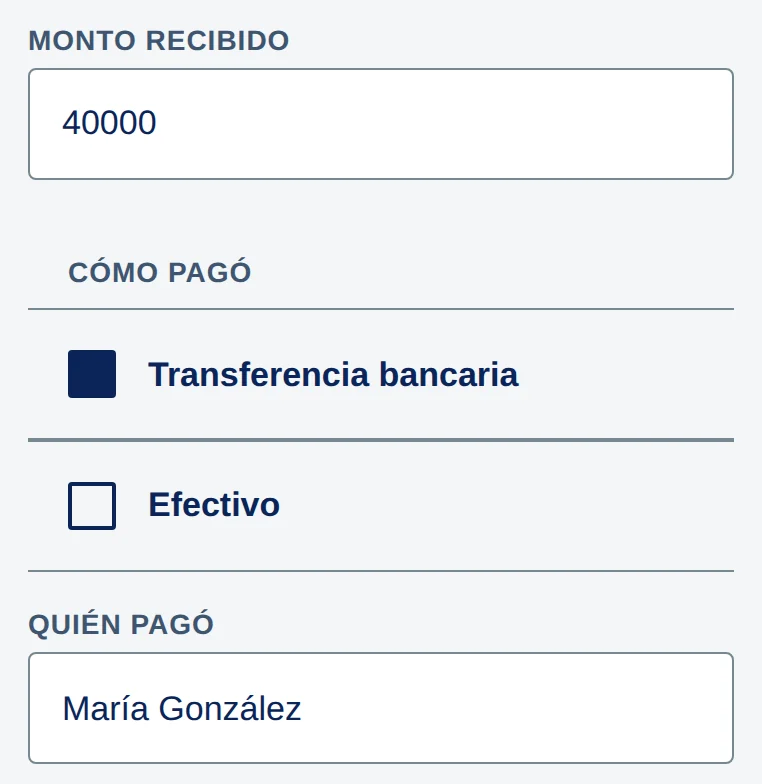
Lo que recibiste. En la foto, un abono de $40.000.
Cómo te pagó.
El nombre de quien pagó.
-
Toca el botón para registrar
Toca el botón azul. Dice Registrar y el monto; en la foto, Registrar $40.000.
Si te arrepientes, toca Cancelar: no se guarda nada.
En el teléfono, en la app Datos de ejemplo
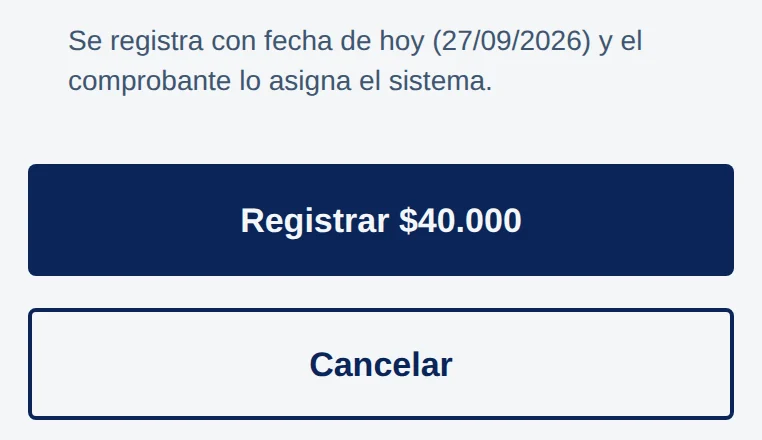
Toca Registrar $40.000. Tú verás tu propio monto.
Cancelar cierra sin guardar.
-
Revisa que quedó anotado
Arriba aparece un recuadro verde con el monto y el número de comprobante. El vecino ya lo ve en su historial.
Lo que ves en la pantalla
Quedó registrado $40.000, comprobante CG-2026-A4A64DE491. El vecino ya lo ve en su historial.
En el teléfono, en la app Datos de ejemplo
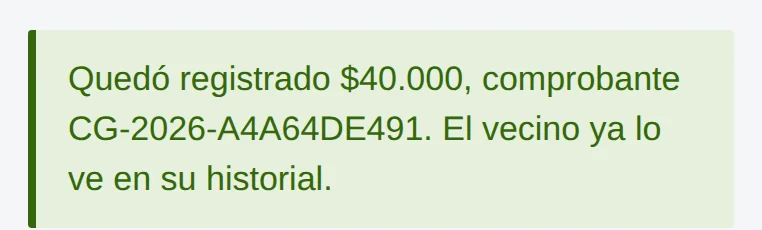
El pago quedó anotado, con su comprobante.
En el teléfono, en la app Datos de ejemplo
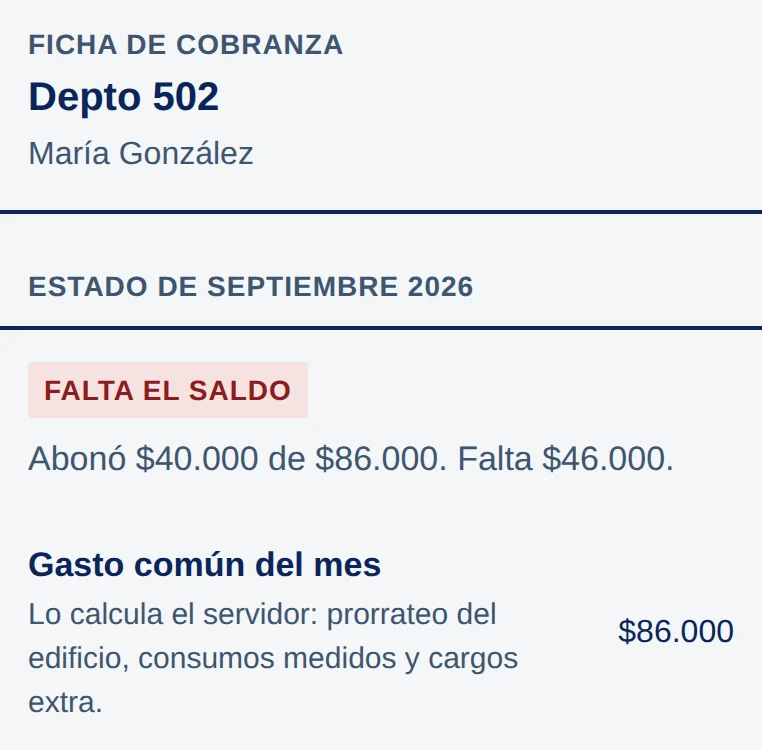
Como fue un abono, el sello cambió a Falta el saldo y dice cuánto falta.
Tarea
Ver cuánto se ha cobrado este mes
-
Abre el resumen del mes
En el menú de la izquierda, en Finanzas, toca Resumen Financiero.
Abajo de la pantalla, toca Cobranza. Es la primera pestaña y se abre sola al entrar.
En el computador
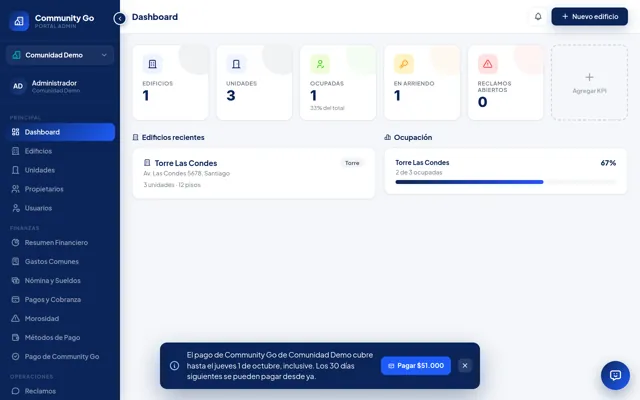
Está en el menú azul de la izquierda, en el grupo «Finanzas».
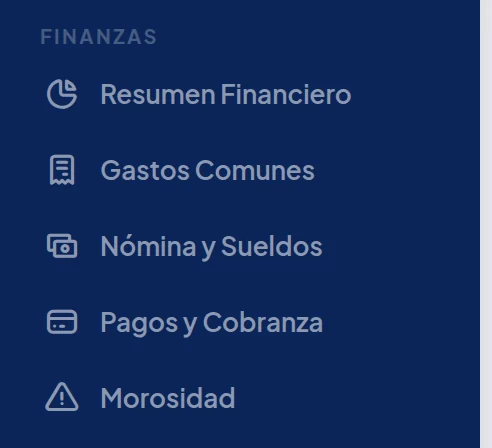
Toca Resumen Financiero.
En el teléfono, en la app Datos de ejemplo
La cifra grande es lo que se ha cobrado este mes.
-
Lee las cifras
Arriba están Recaudado, Emitido (a cobrar) y Morosidad: lo que entró, lo que se cobró en total y lo que falta.
Baja hasta El mes en números: Emitido es lo que se cobró en total, Falta por cobrar lo que todavía no entra y En caja la plata que tiene la comunidad.
En el computador Datos de ejemplo
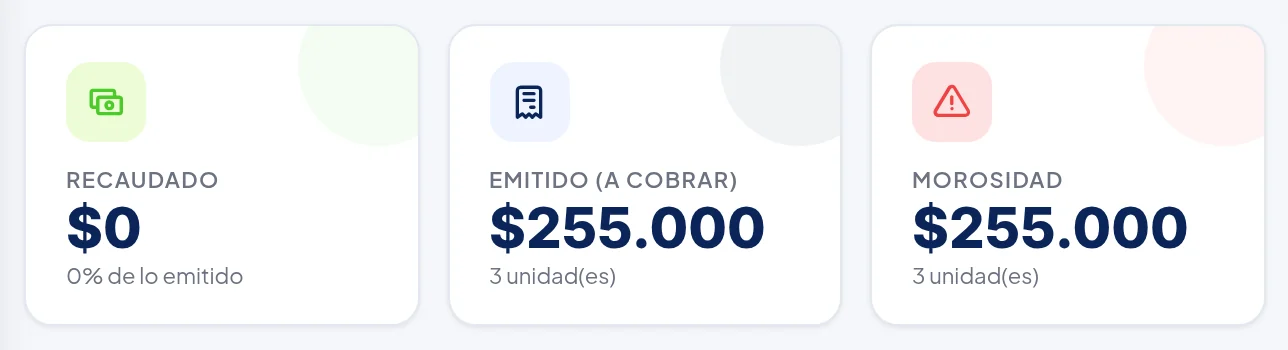
Lo que ya entró este mes.
Lo que se cobró en total.
Lo que todavía falta.
En el teléfono, en la app Datos de ejemplo
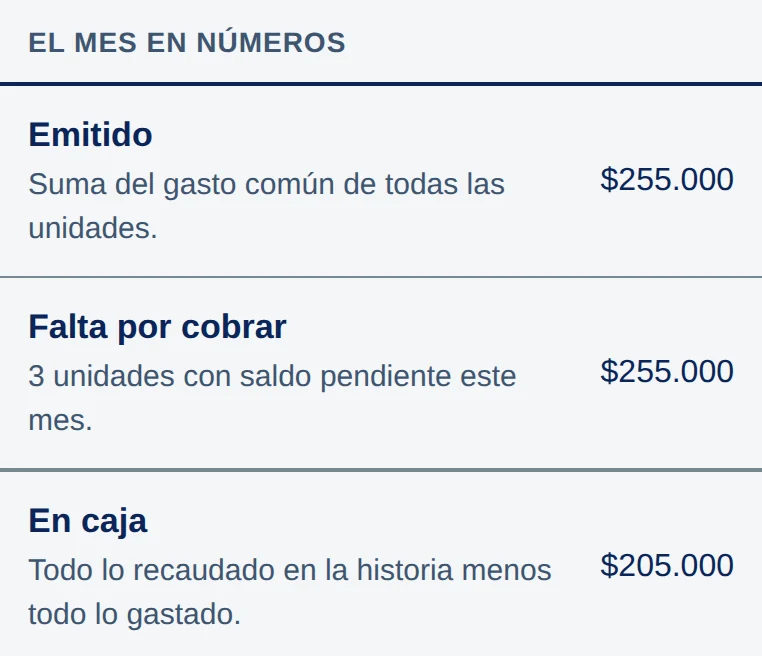
Lo que se cobró en total.
Lo que todavía no entra.
Lo recaudado desde siempre, menos lo gastado.
Tarea
Ver quién debe
-
Abre la lista
En el menú de la izquierda, toca Morosidad.
En la pestaña Cobranza, baja hasta Quién debe este mes.
En el computador
Toca Morosidad.
En el teléfono, en la app Datos de ejemplo
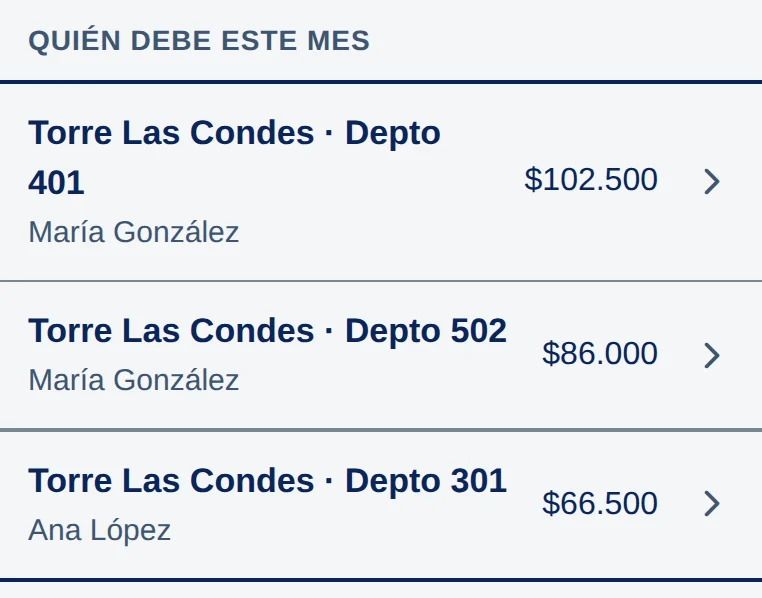
Cada fila es un departamento con lo que le falta. Tocarla abre su ficha.
-
Lee cada fila
Cada fila dice la unidad, el propietario y lo que le Falta pagar (a). A la derecha están Cartola (b) y el botón para recordarle el pago (c).
Si un vecino pagó una parte, debajo del monto dice Abonó y de cuánto: la unidad sigue en la lista hasta que paga todo. Arriba de la tabla dice cuántas unidades no han pagado completo el gasto común del mes y cuánto falta por cobrar.
Si un vecino pagó una parte, la fila dice Abonó y cuánto. En la pestaña Unidades cada departamento tiene su sello: Al día, Falta el saldo o Pendiente.
En el computador Datos de ejemplo
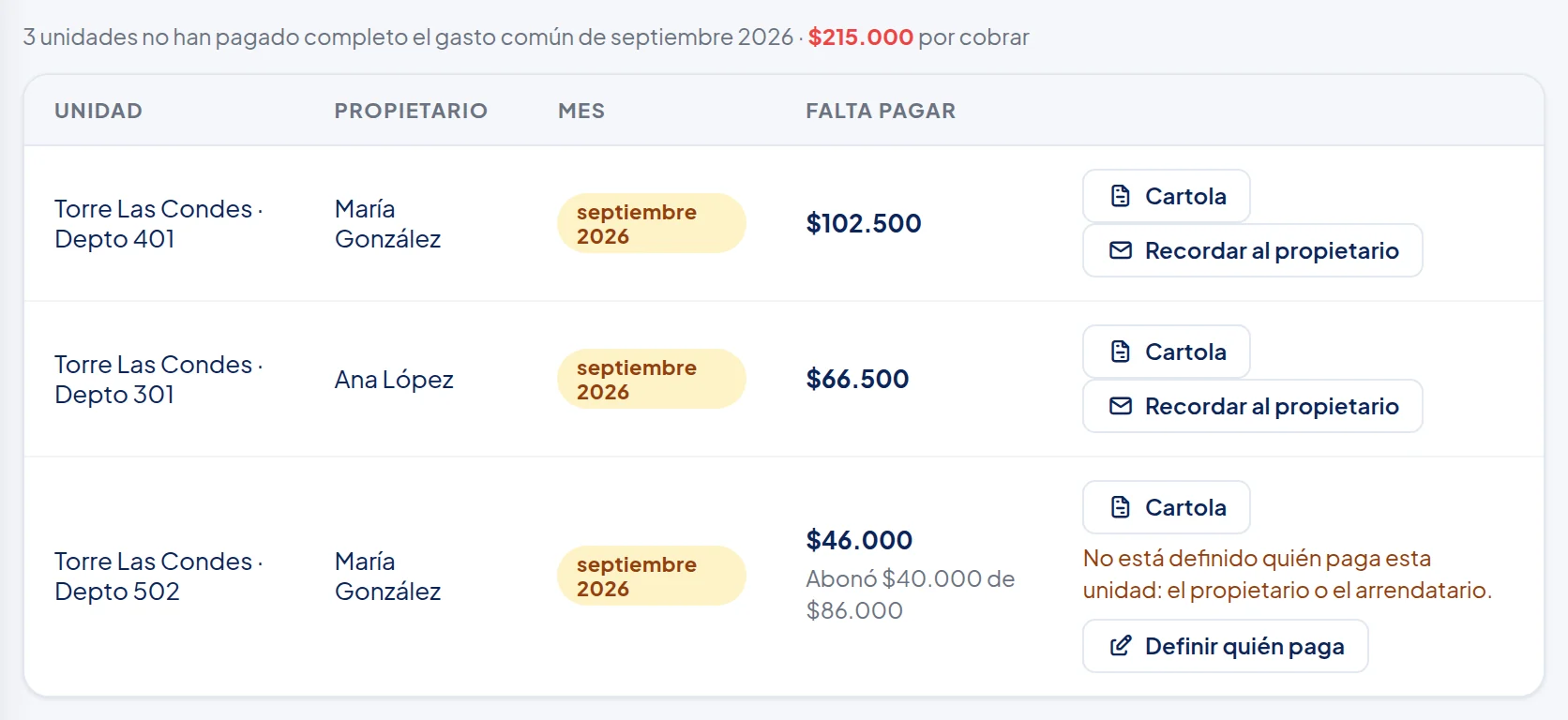
Lo que le falta. En la foto, el Depto 502 abonó $40.000 de $86.000: le faltan $46.000.
En el computador, más de cerca Datos de ejemplo
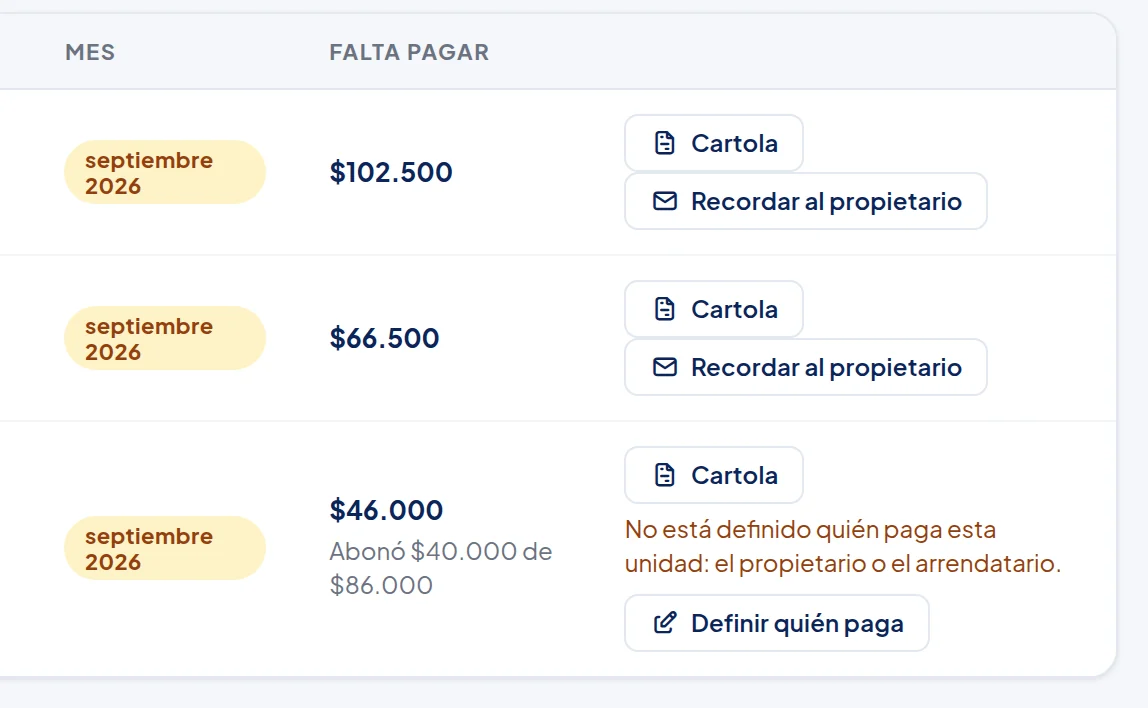
Cartola muestra su detalle mes a mes.
Recordar al propietario abre un correo para escribirle. Mira Recordarle el pago a un vecino.
En el teléfono, en la app Datos de ejemplo
El sello dice en qué está cada uno. La palabra está escrita: no hace falta distinguir colores.
Tarea
Recordarle el pago a un vecino
-
Busca la unidad
En el menú de la izquierda, toca Gastos Comunes. Busca la fila del departamento: dice Pendiente, o Pagó una parte si abonó algo.
También sirve la lista de Morosidad: tiene el mismo botón.
En la pestaña Unidades, toca el departamento. Se abre su Ficha de cobranza.
En el computador
Toca Gastos Comunes.
En el teléfono, en la app Datos de ejemplo
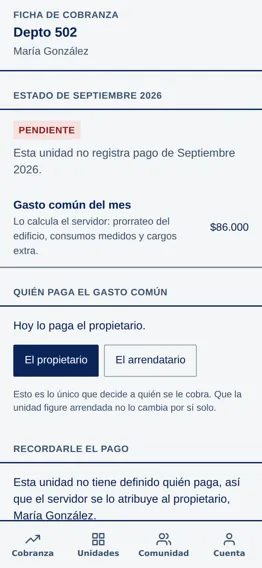
Es la pantalla que se abre al tocar un departamento.
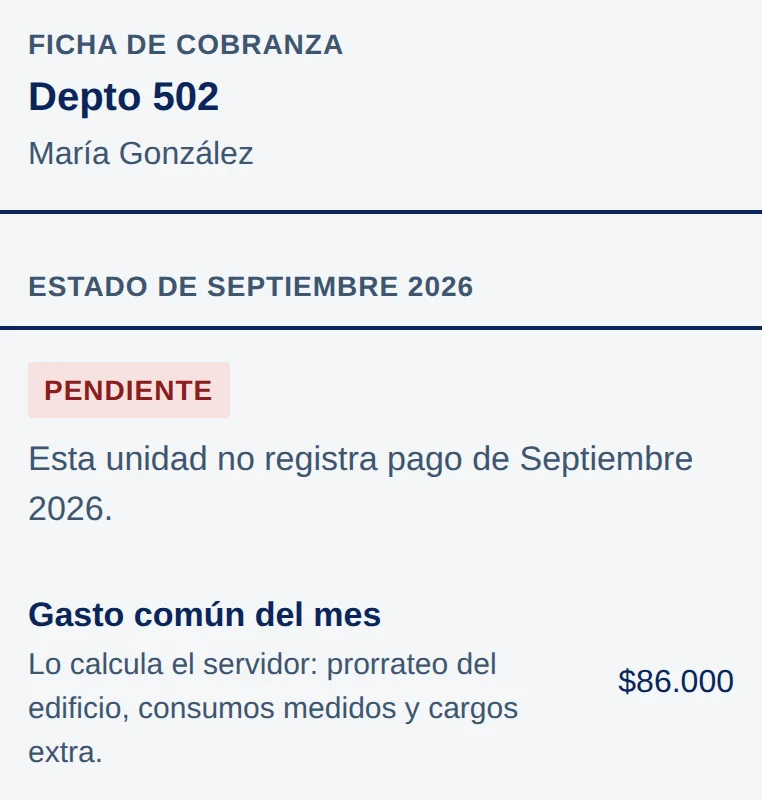
La ficha del departamento. Dice si debe.
-
Toca el botón para escribirle
En la fila, toca Recordar al propietario o Recordar al arrendatario. El botón dice a quién le llega: a quien se le cobra ese departamento este mes.
Si en vez del botón dice No está definido quién paga esta unidad: el propietario o el arrendatario., toca Definir quién paga. Se abre la ficha del departamento para elegirlo: mira Cambiar quién paga el gasto común. Al guardar, el botón aparece.
Baja hasta Recordarle el pago. Lee a quién se le cobra este mes y toca Escribirle a con su correo.
En el computador Datos de ejemplo
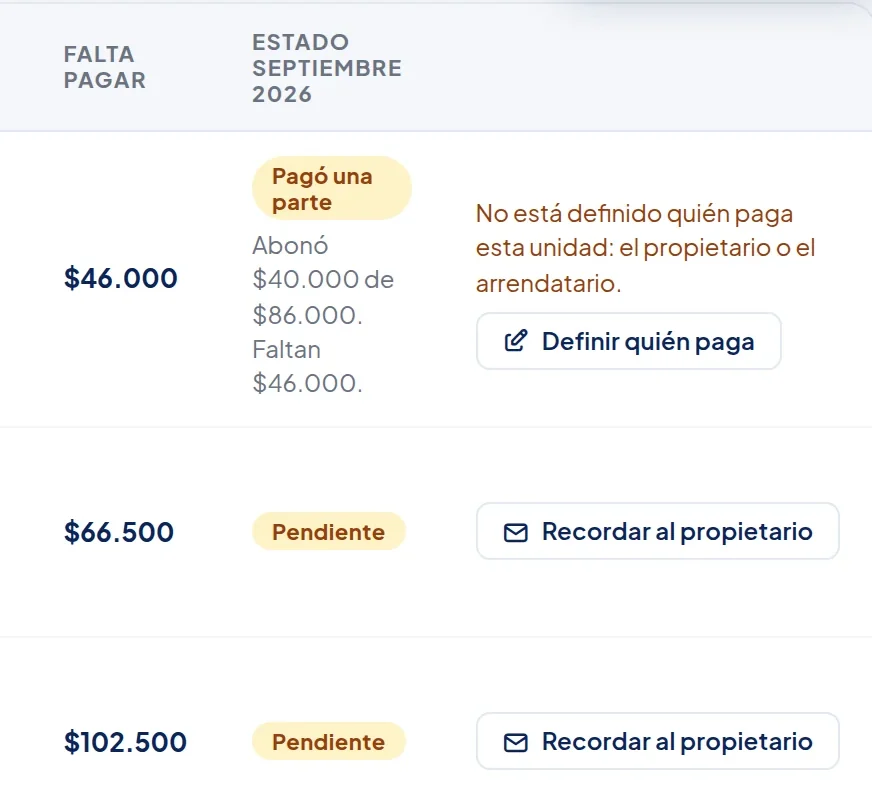
Toca Recordar al propietario en la fila del departamento. Si paga el arrendatario, dice Recordar al arrendatario.
Si no está definido quién paga, toca Definir quién paga.
En el teléfono, en la app Datos de ejemplo
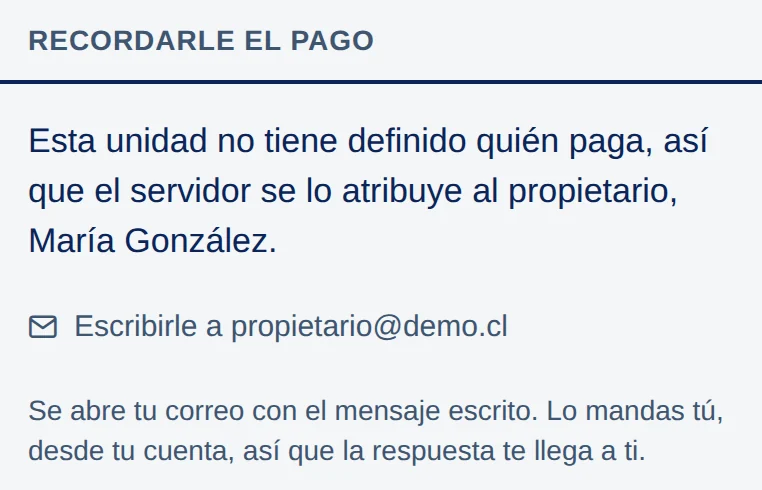
A quién le toca pagar este mes.
Toca Escribirle a propietario@demo.cl. Tú verás el correo de tu vecino.
-
Escribe y manda el correo
Se abre tu programa de correo con el mensaje ya escrito: dice el mes y el departamento. Revísalo y mándalo.
En el computador, el mensaje dice además cuánto falta por pagar.
Tarea
Ver la cartola de una unidad
-
Abre la cartola
En Morosidad, toca Cartola en la fila del departamento.
El botón está solo en esa lista, así que sirve para las unidades que deben.
Toca el departamento en la pestaña Unidades y baja hasta Deuda acumulada.
En el computador Datos de ejemplo
Toca Cartola.
En el teléfono, en la app Datos de ejemplo
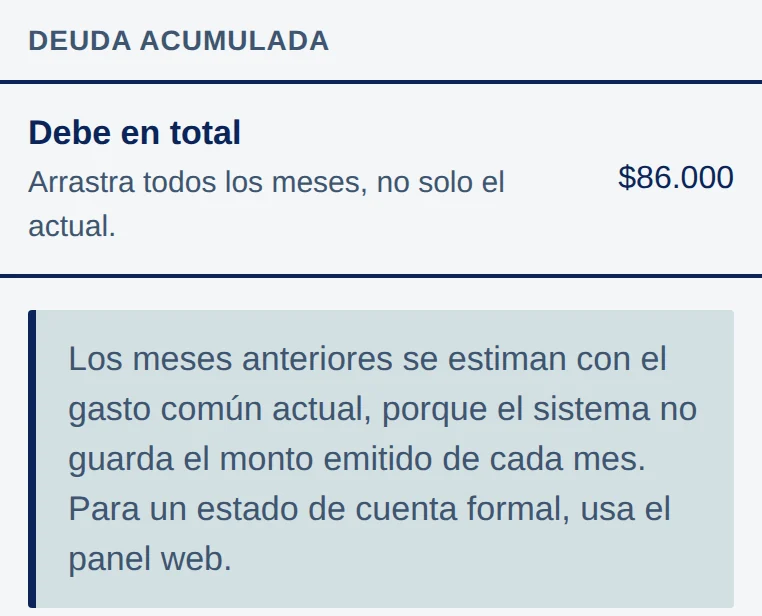
Debe en total: todo lo que debe, no solo este mes.
Un aviso: para un documento formal, usa el computador.
-
Lee el detalle
La ventana Cartola — muestra cada mes con su cargo, el interés, lo pagado y el saldo. Abajo dice la Deuda total:.
Para guardarla o imprimirla, toca Descargar (PDF). Para cerrarla, toca Cerrar.
En Mes a mes está cada mes con su cargo y su abono. Para salir, toca Volver a las unidades.
En el computador Datos de ejemplo
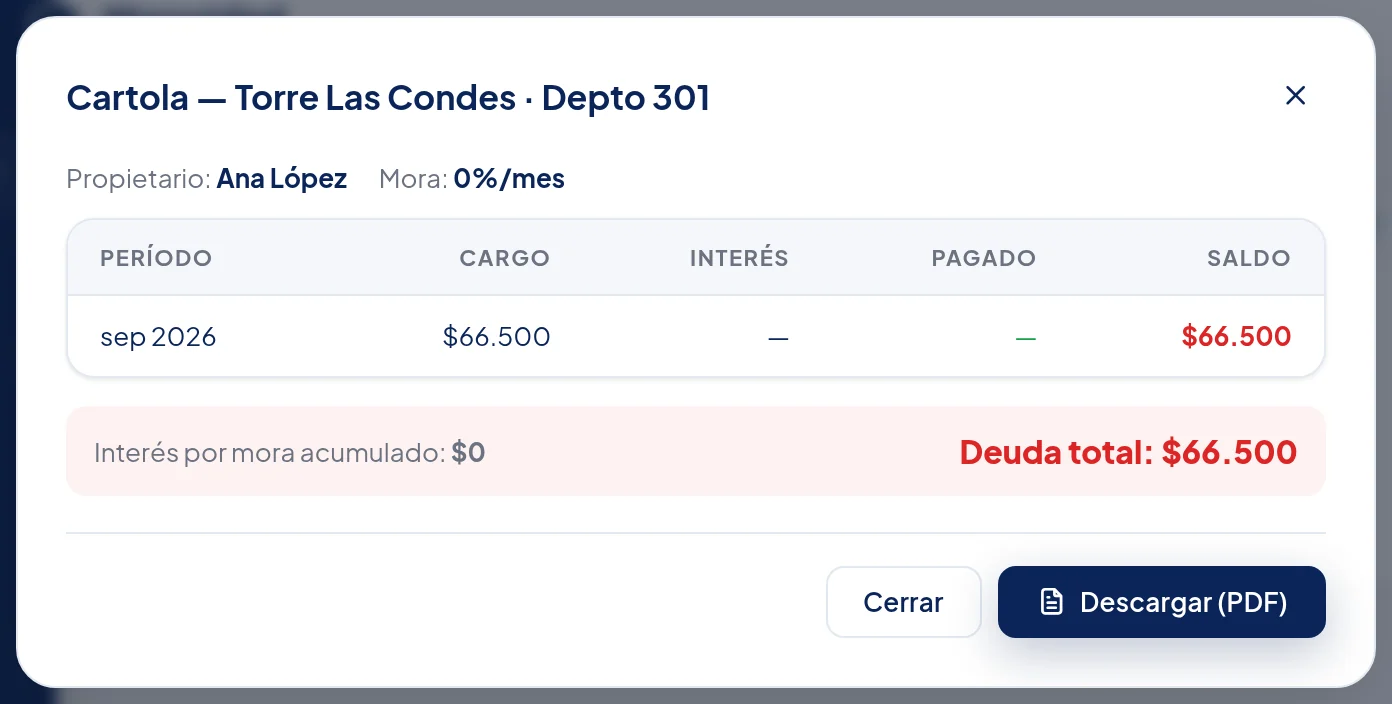
La cartola del departamento.
Descargar (PDF) la guarda o la imprime.
En el teléfono, en la app Datos de ejemplo
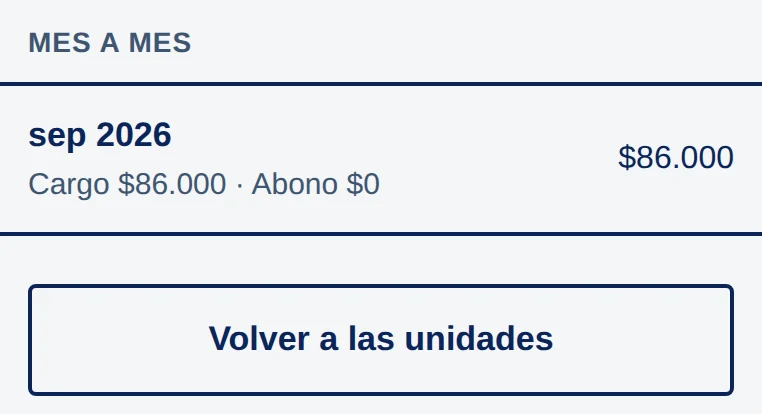
Volver a las unidades te lleva de vuelta a la lista.
Tarea
Ver los pagos recibidos
-
Abre los pagos
En el menú de la izquierda, toca Pagos y Cobranza.
En la pestaña Cobranza, baja hasta La plata del día y toca Pagos recibidos.
En el computador
Toca Pagos y Cobranza.
En el teléfono, en la app
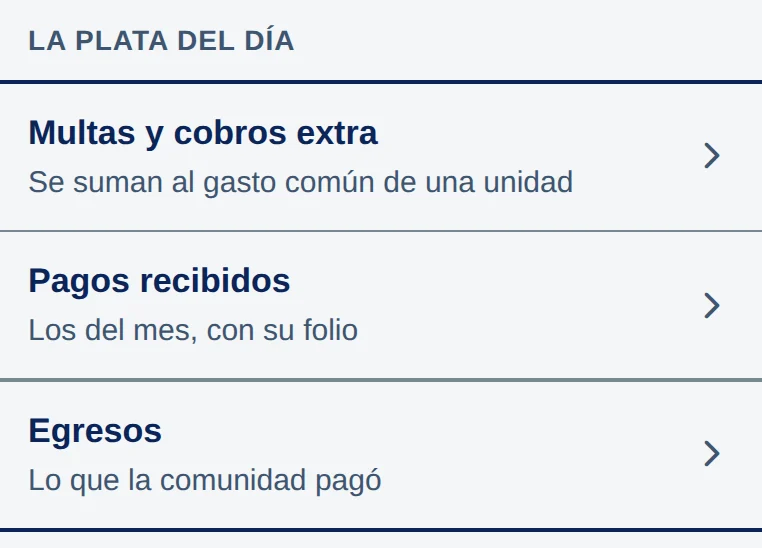
Toca Pagos recibidos.
-
Lee la lista
Cada fila tiene la fecha, la unidad, quién pagó, el monto, el medio y el comprobante. Están todos, del más nuevo al más antiguo.
Están los pagos de este mes, cada uno con quién pagó, cómo, la fecha y el comprobante. Abajo está la suma.
En el computador Datos de ejemplo
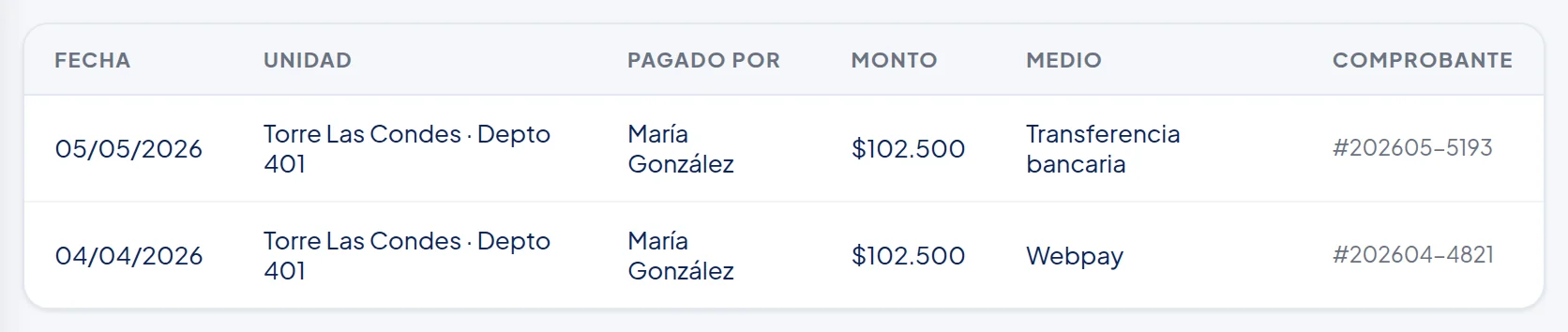
Los títulos de cada columna.
En el computador, más de cerca Datos de ejemplo
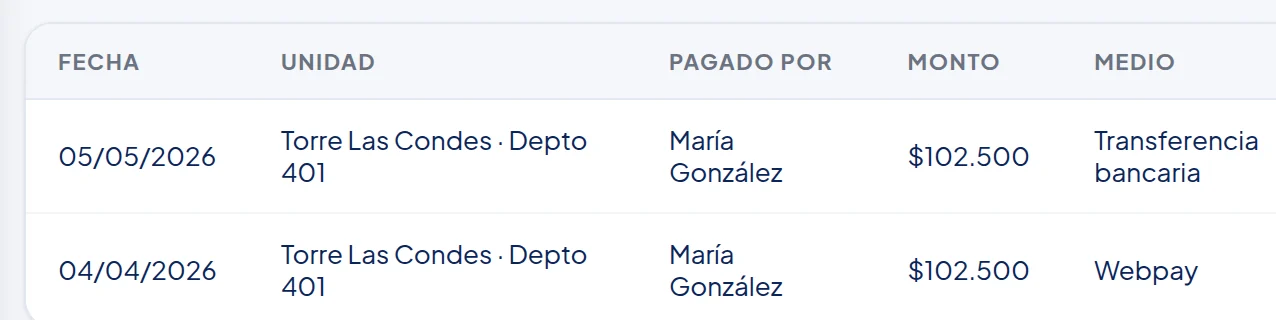
Un pago: la fecha, el departamento, quién pagó, el monto y cómo pagó. El comprobante está más a la derecha.
En el teléfono, en la app Datos de ejemplo
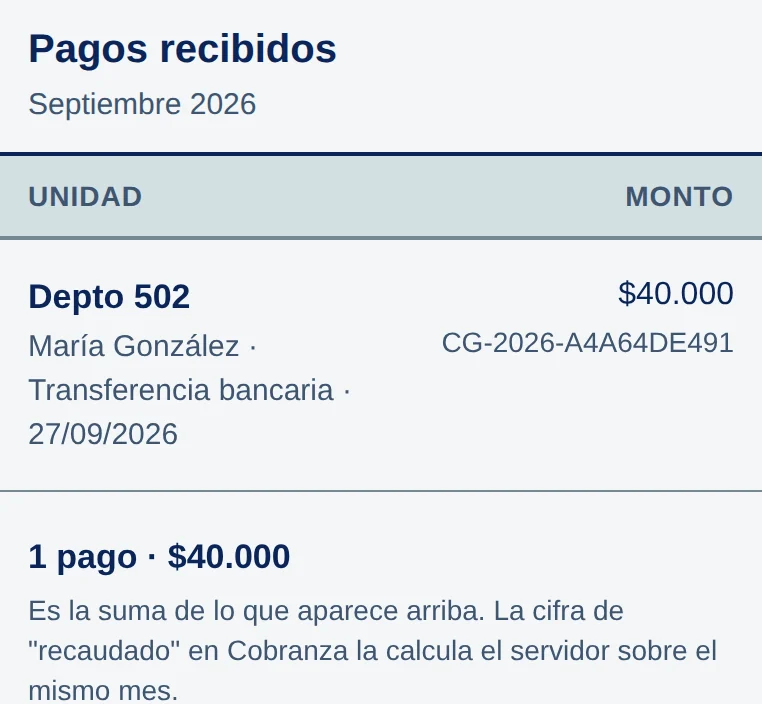
La suma de los pagos del mes.
Tarea
Agregar una multa o un cobro extra
-
Abre las multas
En Gastos Comunes, toca Multas y cobros.
En la pestaña Cobranza, en La plata del día, toca Multas y cobros extra. Después toca Agregar una multa o un cobro.
En el computador
Toca Multas y cobros.
En el teléfono, en la app
Toca Agregar una multa o un cobro.
-
Elige el tipo y el departamento
Elige la Unidad (a) y el Tipo: Multa o Cobro extra (b).
En Tipo, toca Multa o Cobro extra (a). En A qué unidad, toca el número del departamento (b).
En el computador Datos de ejemplo
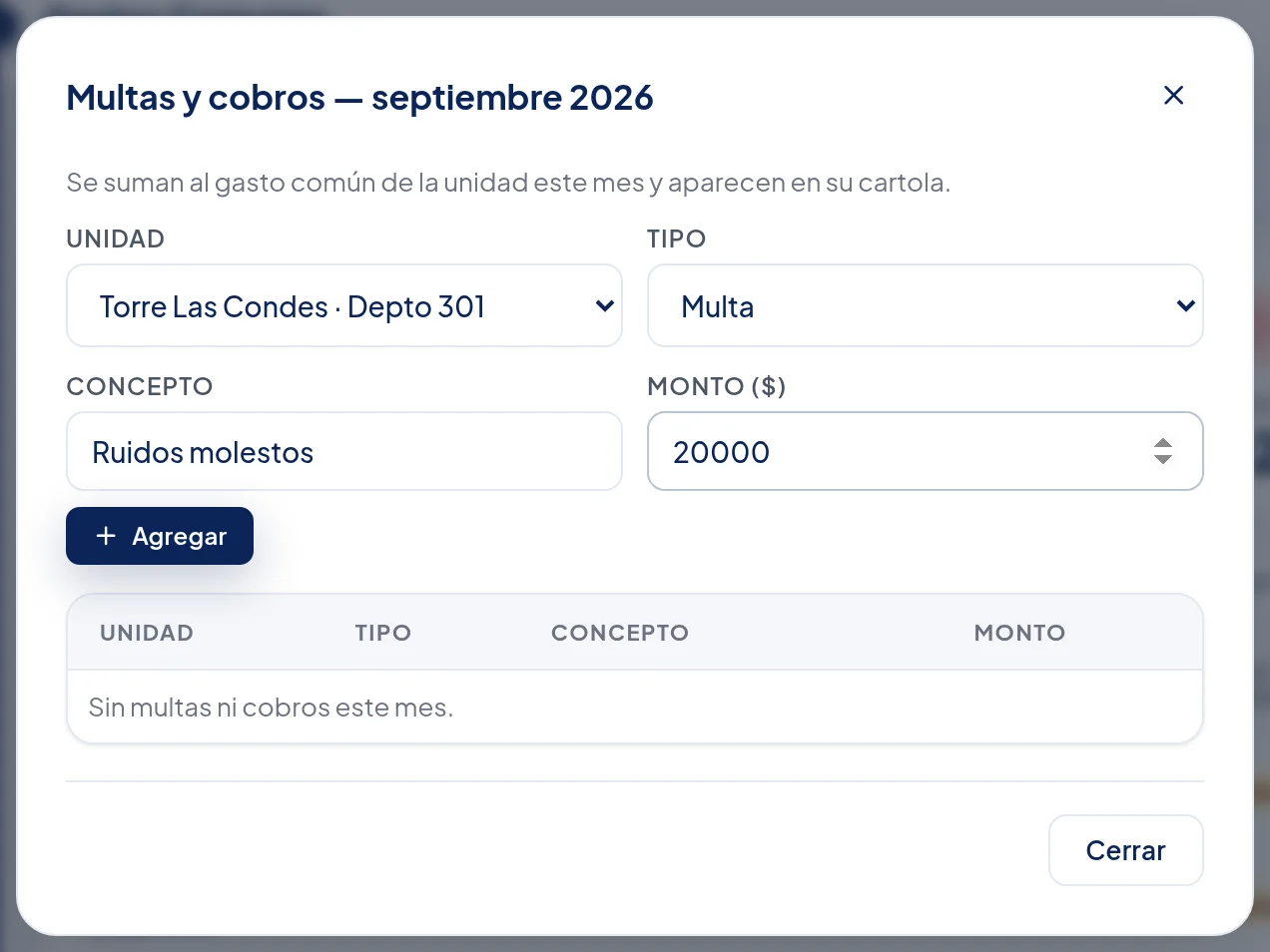
El departamento.
Multa o cobro extra.
En el teléfono, en la app Datos de ejemplo
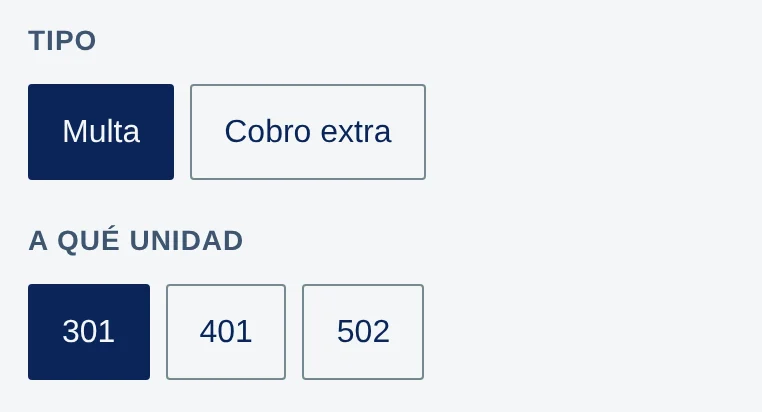
Multa o cobro extra. En la foto, Multa.
El departamento. En la foto, el 301.
-
Escribe el motivo y el monto
Escribe el Concepto (a), el Monto ($) solo con números (b), y toca Agregar (c).
Escribe el Concepto (a) y el Monto solo con números (b). Toca Revisar y cobrar (c).
En el computador Datos de ejemplo
El motivo, por ejemplo «Ruidos molestos».
El monto, sin puntos.
Toca Agregar.
En el teléfono, en la app Datos de ejemplo
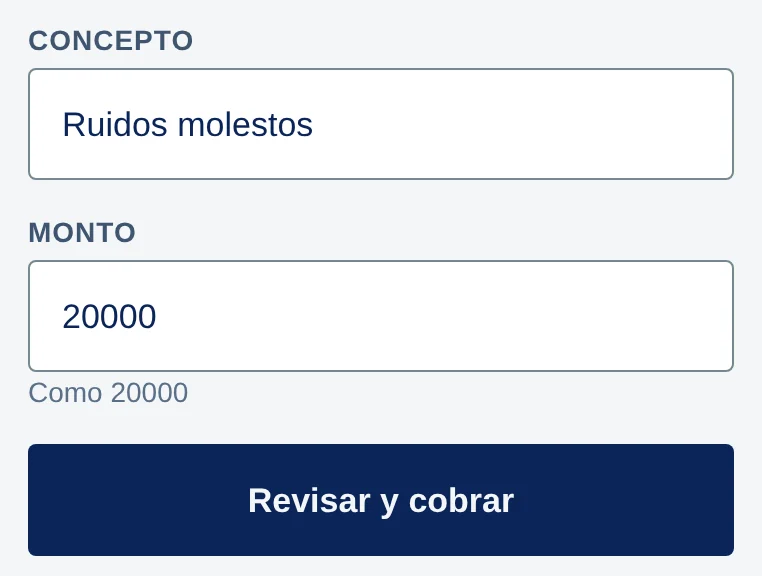
El motivo.
El monto, sin puntos.
Toca Revisar y cobrar.
-
Confirma
La multa aparece en la lista de abajo de la ventana. Toca «Cerrar» para salir.
Lee el aviso: dice cuánto se suma y a qué departamento. Si está bien, toca Sí, cobrar $20.000 (con tu monto). Si no, toca Volver a revisar.
En el teléfono, en la app Datos de ejemplo
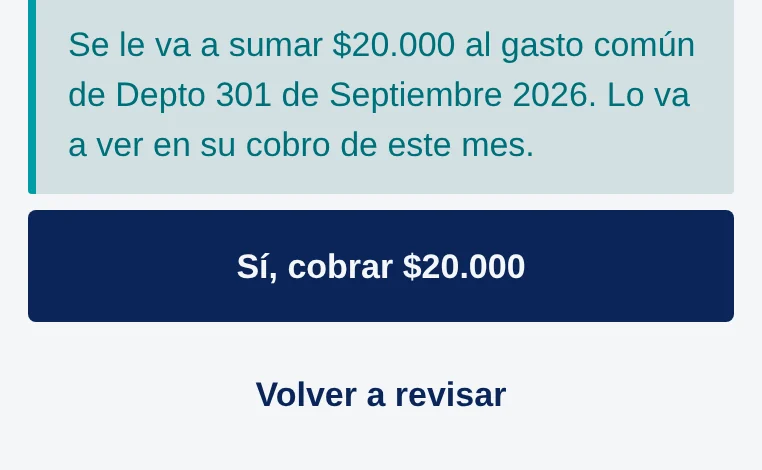
Confirma el cobro.
Vuelve atrás sin guardar.
-
Si te equivocaste, quítala
En la lista de la ventana, toca el basurero rojo de esa fila.
En Este mes, toca Quitar debajo del cargo y después Sí, quitarlo.
En el teléfono, en la app Datos de ejemplo
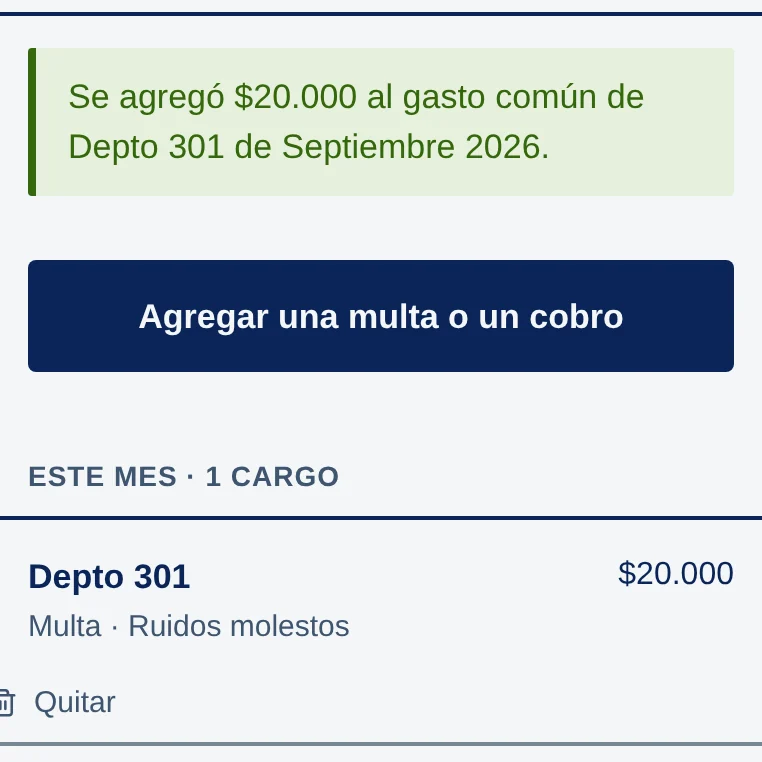
Quedó cobrada.
Quitar la borra.
En el teléfono, en la app
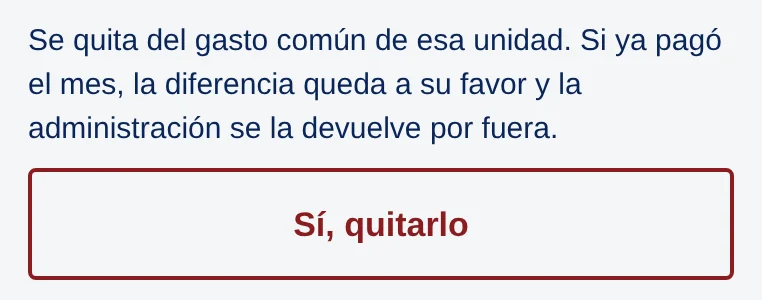
Toca Sí, quitarlo.
Tarea
Anotar las lecturas de los medidores
-
Abre los servicios medidos
En Gastos Comunes, toca Servicios medidos. Se abre una ventana; toca Agregar servicio.
En el computador
Toca Servicios medidos.
En el computador
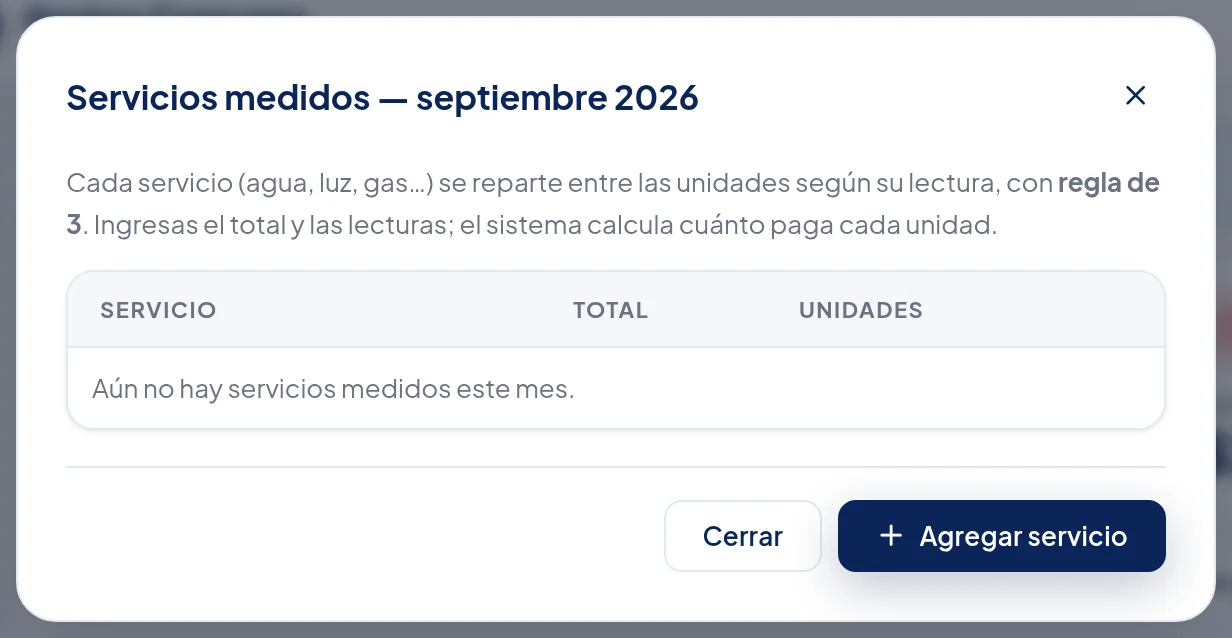
Toca Agregar servicio.
-
Elige el servicio y escribe el total
En Servicio, elige Agua, Luz, Gas u otro (a). En Monto total del servicio ($), escribe el total de la boleta (b).
En el computador Datos de ejemplo
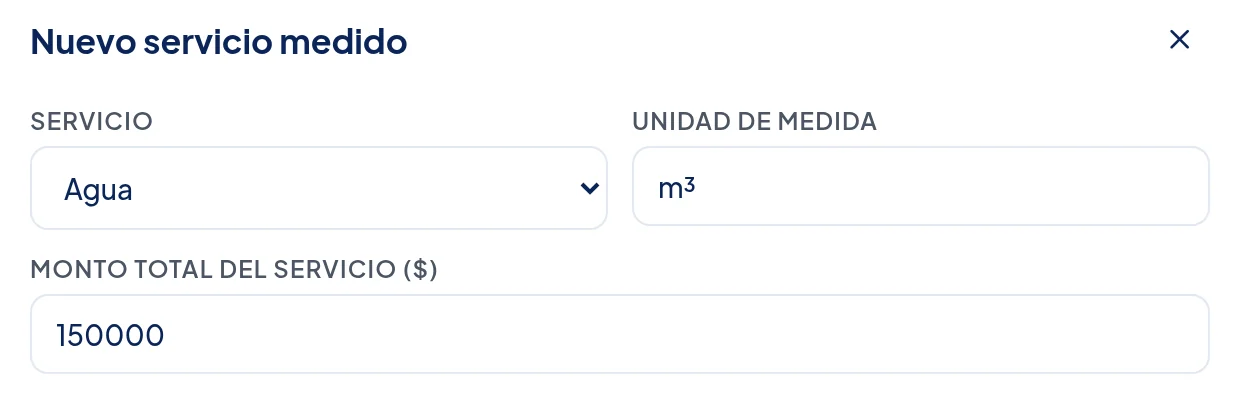
El servicio.
El total de la boleta, sin puntos.
-
Escribe las lecturas de cada departamento
En cada fila, escribe la Lect. anterior y la Lect. actual (a). El sistema calcula al tiro el Consumo y lo que Paga cada uno (b).
En el computador Datos de ejemplo
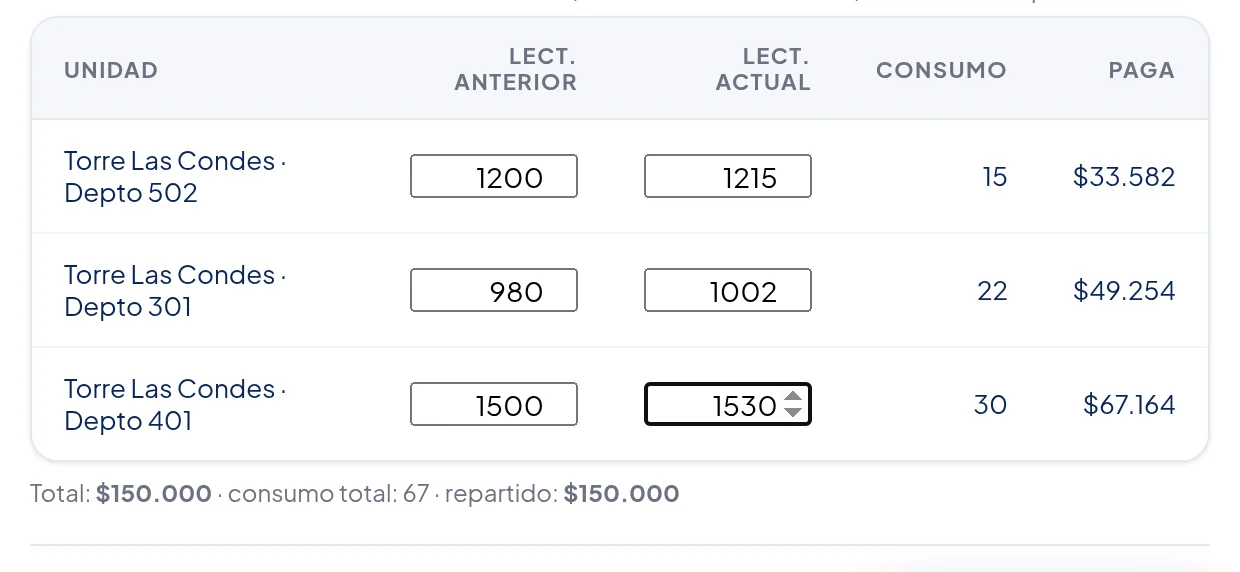
Las dos lecturas del medidor, en cada fila.
Lo que paga cada departamento.
-
Guarda
Toca Guardar servicio. Lo que paga cada departamento se suma a su gasto común del mes.
En el computador Datos de ejemplo

Toca Guardar servicio.
Ayuda
¿Qué hago si…?
Anótalo túUn vecino dice que ya transfirió y su pago no aparece
Lo que ves
Tu pago no aparece al tiro. La administración lo anota cuando ve la transferencia en la cuenta, y recién ahí sale en Historial de Pagos. Mientras tanto, no transfieras de nuevo.
Qué pasa
Eso es lo que ve el vecino al elegir transferencia. Un pago por transferencia o en efectivo no se anota solo: aparece recién cuando la administración lo anota.
Qué hacer
Revisa la cuenta de la comunidad en tu banco. Si la plata llegó, anótala: mira Anotar un pago que recibí. Si no llegó, pídele al vecino el comprobante de su banco. Dile que no transfiera de nuevo mientras lo revisas.
Revisa y reintentaAl anotar un pago me dice que ya hay uno igual
Lo que ves
Ya hay un pago registrado de $40.000 para esa unidad en ese período (comprobante CG-2026-A4A64DE491). Si de verdad son dos abonos distintos, reenvíalo con permitir_duplicado.
Qué pasa
Ese departamento ya tiene un pago del mismo monto este mes. Puede ser el mismo pago anotado dos veces, o dos abonos distintos que suman lo mismo. Debajo del mensaje, la línea «El que ya está registrado» dice su comprobante y a nombre de quién está.
Qué hacer
Si es el mismo pago, toca Cancelar: no hagas nada más. Si de verdad son dos transferencias distintas, toca Sí, es otro abono distinto. El mensaje nombra «permitir_duplicado»: es una palabra técnica del sistema, no tienes que escribirla en ninguna parte.
Habla con el comitéEl botón «Registrar un pago» está gris
Lo que ves
El comité desactivó el registro de pagos para la administración.
Qué pasa
El comité de tu comunidad apagó el permiso para anotar pagos y cobros.
Qué hacer
Habla con el comité y pídele que active «Emitir gastos comunes y registrar pagos».
Puedes reintentarLa app no muestra las cifras
Lo que ves
No pudimos cargar la cobranza del mes.
Qué pasa
La app no pudo hablar con Community Go. Casi siempre es la conexión a internet.
Qué hacer
Revisa el wifi o los datos del teléfono y toca Reintentar.
Revisa y reintentaNo aparece el botón para recordarle el pago
Lo que ves
No está definido quién paga esta unidad: el propietario o el arrendatario.
o también:
Este mes se le cobra al propietario, y la unidad no tiene su correo.
o también:
Este mes se le cobra al arrendatario, y no tenemos su correo.
Qué pasa
Community Go le escribe solo a quien se le cobra ese departamento este mes, y necesita su correo. En el computador, en vez del botón, la fila dice qué falta. En la app, la ficha no muestra «Recordarle el pago»: esa sección aparece solo si el departamento debe algo y hay un correo para quien paga.
Qué hacer
Si no está definido quién paga, toca Definir quién paga y elígelo: mira Cambiar quién paga el gasto común. Si falta el correo del propietario, agrégalo en el computador: menú «Unidades», el lápiz de la fila y el campo «Email». Si falta el del arrendatario, invítalo como residente de ese departamento, o pídele al propietario que anote su correo desde su cuenta.
Revisa y reintentaToco «Descargar (PDF)» y no se abre nada
Lo que ves
Permite las ventanas emergentes para descargar la cartola.
Qué pasa
El navegador bloqueó la ventana nueva donde se abre el PDF.
Qué hacer
En la barra de direcciones del navegador aparece un aviso de ventana bloqueada. Tócalo, elige permitir las de communitygo.cl y vuelve a tocar el botón.