Manual del comité
El pago de Community Go
Es lo que la comunidad le paga a Community Go por usar el sistema, cada 30 días. No es el gasto común de los vecinos. Aquí aprendes a ver hasta cuándo está pagado, a pagar, qué pasa si no se paga, a descargar los datos, a dejar de usar Community Go y a bajar tus boletas. Si deciden no seguir, no quedan debiendo nada.
- Mejor en un computador
- Unos 5 minutos cada tarea
«…» Las palabras entre comillas, como Ingresar, son exactamente las que ves en la pantalla.
En cada foto, un marco azul con un número te muestra dónde mirar o tocar. El número es el mismo del paso.
Palabras que vas a verEl pago de Community Go, precio + IVA, «inclusive», solo lectura, Flow, boleta o factura
- El pago de Community Go
- Lo que la comunidad paga por usar el sistema, cada 30 días. No es el gasto común: ese lo pagan los vecinos a la comunidad.
- Precio + IVA
- El precio de Community Go se muestra neto, más IVA (19%). Lo que se paga es el total. Por ejemplo: $51.000 + IVA $9.690 = $60.690.
- «Inclusive»
- Que ese día también cuenta. «Pagado hasta el domingo 18 de octubre, inclusive» quiere decir que el domingo 18 todavía está pagado.
- Solo lectura
- Cuando pasaron 30 días sin pagar: se puede mirar todo, descargar los datos y pagar, pero no anotar nada nuevo.
- Flow
- La página chilena donde se paga, con tarjeta o desde tu banco. Community Go nunca ve tu tarjeta.
- Boleta o factura
- El documento del SII que Community Go le da a la comunidad por cada pago. Llega por correo a la administración y al comité.
¿Dónde lo vas a hacer?
Toca una opción. Las fotos cambian para mostrarte tu pantalla.
«En el teléfono» te muestra la app Community Go. Lo que la app no hace, como pagar, te lo muestra en communitygo.cl abierto en el navegador del teléfono. Cada foto dice cuál es.
Tarea
Pagar Community Go
-
Toca «Pagar» en el aviso
Abajo de la pantalla aparece un aviso azul que dice Falta el pago de Community Go (el sistema, no el gasto común). Toca el botón Pagar con el monto.
En la app, en Cobranza, arriba sale el aviso Falta el pago de Community Go (el sistema, no el gasto común), y debajo, cuánto es. Baja y toca Pagar en communitygo.cl.
En el computador Datos de ejemplo
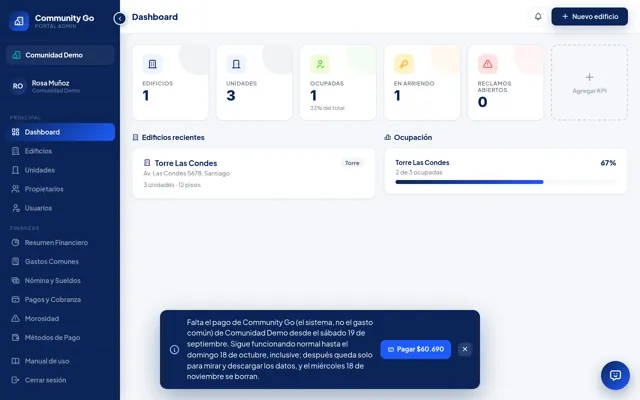
Aparece abajo, al centro de la pantalla, en cualquier página del panel.
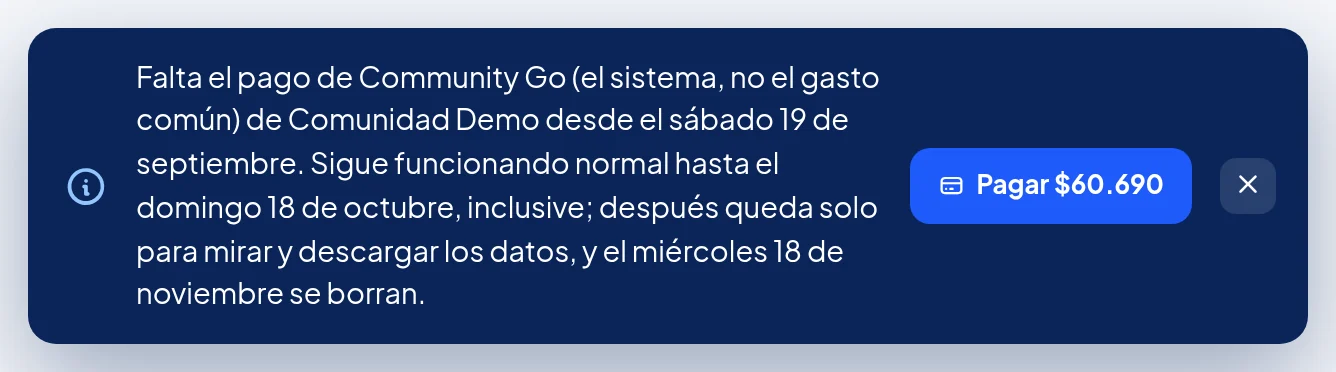
El aviso dice desde cuándo falta y qué pasa después, con fechas.
Toca el botón. En la foto dice «Pagar $60.690»: es el total, con el IVA incluido.
En el teléfono, en la app Datos de ejemplo
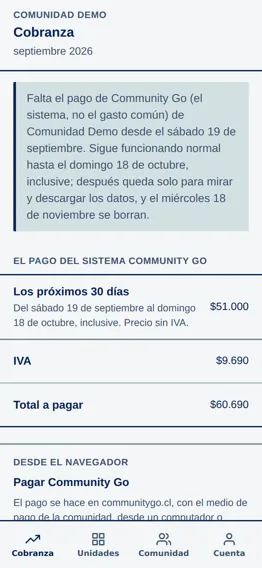
Está arriba de la pestaña Cobranza.
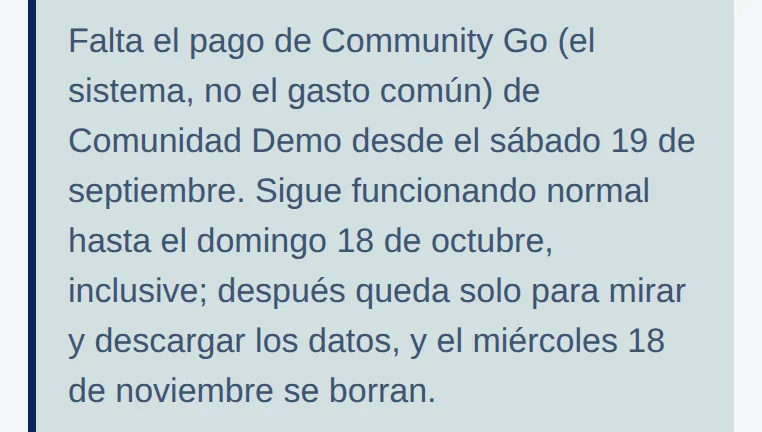
El aviso, arriba de Cobranza.
En el teléfono, en la app Datos de ejemplo
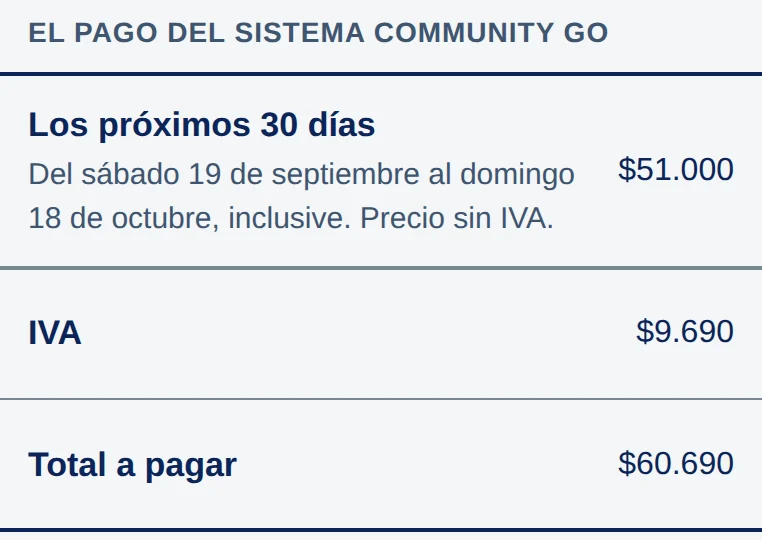
Cuánto es: el precio sin IVA, más el IVA, y el Total a pagar. En la foto, $51.000 + $9.690 = $60.690.
En el teléfono, en la app
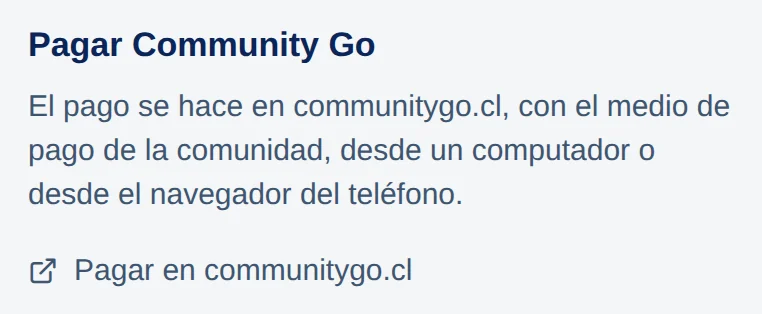
Toca Pagar en communitygo.cl. Se abre el navegador del teléfono.
Si cerraste el aviso con la X, el mismo botón está en Pago de Community Go, en el menú. En la última semana antes de quedar en solo lectura, el aviso se pone rojo y ya no se puede cerrar.
En el navegador, entra con tu correo y tu contraseña como comité. Hay que entrar otra vez aunque ya estés adentro en la app. Arriba te recuerda para qué:
En el teléfono, en communitygo.cl
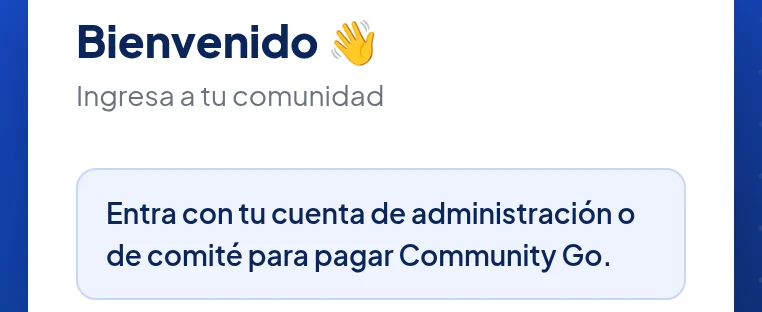
Dice para qué entras.
Entra como en Entrar como comité.
-
Revisa el monto y toca «Pagar»
En la página Pagar Community Go de y el nombre de tu comunidad, revisa lo que vas a pagar y toca el botón verde Pagar con el monto.
En el computador Datos de ejemplo
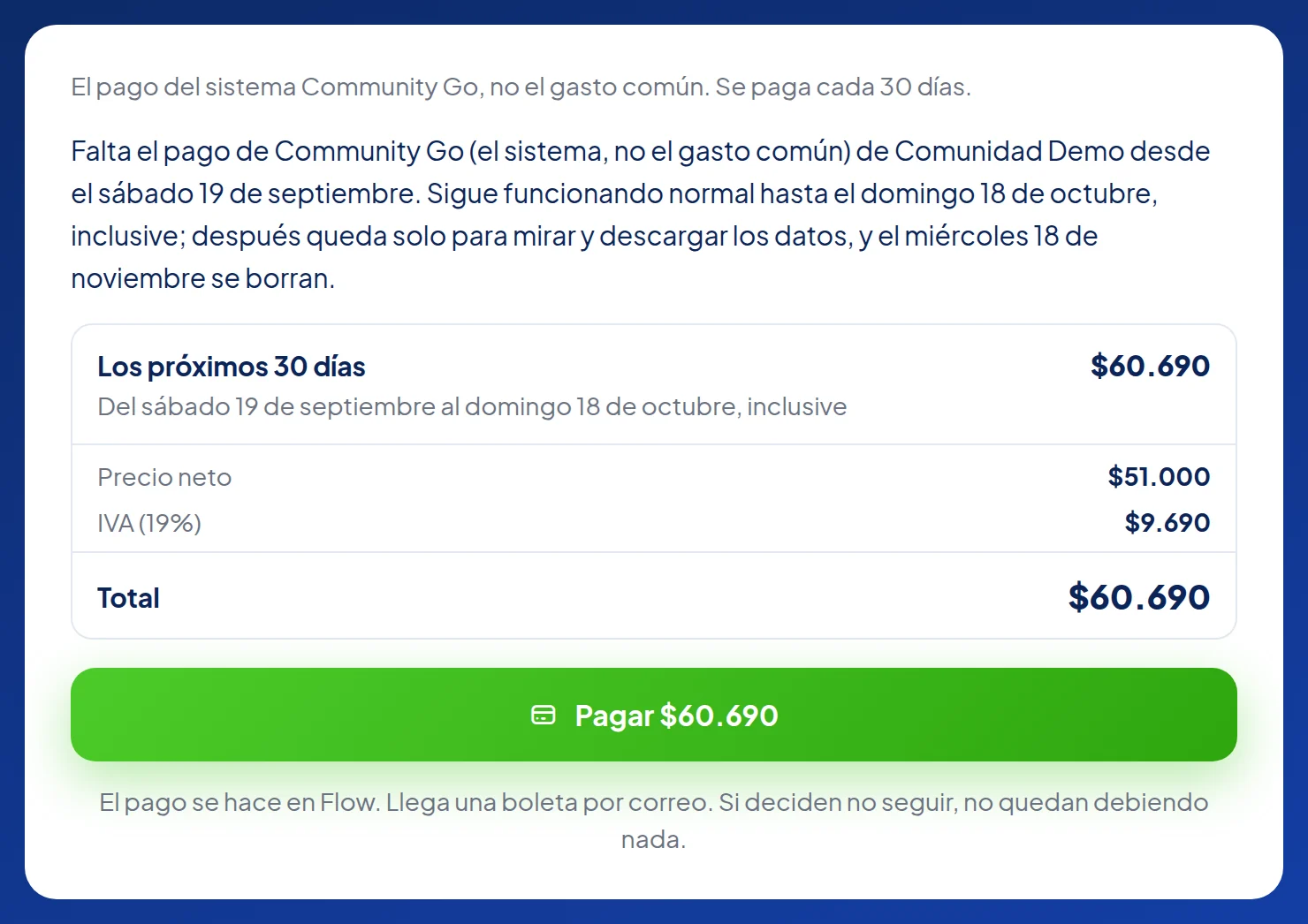
Qué días cubre este pago. Debajo, el Precio neto, el IVA (19%) y el Total.
Toca el botón verde. Dice el total, con el IVA incluido: en la foto, «Pagar $60.690».
En el teléfono, en communitygo.cl Datos de ejemplo
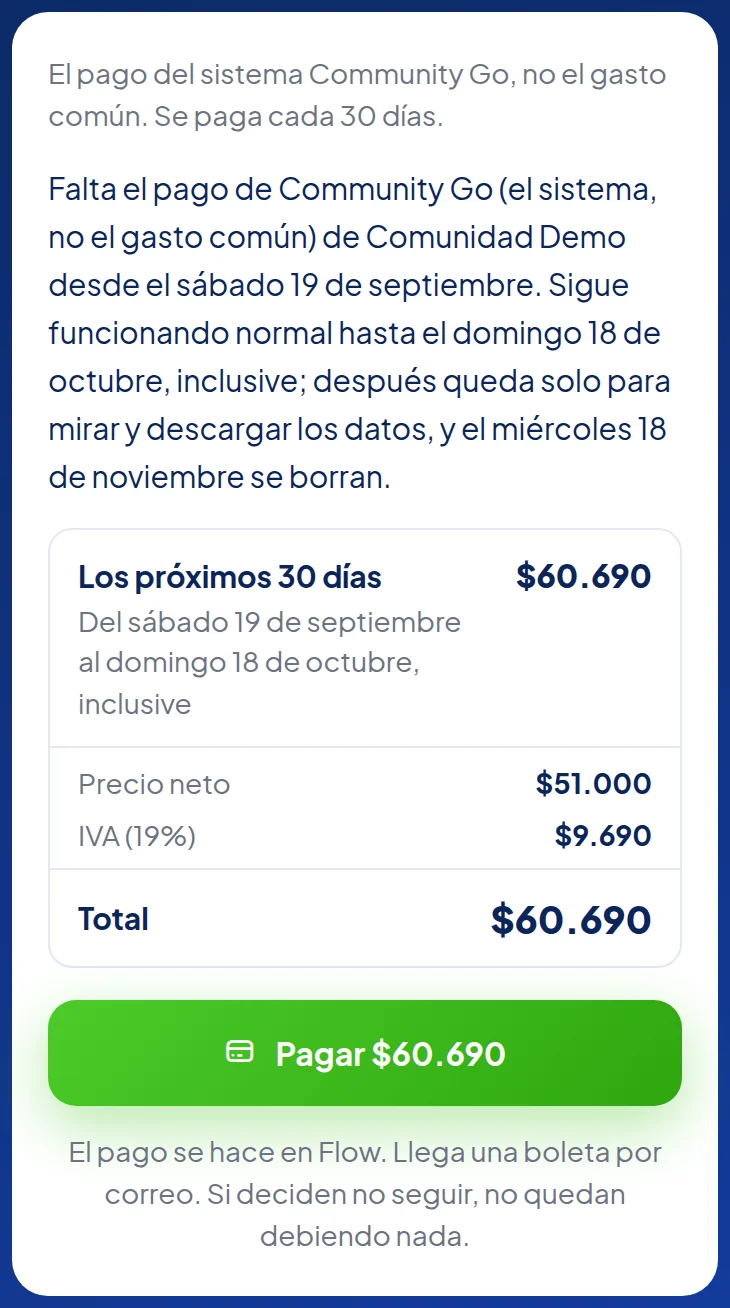
Qué días cubre este pago. Debajo, el Precio neto, el IVA (19%) y el Total.
Toca el botón verde. Dice el total, con el IVA incluido: en la foto, «Pagar $60.690».
Si abajo aparece un recuadro azul que empieza con Usamos cookies de Meta, puedes tocar Rechazar o Aceptar: da lo mismo para pagar.
-
Espera, sin tocar de nuevo
El botón cambia a Abriendo Flow…. Espera: en unos segundos se abre la página de Flow.
En el computador

Dice Abriendo Flow…. No lo toques de nuevo.
En el teléfono, en communitygo.cl
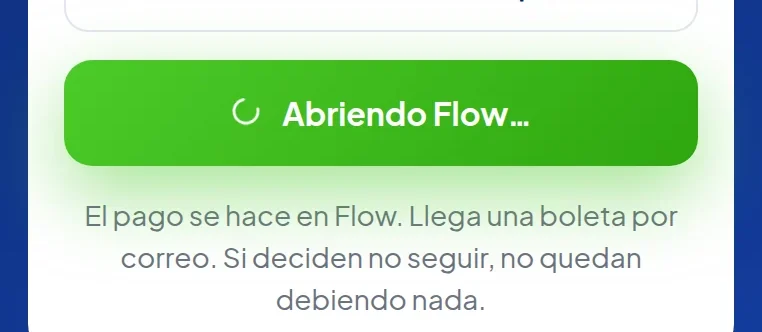
Dice Abriendo Flow….
-
Paga en Flow
En la página de Flow, elige pagar con tarjeta o desde tu banco, y confirma.
Flow es otra página, fuera de Community Go. Al terminar te devuelve sola a communitygo.cl.
-
Espera «Listo, recibimos tu pago.»
De vuelta en communitygo.cl, espera el mensaje verde Listo, recibimos tu pago.
En el computador Datos de ejemplo
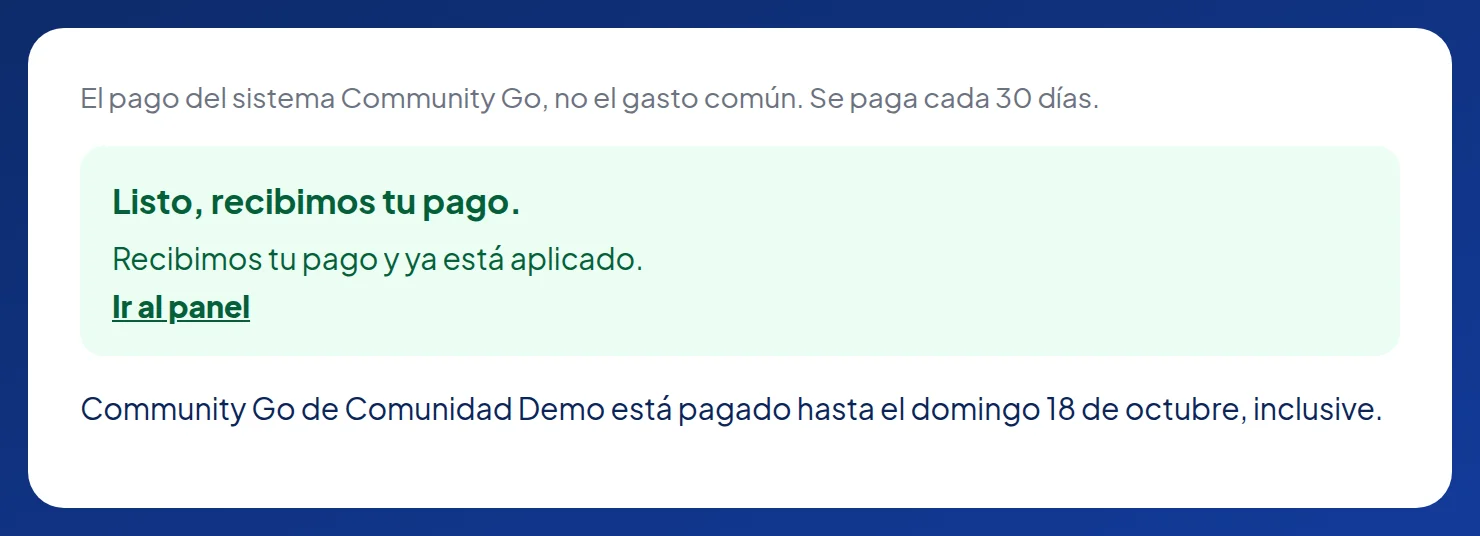
El pago quedó. Abajo dice la fecha nueva hasta la que está pagado.
En el teléfono, en communitygo.cl Datos de ejemplo
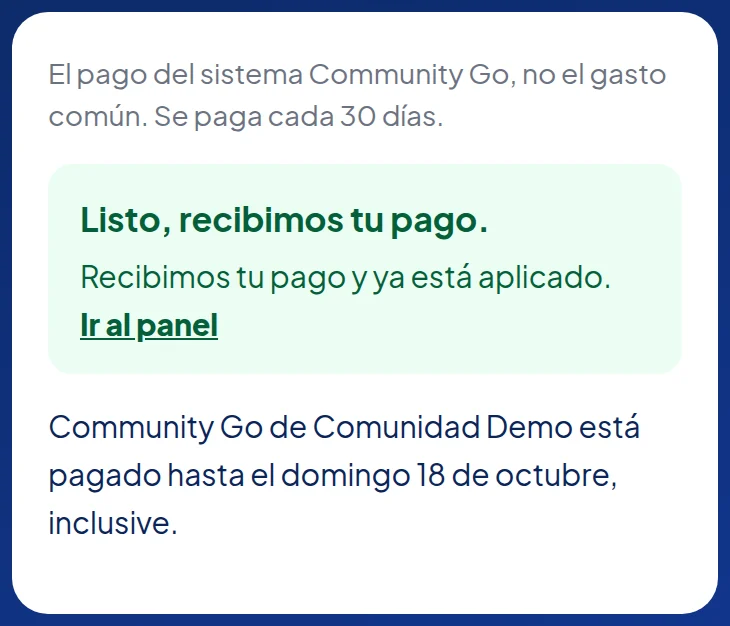
El pago quedó.
Si en vez de eso dice que está revisando el pago, espera: sigue preguntando sola. Mira qué hacer si dice «Revisando tu pago…».
Tarea
Ver hasta cuándo está pagado
-
Abre «Pago de Community Go»
En el menú azul de la izquierda, en la parte de Finanzas, toca Pago de Community Go.
Arriba a la izquierda, toca las tres rayas . En el menú, toca Pago de Community Go.
En el computador
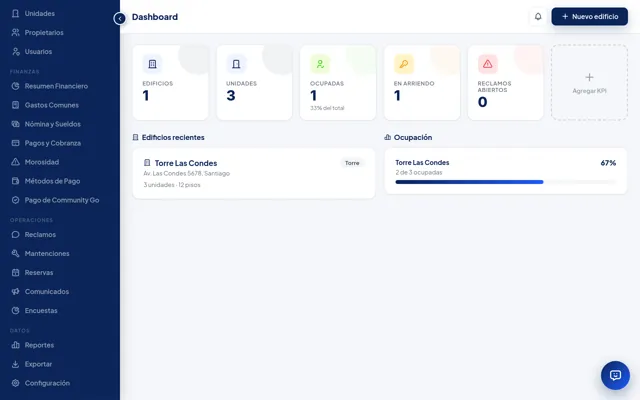
Está en el menú azul de la izquierda, al final de Finanzas.
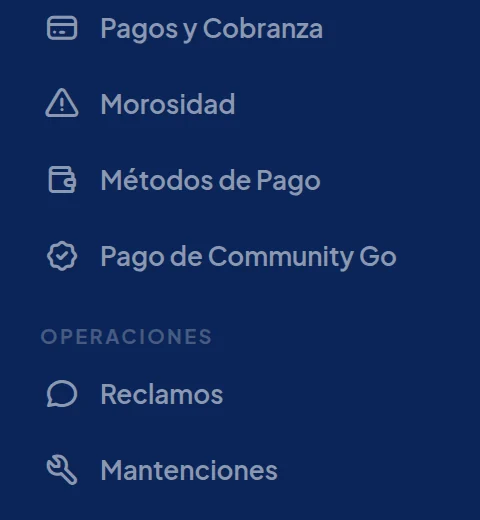
Toca Pago de Community Go.
En el teléfono, en communitygo.cl
Después de las tres rayas, toca Pago de Community Go.
-
Lee hasta cuándo está pagado
Arriba, en el recuadro Community Go de y el nombre de tu comunidad, lee la fecha.
En el computador Datos de ejemplo
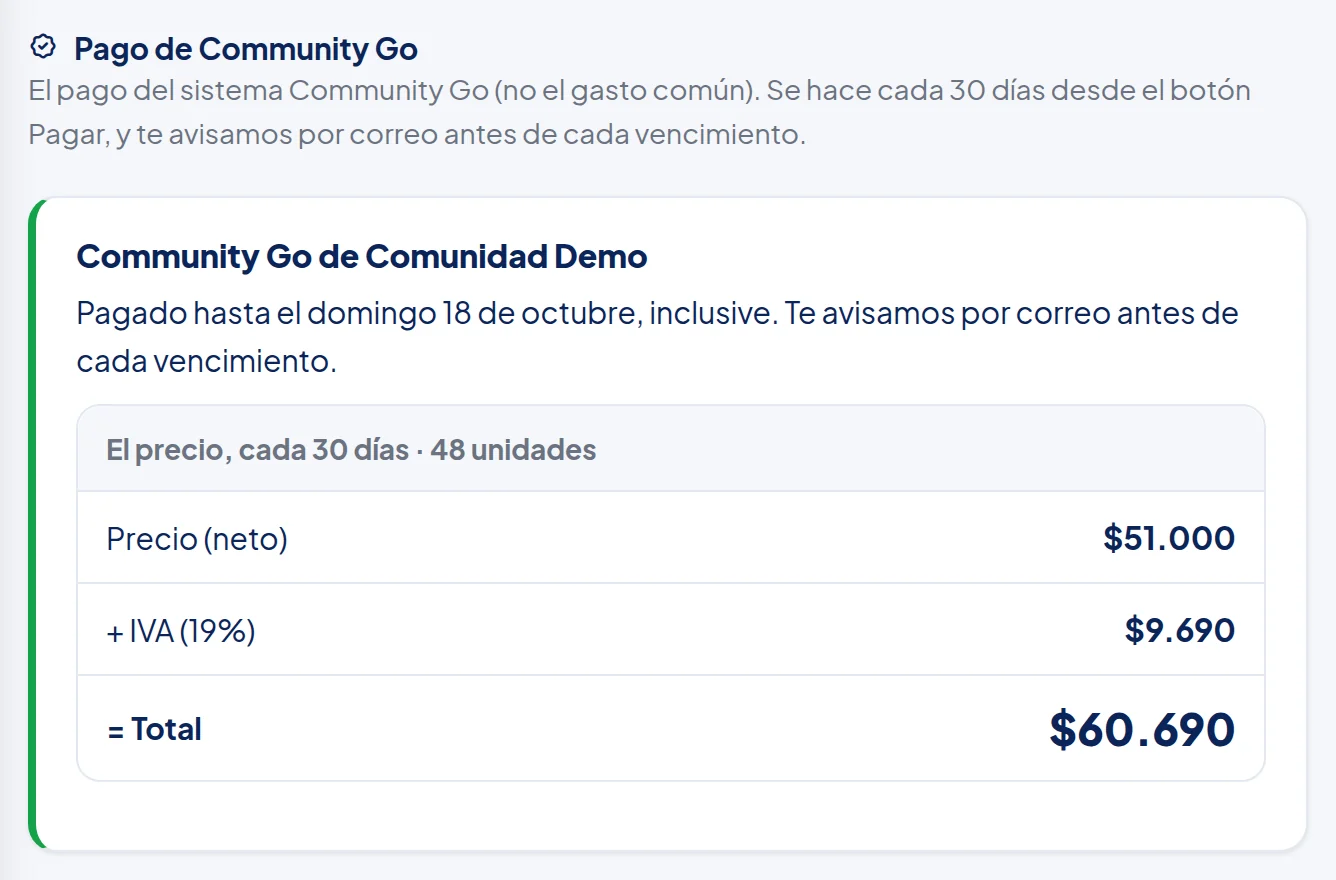
Hasta qué día está pagado. «Inclusive» quiere decir que ese día también.
El precio cada 30 días: Precio (neto), más IVA (19%), igual al Total. El total es lo que se paga.
En el teléfono, en communitygo.cl Datos de ejemplo
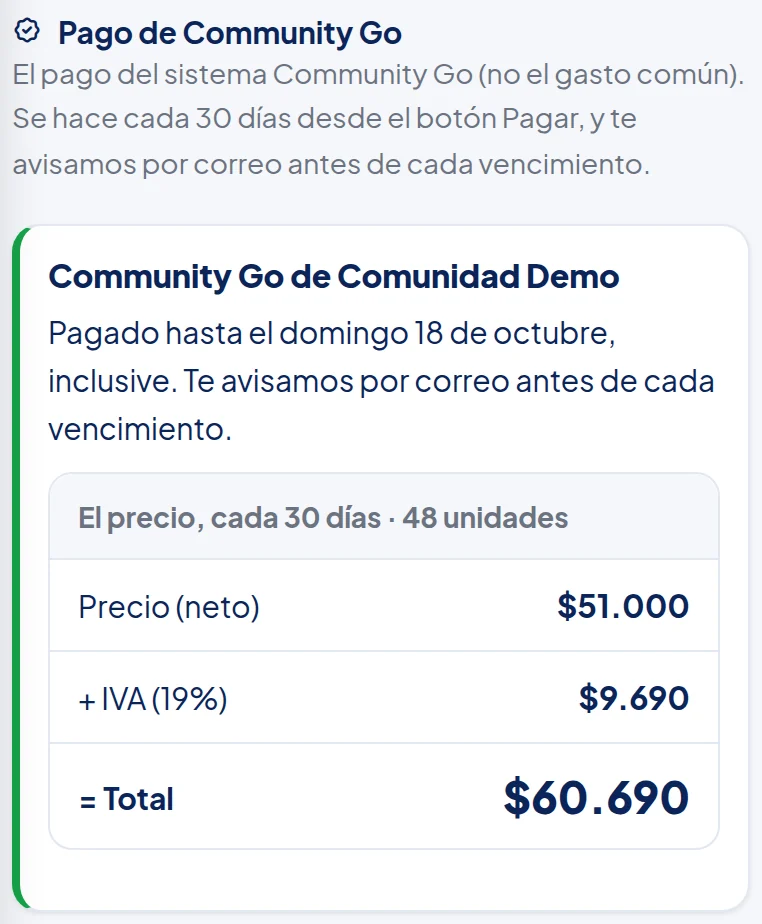
Hasta qué día está pagado.
El precio cada 30 días: Precio (neto), más IVA (19%), igual al Total. El total es lo que se paga.
Si falta pagar, en ese mismo recuadro aparece el aviso y un botón con el monto: mira Pagar Community Go.
En la app: cuánto cuesta y de dónde sale
En la app, toca Cuenta y después El precio de Community Go. Ahí está lo que se paga cada 30 días, como precio sin IVA + IVA = total, y, en De dónde sale, el detalle por unidades. La app no muestra hasta qué día está pagado mientras falta más de una semana: avisa en Cobranza desde 7 días antes del vencimiento, y cuando falta pagar.
Cómo corren los días si no se paga
Todo se cuenta desde el último día pagado. Las fechas exactas de tu comunidad las dice la pantalla; aquí va la idea.
Si nadie paga
- Día 0: el último día pagado. Por ejemplo, «Pagado hasta el domingo 18 de octubre, inclusive».
- Días 1 a 30: todo funciona igual. Aparece un aviso para pagar y llegan correos.
- Días 31 a 60: solo lectura. Se puede mirar, descargar los datos y pagar para seguir. No se puede anotar nada nuevo.
- Día 61: se borran los datos. Unidades, pagos, comunicados, reservas y las cuentas de los vecinos. No se pueden recuperar.
Si se paga antes del día 61
- Pagando en los días 1 a 30: un pago por los 30 días que siguen al último día pagado.
- Pagando en solo lectura: un solo pago y una sola boleta, con dos partes: los 30 días que la comunidad siguió funcionando, y los próximos 30 días desde ese día. Los días en solo lectura no se cobran.
- Todo sigue funcionando. Con todos sus datos.
Lo mismo pasa si la comunidad decide dejar Community Go o no acepta un precio nuevo: la pantalla muestra las fechas antes de confirmar.
Tarea
La comunidad quedó en «solo lectura»
-
Lee el recuadro «Solo lectura»
Arriba de la pantalla hay un recuadro azul que dice Solo lectura. Dice desde cuándo, hasta qué día se puede descargar o pagar, y qué día se borran los datos.
En la última semana antes del borrado, ese recuadro se pone rojo.
En la app, arriba de Cobranza, un recuadro rojo dice que la comunidad está en solo lectura, hasta qué día se puede descargar o pagar, y qué día se borran los datos.
En el computador Datos de ejemplo
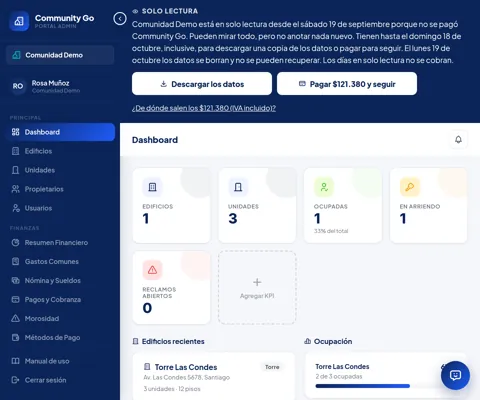
Está arriba de todo, en todas las páginas del panel.
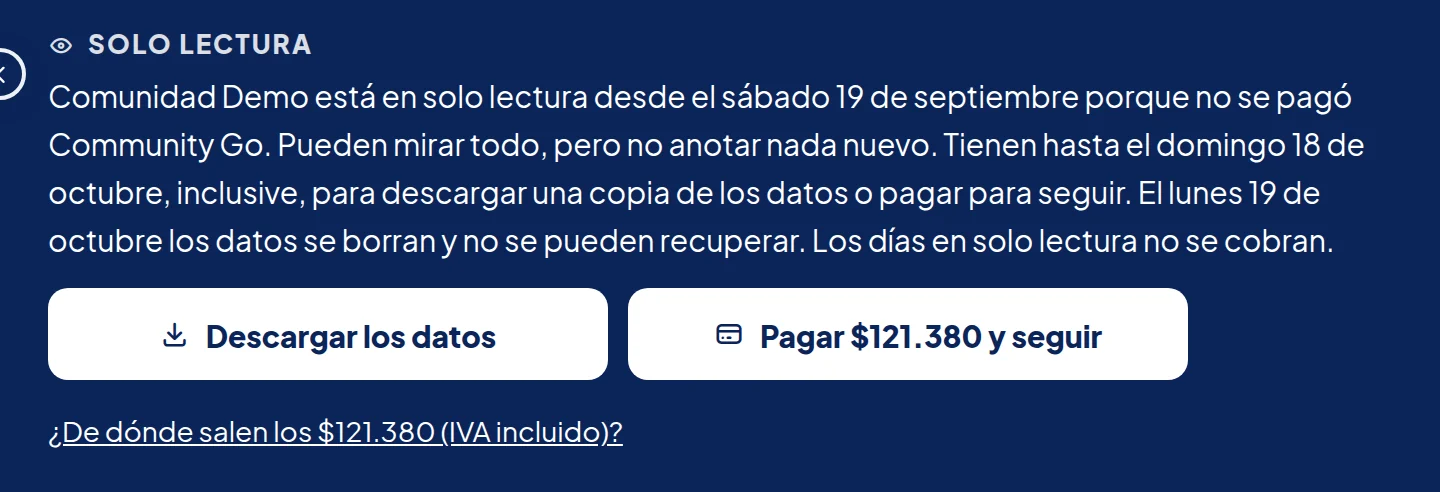
Qué pasa y las fechas.
Descargar los datos: una copia de todo.
Pagar para seguir. En la foto, «Pagar $121.380 y seguir»: el total, con el IVA incluido.
En el teléfono, en la app Datos de ejemplo
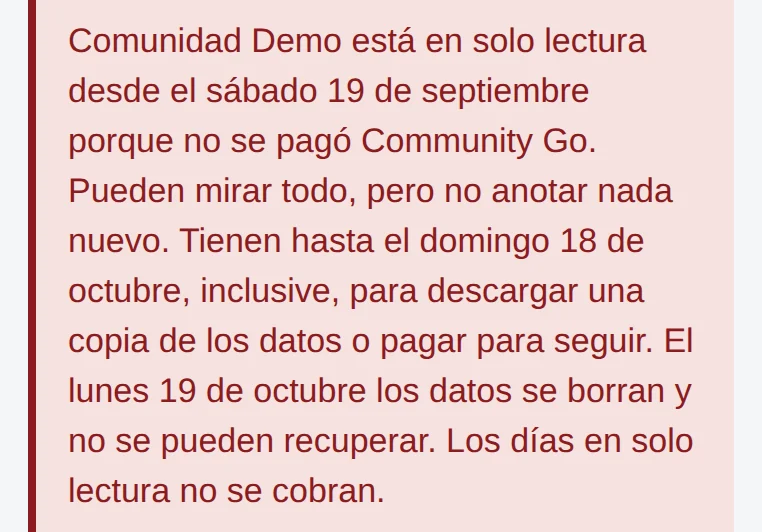
El aviso de solo lectura, con las fechas.
-
Mira de dónde sale el monto
Toca ¿De dónde salen los y el monto, debajo de los botones. En la foto dice «¿De dónde salen los $121.380 (IVA incluido)?».
En el navegador del teléfono (communitygo.cl), toca ¿De dónde salen los y el monto. En la app, las mismas filas están más abajo en Cobranza.
En el computador Datos de ejemplo
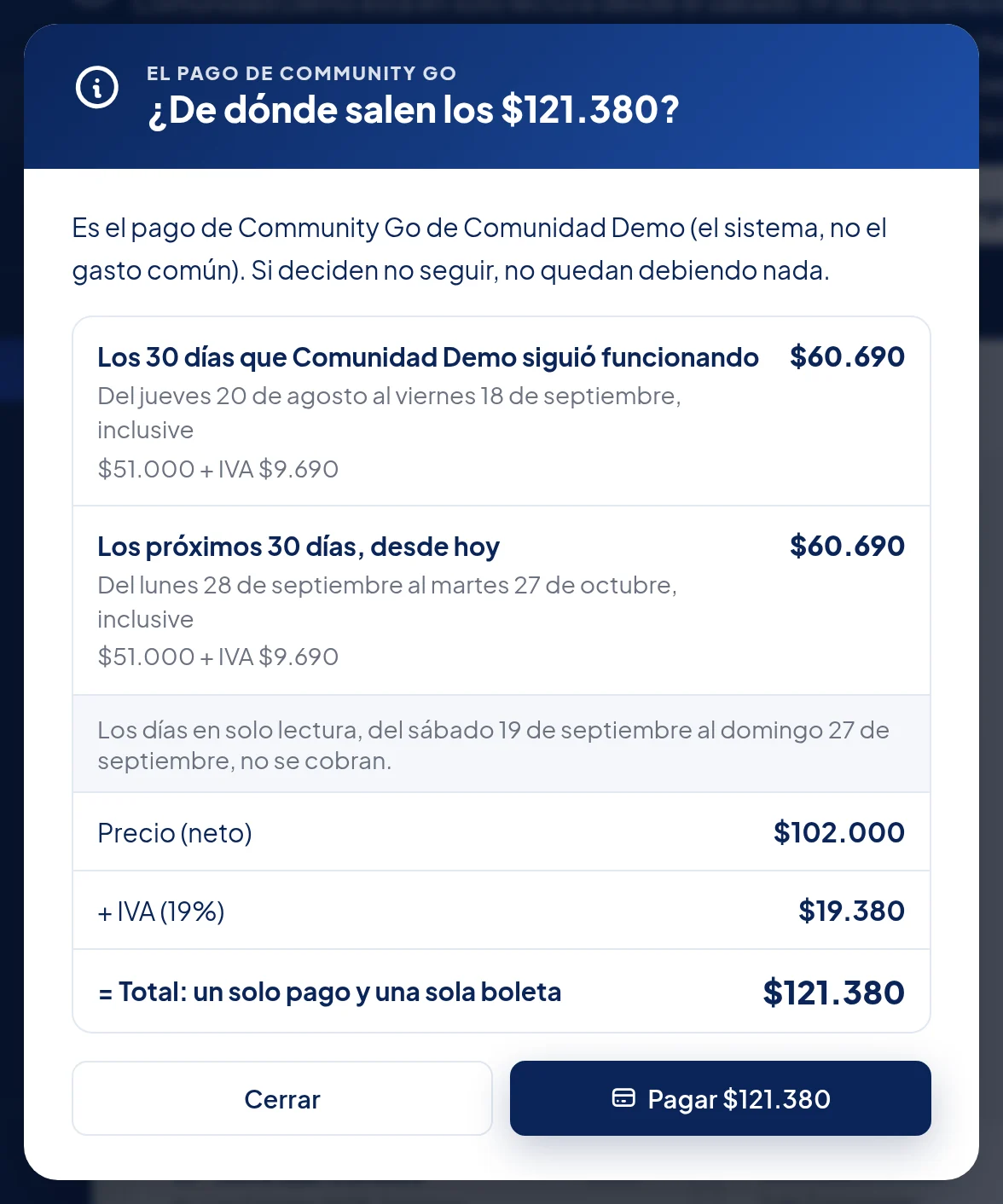
Dos partes: los 30 días que siguió funcionando y los próximos 30 desde hoy. Cada una dice su precio + IVA.
Los días en solo lectura no se cobran.
Las dos partes juntas: precio neto, más IVA (19%), igual al total. Es un solo pago.
En el teléfono, en communitygo.cl Datos de ejemplo
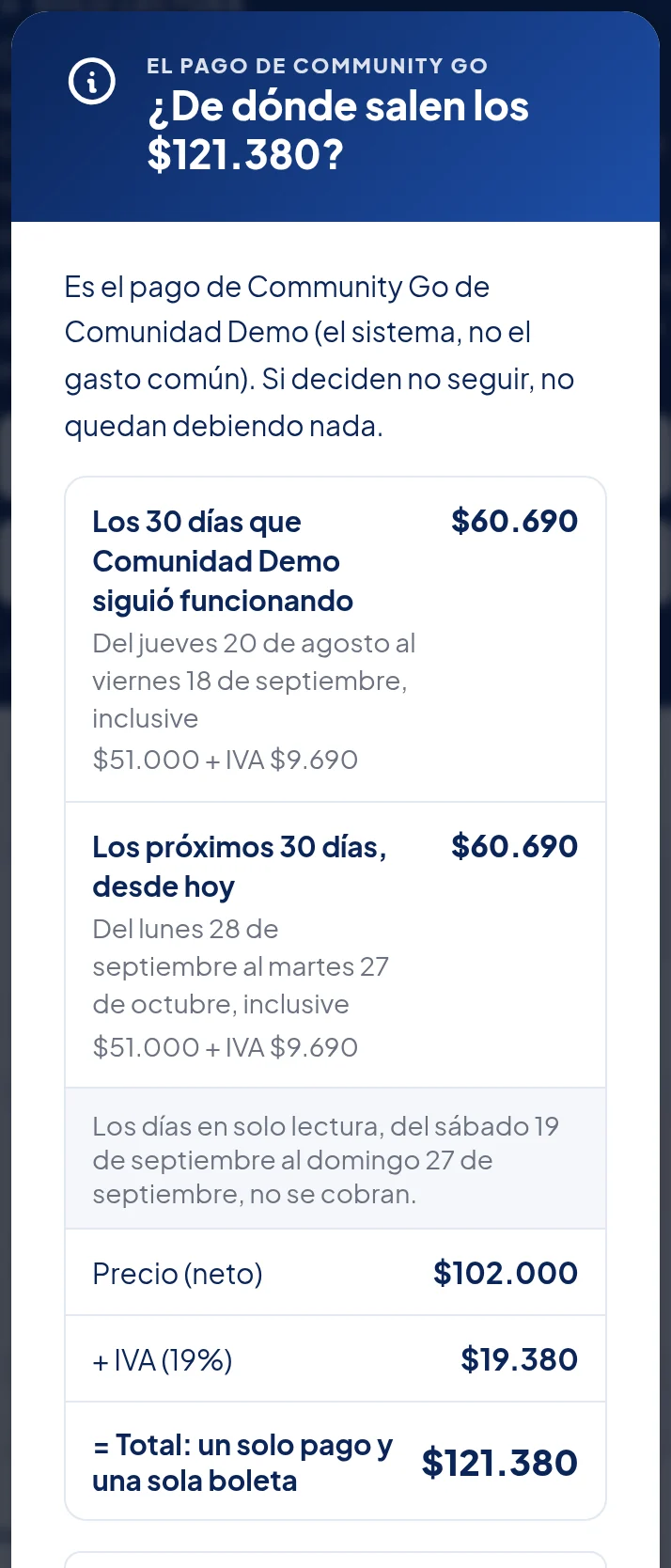
Dos partes: los 30 días que siguió funcionando y los próximos 30 desde hoy. Cada una dice su precio + IVA.
Los días en solo lectura no se cobran.
Las dos partes juntas: precio neto, más IVA (19%), igual al total. Es un solo pago.
Es un solo pago y una sola boleta. Por qué son dos partes está en cómo corren los días.
-
Para seguir, paga
Toca el botón para pagar y seguir. En la foto dice Pagar $121.380 y seguir; en tu pantalla sale el monto de tu comunidad. Se abre la página del pago con las dos partes y el botón verde.
En el computador Datos de ejemplo
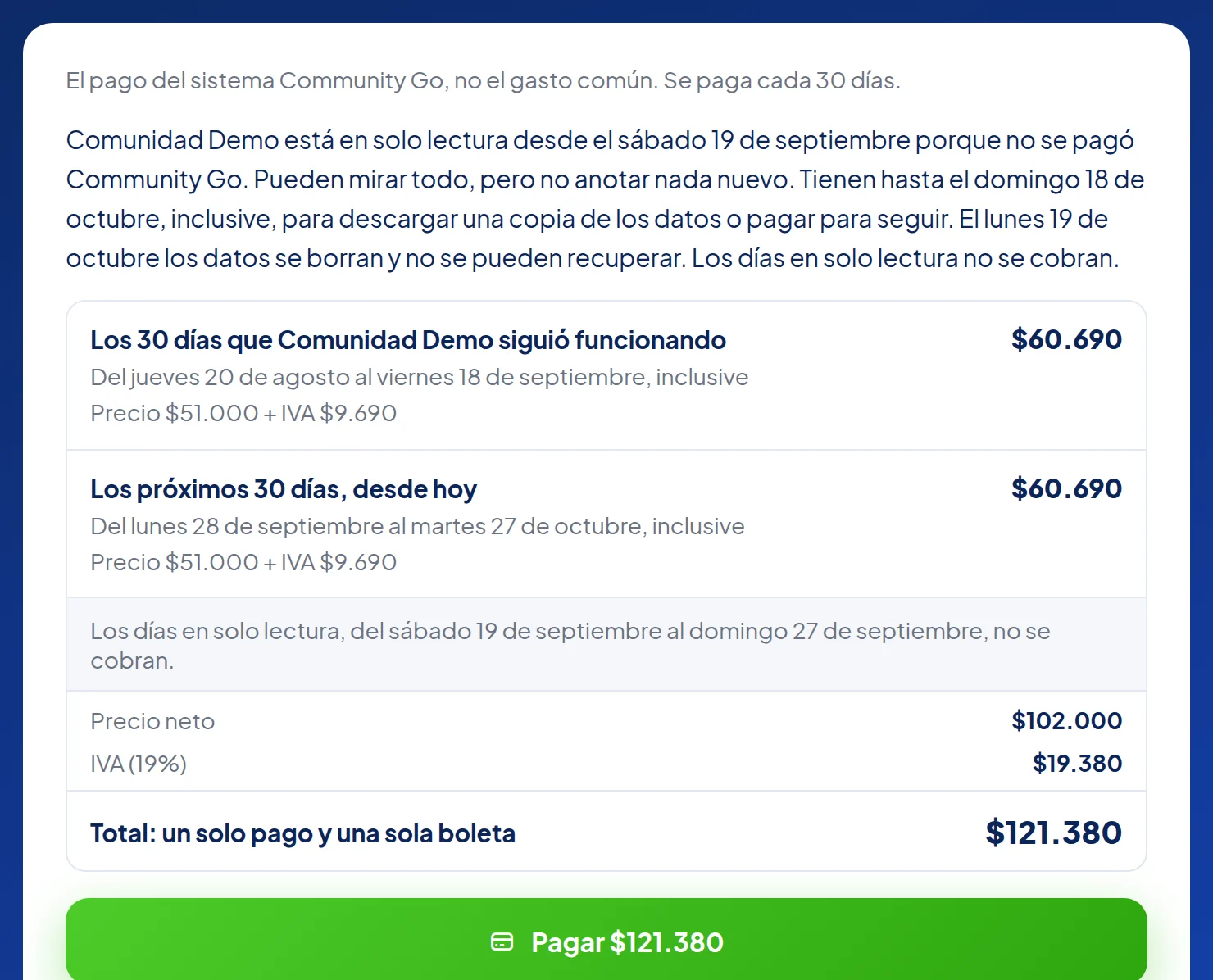
Lo que se paga: las dos partes, y debajo el precio neto, el IVA (19%) y el total.
El botón verde, con el total.
En el teléfono, en communitygo.cl Datos de ejemplo
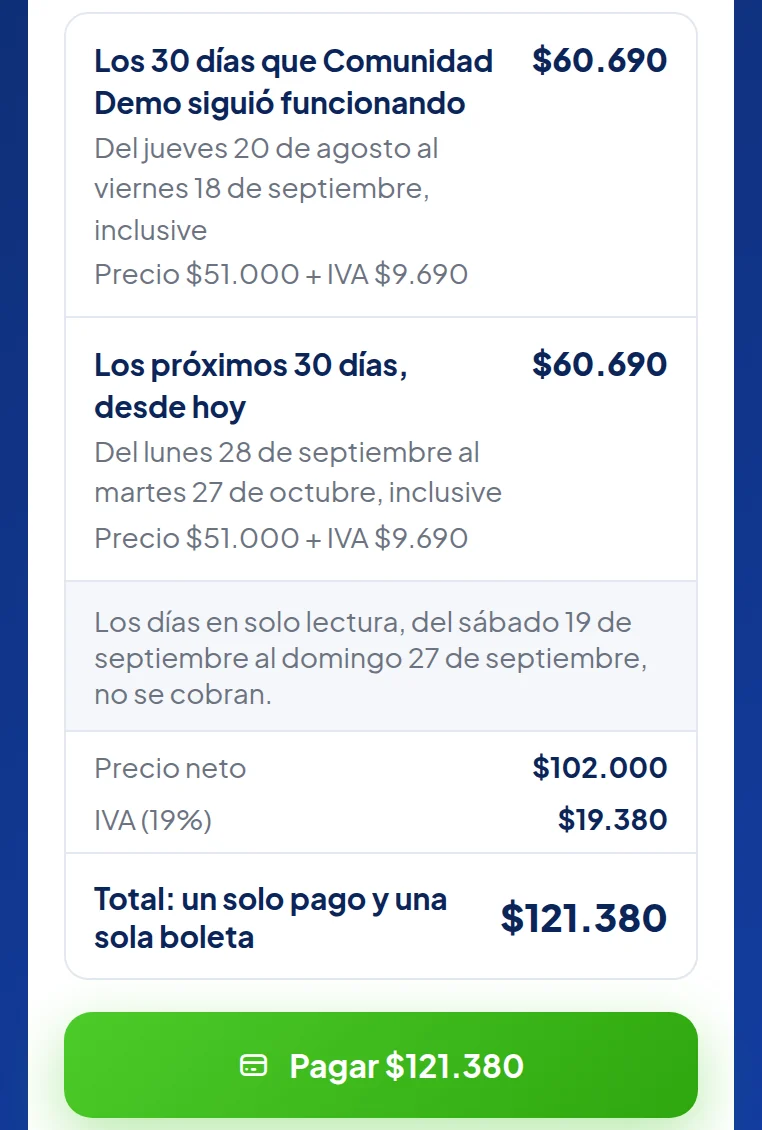
Lo que se paga: las dos partes, y debajo el precio neto, el IVA (19%) y el total.
El botón verde, con el total.
Desde aquí es igual que pagar Community Go, desde el paso 3. Cuando el pago queda aplicado, la comunidad vuelve a funcionar entera.
-
Si intentas anotar algo, te avisa
Mientras está en solo lectura, los formularios para anotar no se abren. En su lugar aparece este aviso:
En el computador Datos de ejemplo
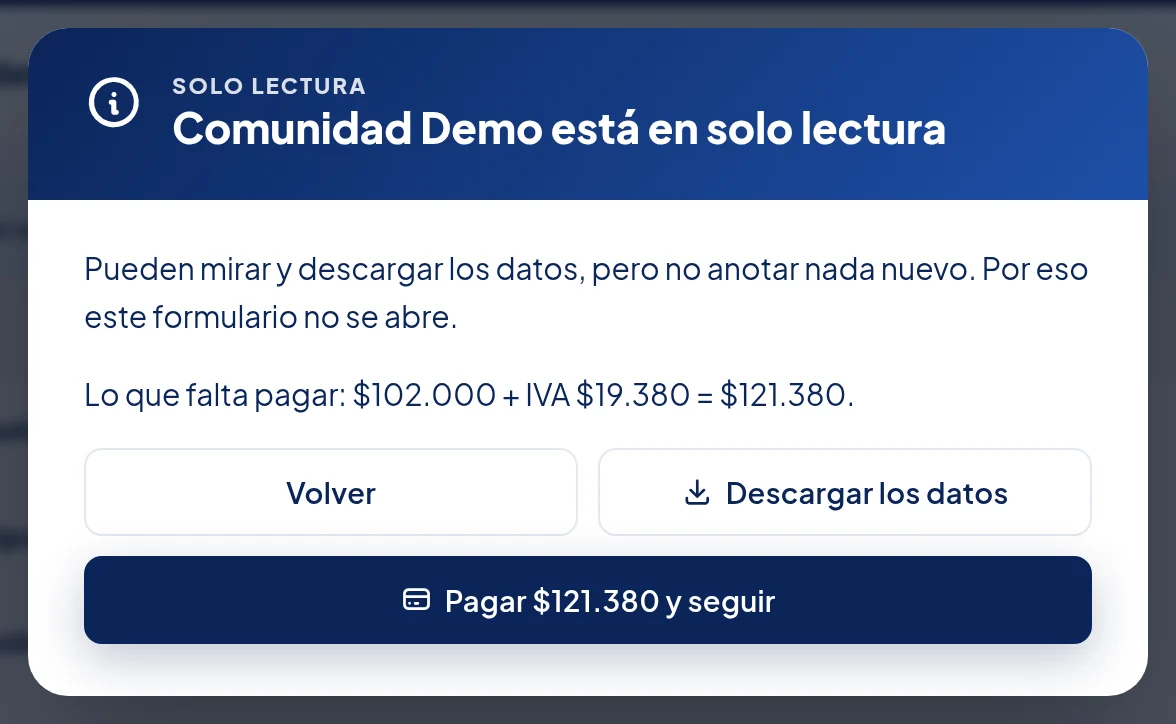
También desde aquí puedes descargar los datos o pagar. Arriba dice lo que falta pagar: precio + IVA = total.
En el teléfono, en communitygo.cl Datos de ejemplo
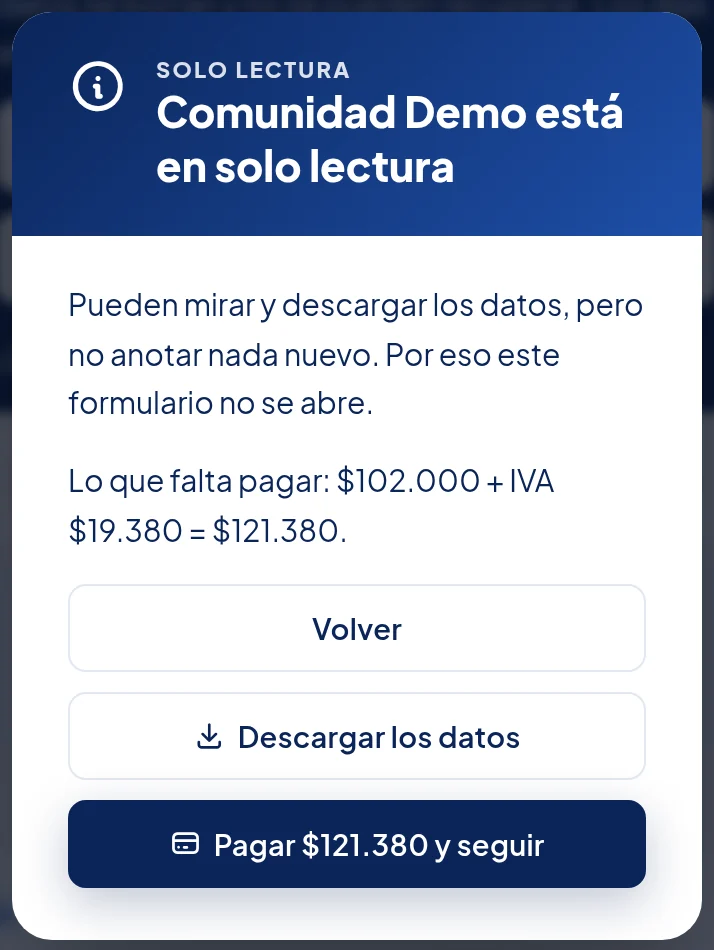
Desde aquí puedes descargar los datos.
Lo único que sí se puede cambiar es quitarle la entrada a alguien o eliminarlo: ver Quitarle la entrada a un administrador.
Tarea
Descargar todos los datos de la comunidad
-
Abre «Exportar»
En el menú azul de la izquierda, casi al final, toca Exportar.
En communitygo.cl, toca las tres rayas y después Exportar. En la app, en Cuenta, la fila Descargar los datos de la comunidad abre communitygo.cl en el navegador: entra con tu correo y tu contraseña, y llegas a esta misma página.
En el computador
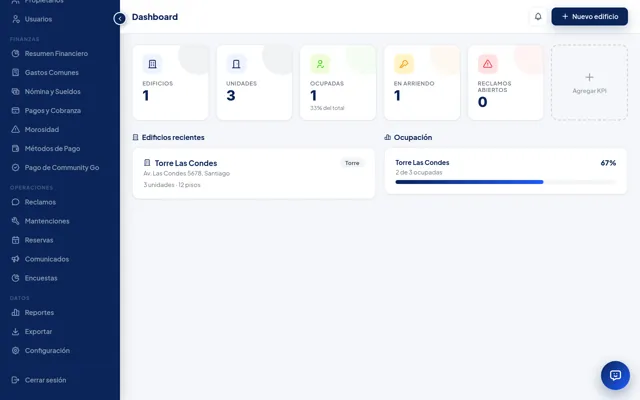
Está al final del menú azul, en Datos.
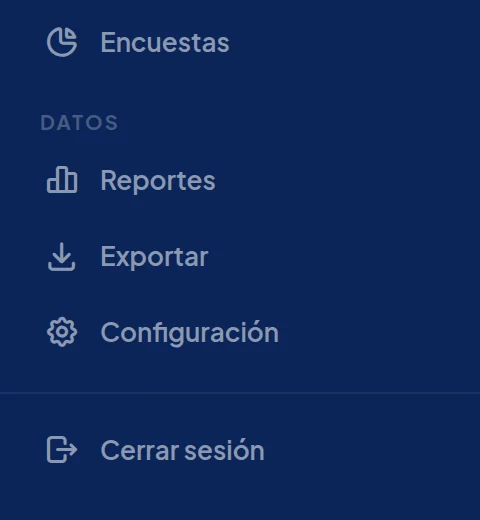
Toca Exportar.
En el teléfono, en communitygo.cl
Toca Exportar.
-
Toca «Descargar todos los datos de la comunidad»
Toca el botón azul Descargar todos los datos de la comunidad.
En el computador
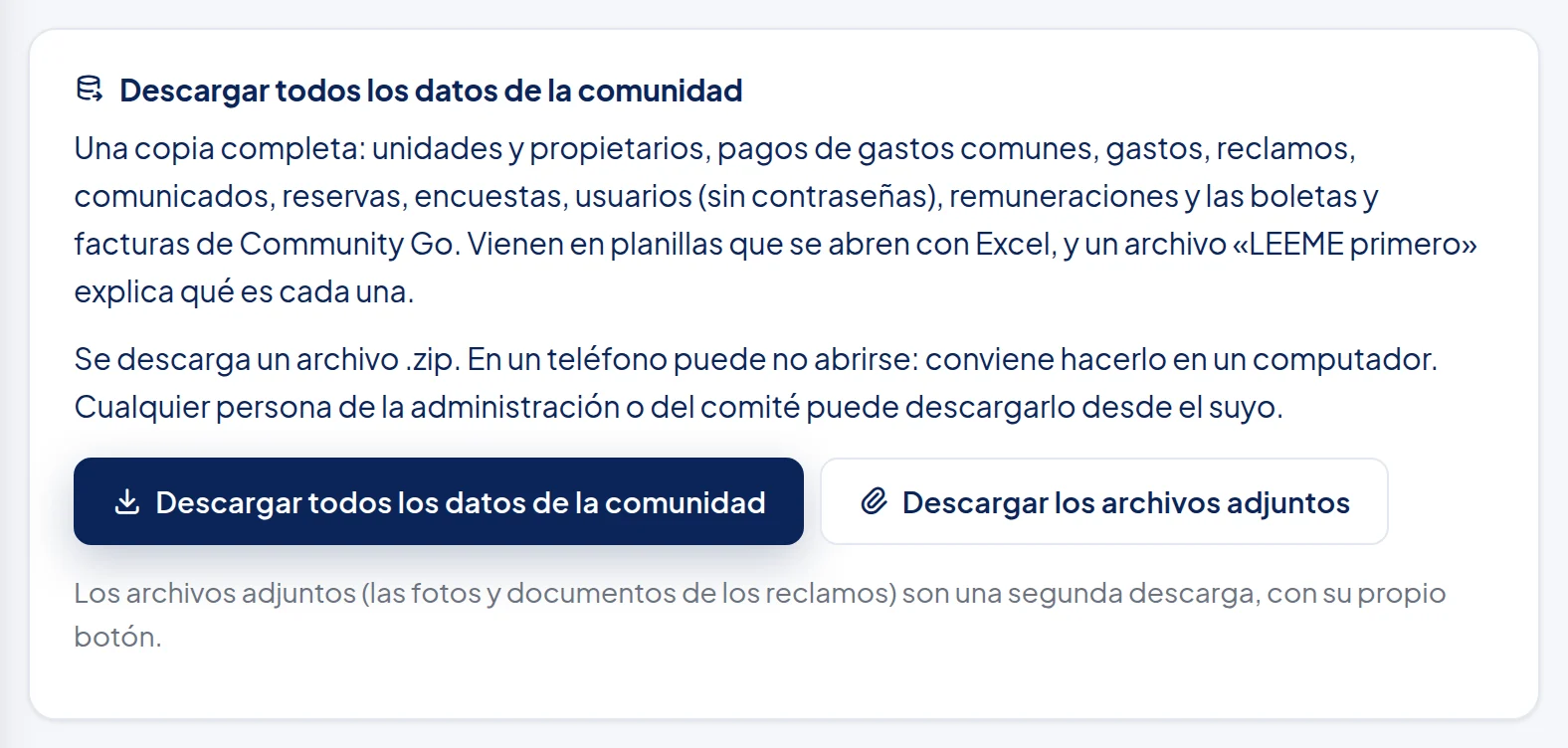
La copia completa.
Aparte, las fotos y documentos de los reclamos.
En el teléfono, en communitygo.cl
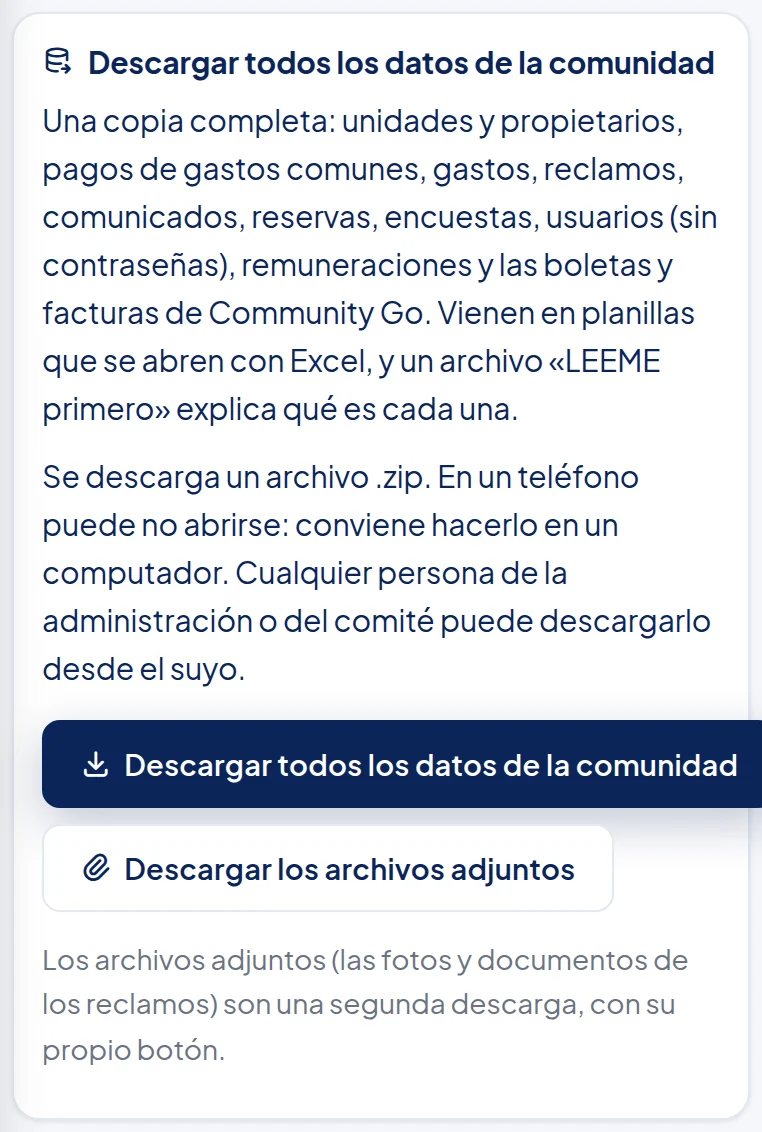
La copia completa.
Las fotos y documentos, aparte.
El botón dice Preparando el archivo…. Puede tardar un minuto: no cierres la página ni lo toques de nuevo.
-
Espera el mensaje verde
Cuando termina, aparece este mensaje:
Lo que ves en la pantalla
Listo: el archivo quedó en tu carpeta Descargas. Ábrelo y lee primero el archivo «LEEME primero».
En el computador
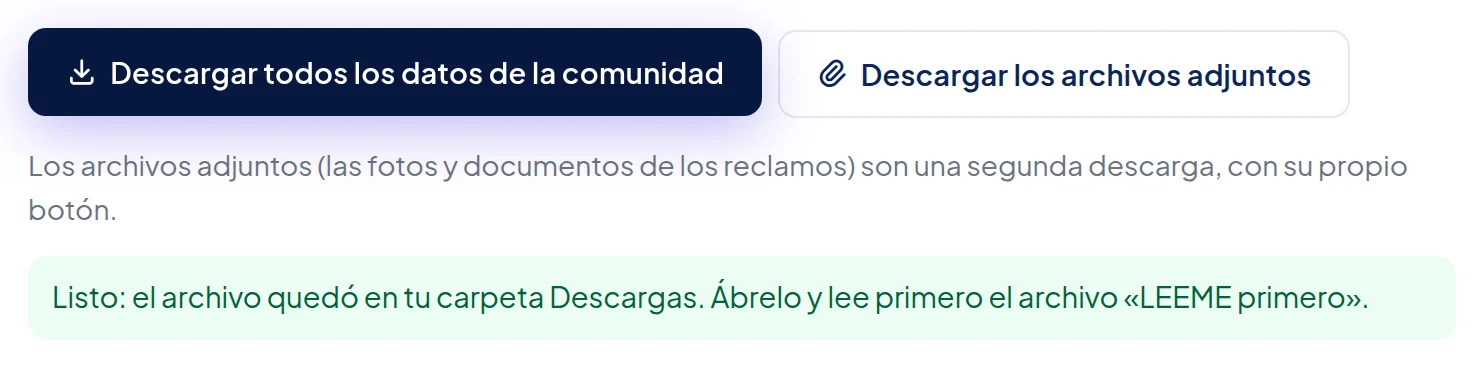
El archivo ya está en tu computador.
En el teléfono, en communitygo.cl
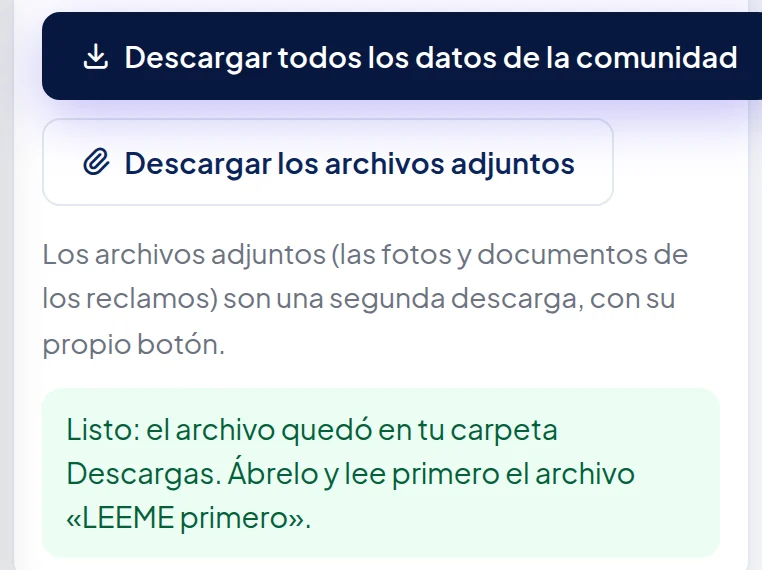
El archivo ya está en el teléfono.
-
Abre el archivo
En la carpeta Descargas, abre el archivo que empieza con «Datos de» y el nombre de tu comunidad. Adentro, abre primero «LEEME primero».
Las planillas se abren con Excel. Se puede descargar hasta 3 veces por hora.
Tarea
Dejar de usar Community Go
-
Toca «Dejar de usar Community Go»
Abre Pago de Community Go y, en el recuadro Dejar de usar Community Go, toca el botón rojo del mismo nombre.
En la app, en Cuenta, baja hasta el final y toca Dejar de usar Community Go.
En el computador
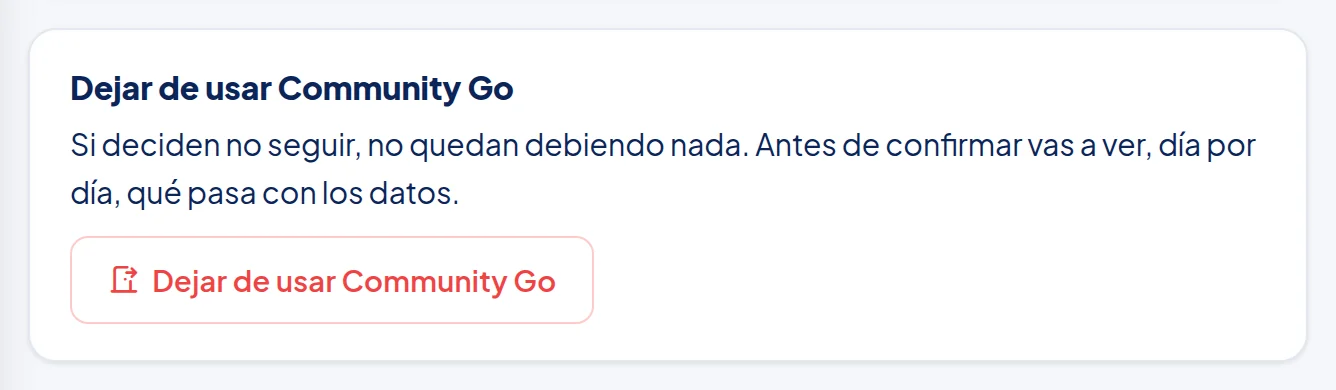
El botón rojo. Todavía no pasa nada al tocarlo: primero muestra las fechas.
En el teléfono, en la app
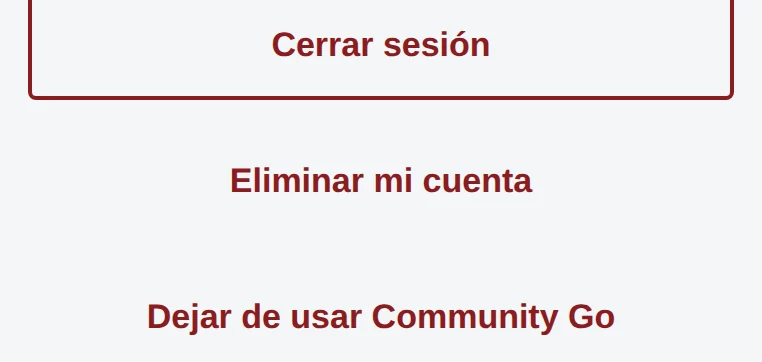
Toca Dejar de usar Community Go. Todavía no pasa nada.
-
Lee qué pasa, día por día
La pantalla muestra las fechas de tu comunidad: hasta qué día todo funciona igual, hasta qué día solo se puede mirar y descargar, y qué día se borran los datos.
En el computador Datos de ejemplo
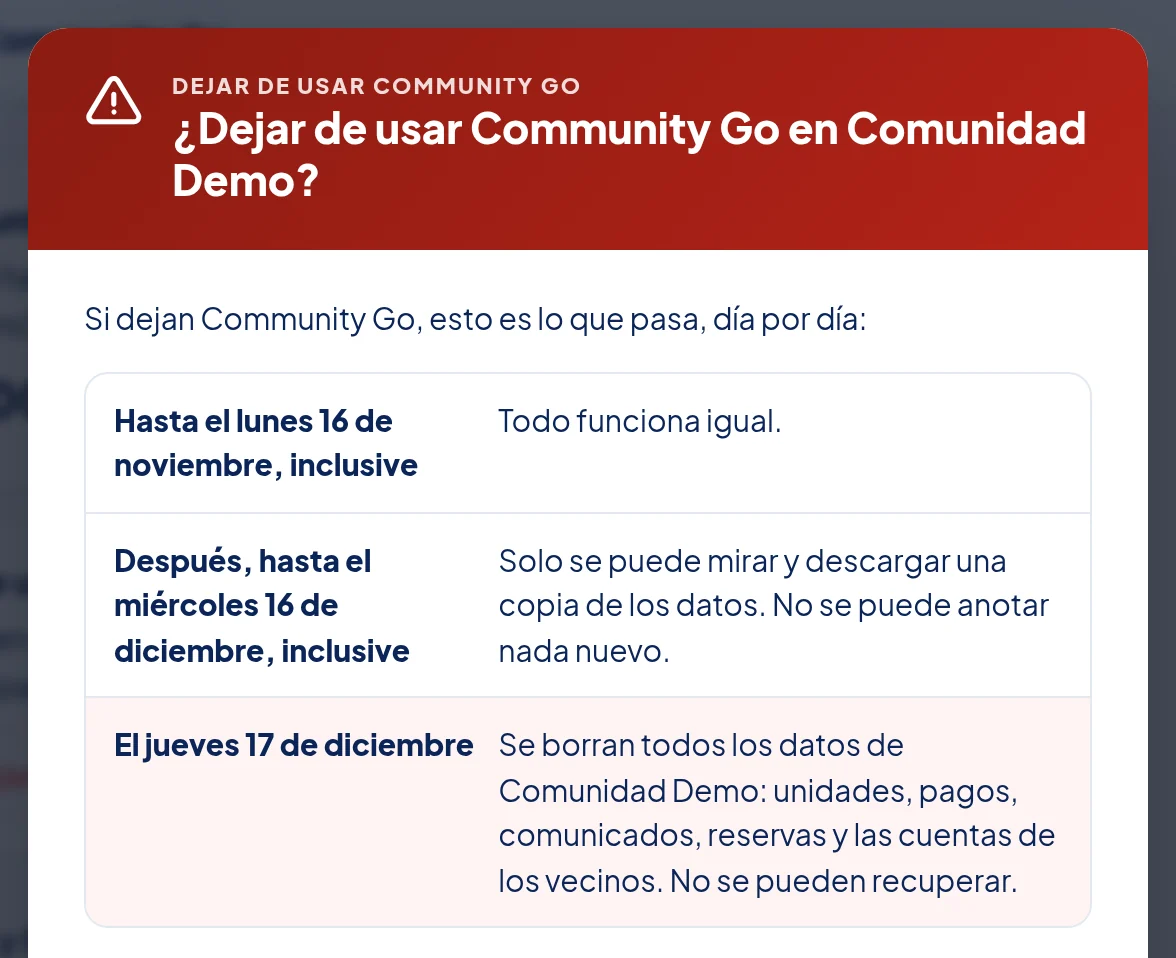
Las tres fechas de tu comunidad.
En el teléfono, en la app Datos de ejemplo
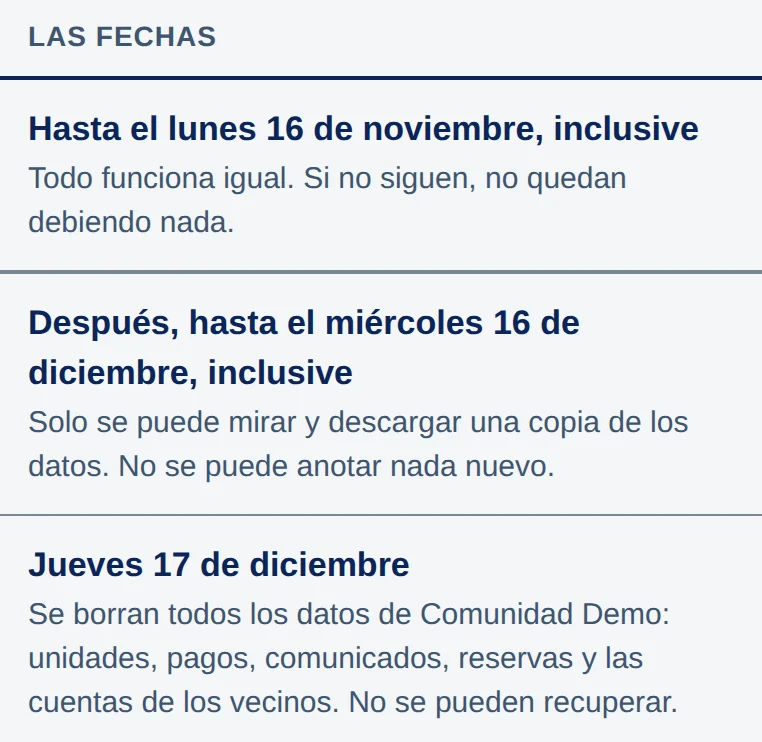
Las tres fechas de tu comunidad.
Es la misma línea de tiempo de cómo corren los días, contada desde el último día pagado.
-
Marca la casilla y confirma
Marca la casilla Entiendo que el (el día) se borran los datos de (tu comunidad), y toca Dejar de usar Community Go.
Si te arrepientes, toca Volver sin decidir: no pasa nada.
En el computador Datos de ejemplo
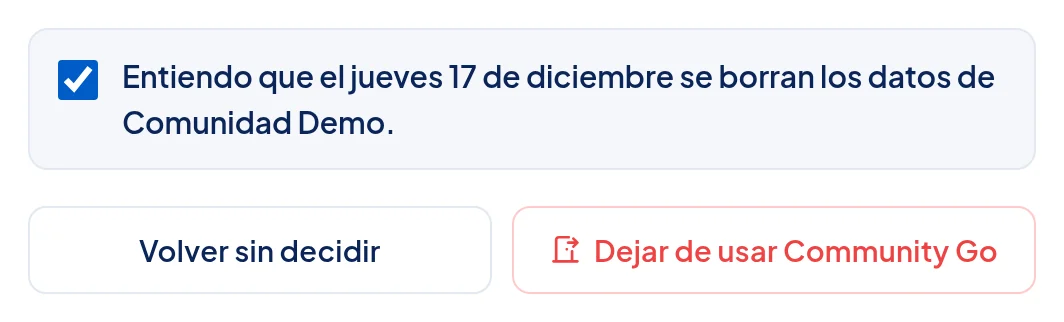
Marca la casilla. Sin ella el botón no funciona.
Confirma.
En el teléfono, en la app Datos de ejemplo
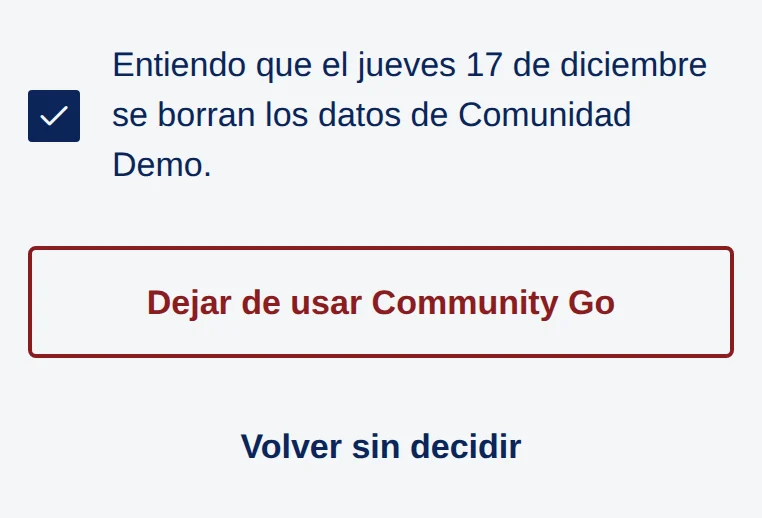
Marca la casilla.
Confirma.
O vuelve sin decidir.
Le avisamos por correo a la administración y al comité.
-
Mira que quedó registrado
En Pago de Community Go aparece el recuadro Seguir usando Community Go, y un aviso con las fechas.
En el computador Datos de ejemplo
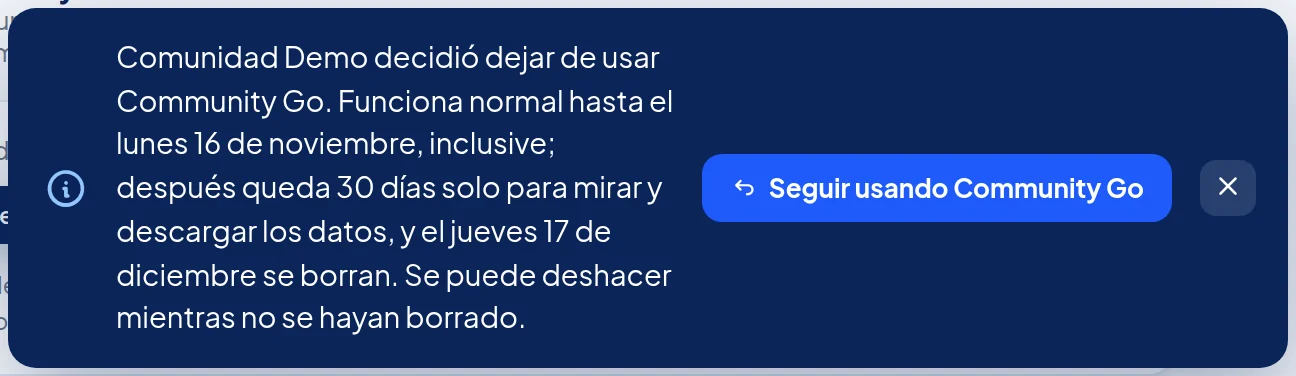
Si te arrepientes, este botón lo deshace.
En el teléfono, en communitygo.cl
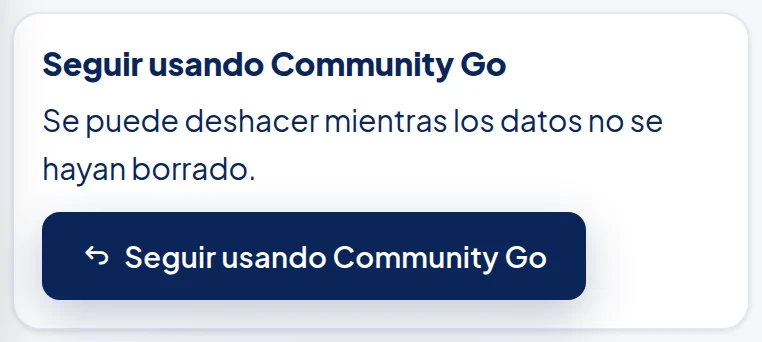
Si te arrepientes, este botón lo deshace.
Tarea
Arrepentirme y seguir usando Community Go
-
Toca «Seguir usando Community Go»
En Pago de Community Go, en el recuadro Seguir usando Community Go, toca el botón del mismo nombre.
En el computador
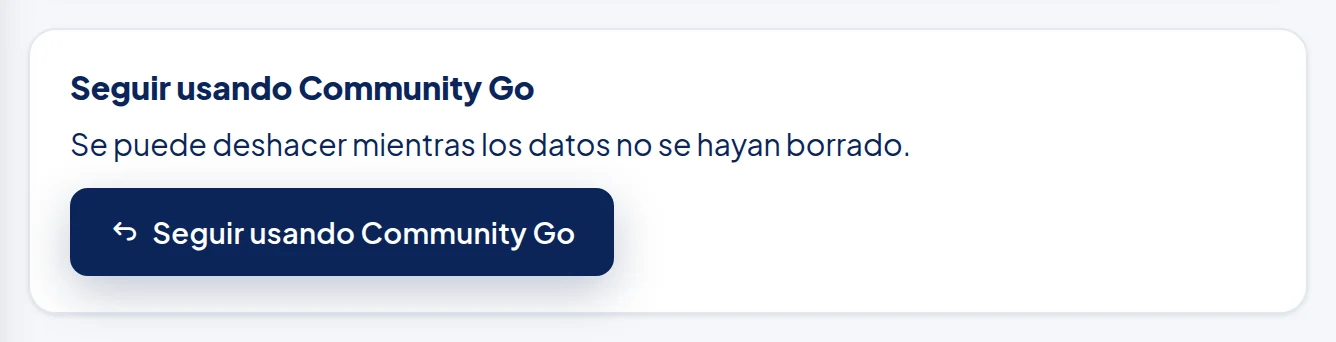
Toca Seguir usando Community Go.
En el teléfono, en communitygo.cl
Toca Seguir usando Community Go.
En la app, el mismo botón está en Cuenta › Dejar de usar Community Go.
-
Mira la confirmación
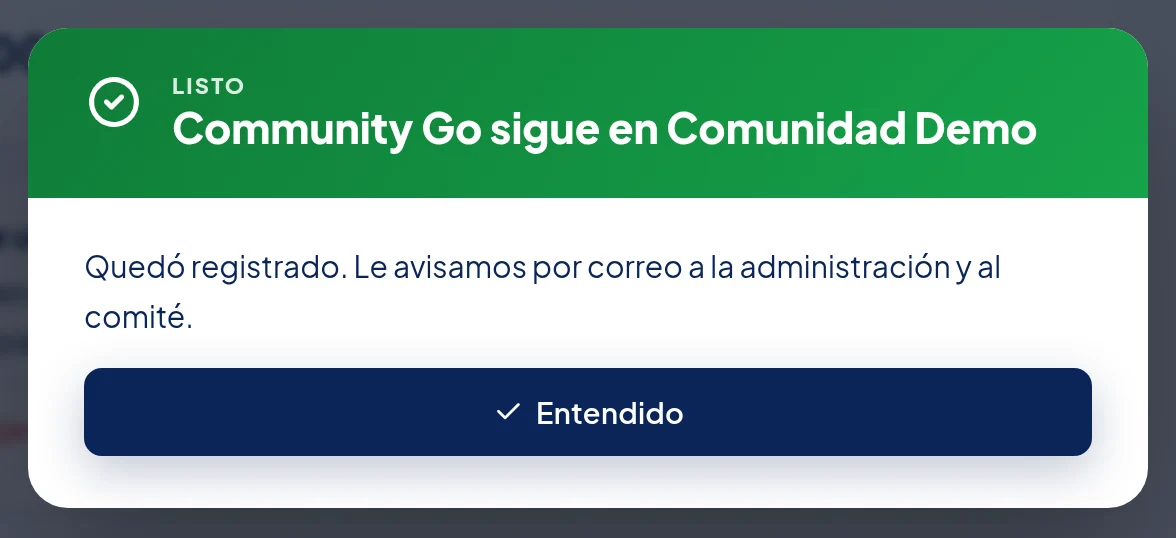
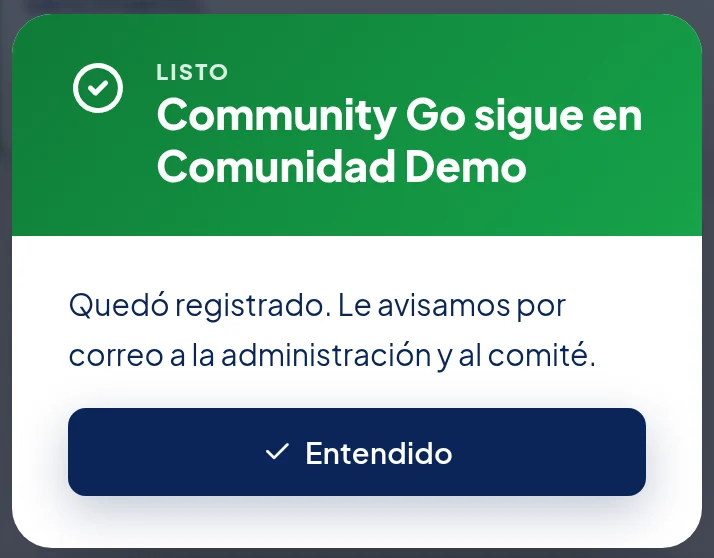
Aparece Community Go sigue en y el nombre de tu comunidad. Toca Entendido.
En el computador Datos de ejemplo
En el teléfono, en communitygo.cl Datos de ejemplo
Tarea
Boletas y facturas de Community Go
-
Abre «Boletas y facturas»
Abre Pago de Community Go y baja hasta Boletas y facturas.
En la app, toca Cuenta y después Boletas y facturas de Community Go.
En el computador
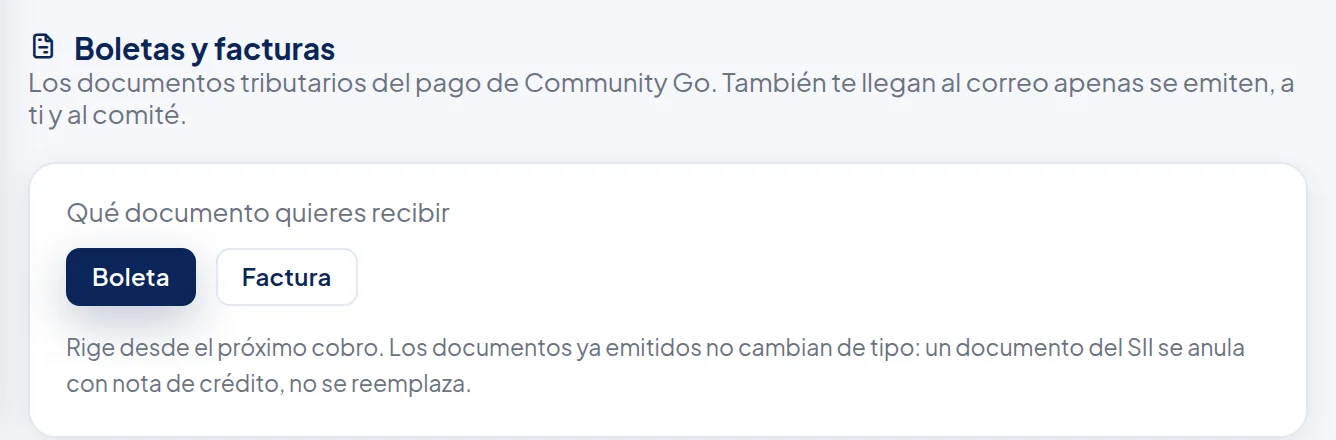
El título Boletas y facturas, más abajo en la misma página.
En el teléfono, en la app
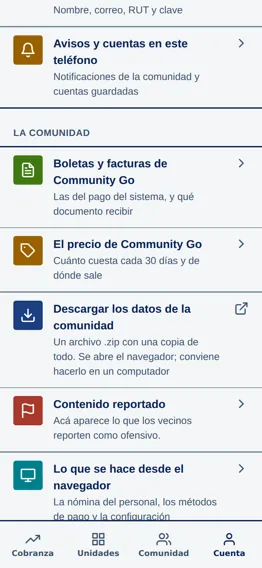
Está en la pestaña Cuenta, en «La comunidad».
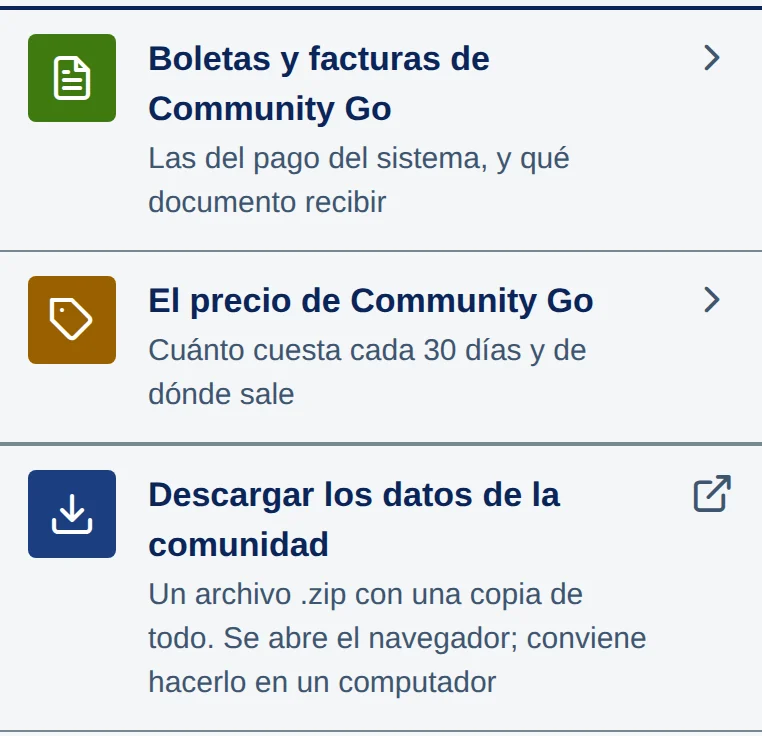
Toca Boletas y facturas de Community Go.
-
Elige boleta o factura
En Qué documento quieres recibir, toca Boleta o Factura.
En el computador
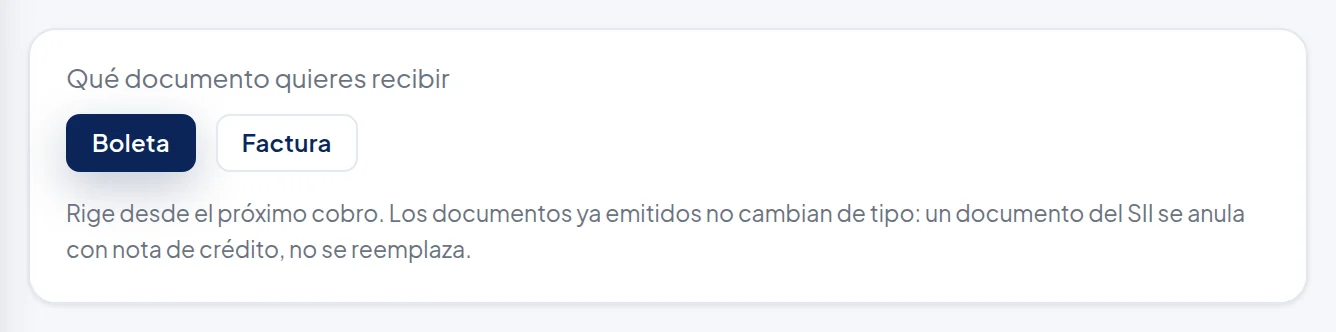
Toca Boleta o Factura. La boleta se guarda al tocarla; la factura pide tres datos más.
En el teléfono, en la app
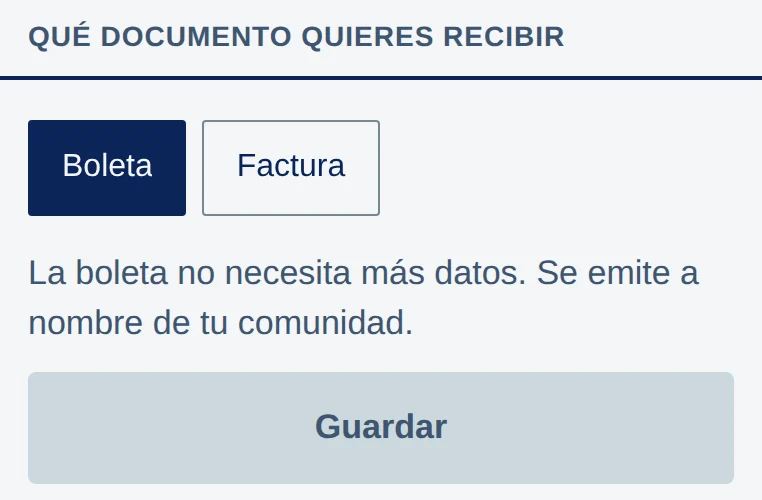
Toca Boleta o Factura. Debajo dice qué necesita cada una.
Toca Guardar. Se enciende cuando cambiaste algo.
Rige desde el próximo pago. Los documentos que ya se emitieron no cambian.
-
Si elegiste factura, completa los datos
Escribe RUT de la comunidad, Razón social y Giro, y toca Guardar.
En el computador Datos de ejemplo
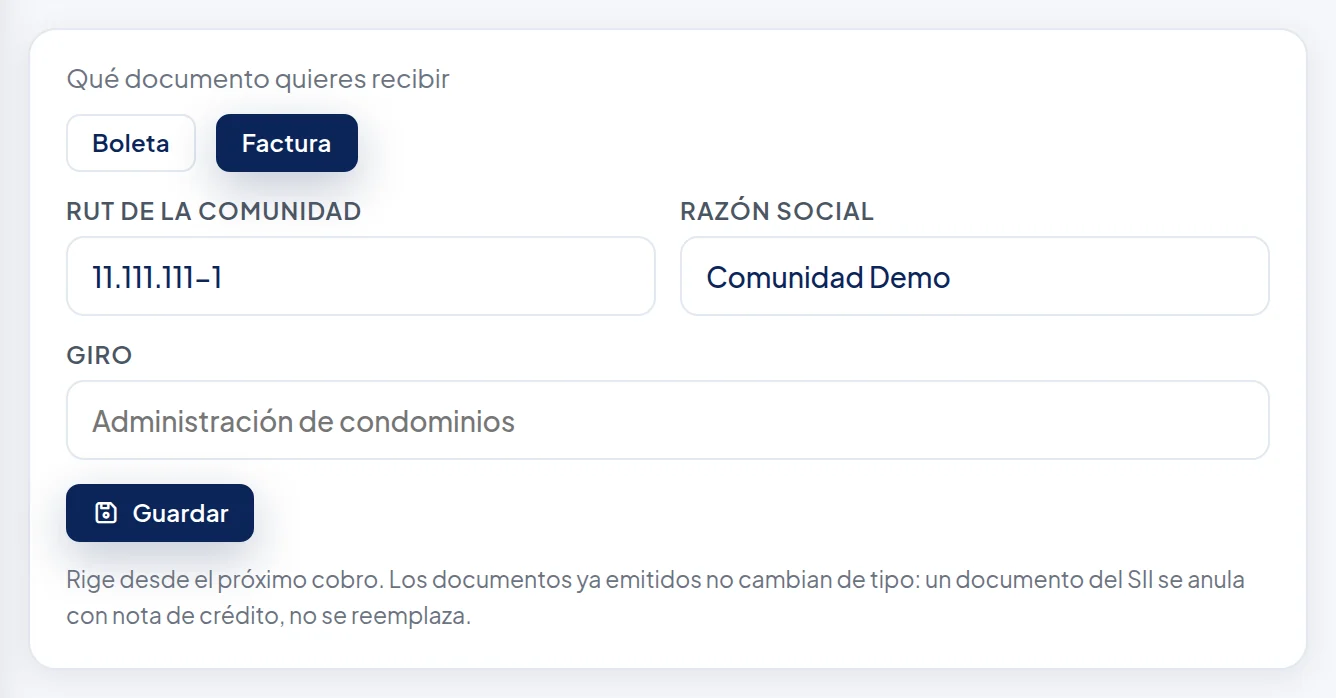
El RUT de la comunidad.
La razón social.
El giro, como en el SII.
Toca Guardar.
En el teléfono, en la app Datos de ejemplo
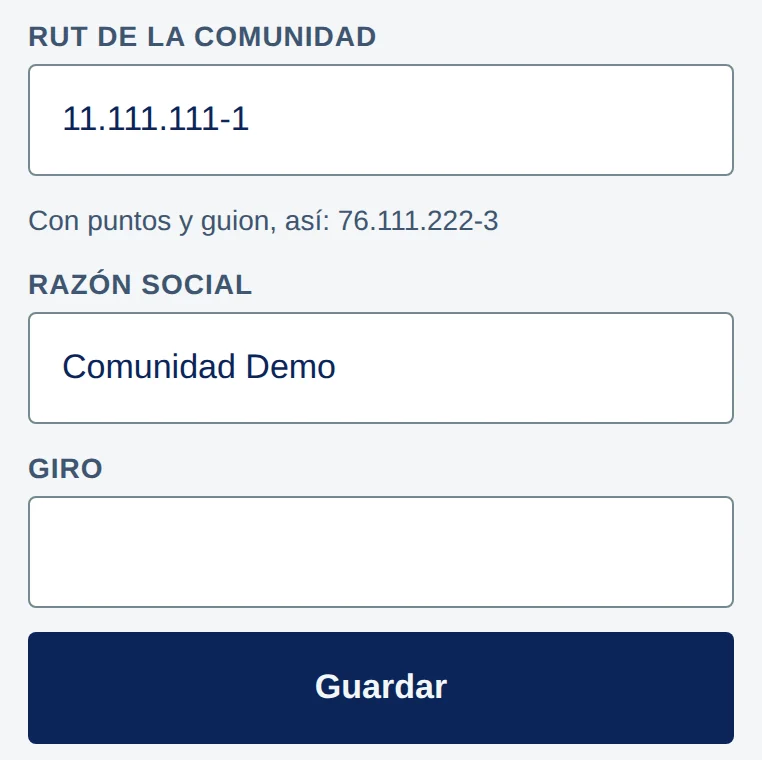
El RUT, la razón social y el giro.
Toca Guardar.
Aparece Guardado. Rige desde el próximo cobro.
-
Baja un documento
Más abajo está la lista. En el documento que quieres, toca Descargar.
Más abajo, en Documentos emitidos, toca Descargar y compartir en el documento que quieres.
En el computador Datos de ejemplo

Cada documento con su fecha, el total, el neto + IVA y cómo está. Si dice Cuando esté, te llega al correo, todavía no se puede bajar.
En el teléfono, en la app Datos de ejemplo
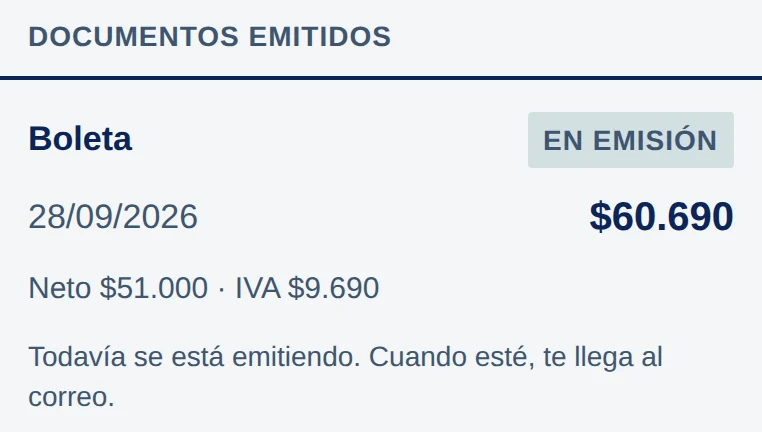
Todavía se está emitiendo: en la foto no hay botón para bajarla.
Además, cada boleta o factura llega por correo a la administración y al comité apenas se emite.
Ayuda
¿Qué hago si…?
No pagues de nuevoPagué y dice «Revisando tu pago…»
Lo que ves
Revisando tu pago…
Qué pasa
Flow todavía no le confirma el pago a Community Go. La página sigue preguntando sola cada pocos segundos.
Qué hacer
Espera con la página abierta. No pagues de nuevo. Si en una hora no se ve la fecha nueva en «Pago de Community Go», escribe a contacto@communitygo.cl.
EsperaDice que otra persona empezó un pago
Lo que ves
(Nombre) empezó un pago hoy a las (hora). Si ya pagó, puede tardar unos minutos en verse. Espera antes de pagar de nuevo.
Qué pasa
Alguien de la administración o del comité ya empezó a pagar hace poco. Así se evita pagar dos veces.
Qué hacer
Pregúntale a esa persona. Si fuiste tú en otra pestaña, toca Seguir con ese pago.
Puedes reintentarEl pago no se completó
Lo que ves
El pago no se completó.
Qué pasa
Cancelaste en Flow, o tu banco no lo aprobó. No se cobró nada.
Qué hacer
Vuelve a tocar el botón de pagar y prueba de nuevo, o con otra tarjeta.
Puedes reintentarAl tocar «Pagar» dice que no se pudo conectar con Flow
Lo que ves
No pudimos conectar con Flow. Intenta de nuevo en unos minutos: no se cobró nada.
Qué pasa
La página de Flow no respondió. No se cobró nada.
Qué hacer
Espera unos minutos y vuelve a intentar. Si sigue igual, escribe a contacto@communitygo.cl.
Revisa y reintentaDice que el monto cambió
Lo que ves
El monto cambió mientras mirabas la pantalla: ahora es (el monto nuevo). Revísalo antes de pagar.
Qué pasa
Pasó la medianoche o cambió el precio mientras tenías la página abierta. Community Go no cobra un monto distinto al que viste.
Qué hacer
Revisa el monto nuevo que muestra la página y vuelve a tocar el botón de pagar.
EsperaNo me deja descargar los datos: dice que ya se descargaron
Lo que ves
Los datos ya se descargaron 3 veces desde tu cuenta en la última hora. Revisa la carpeta Descargas de tu computador; podrás descargar de nuevo a las (hora).
Qué pasa
Cada persona puede descargar hasta 3 veces por hora, y entre todas las cuentas de la administración y el comité, hasta 10. Seguramente el archivo ya está en tu carpeta Descargas.
Qué hacer
Mira en la carpeta Descargas. Si no está, espera hasta la hora que dice el mensaje.
Es normalNo aparece ninguna boleta
Lo que ves
Sin documentos
o, en la app:
Todavía no hay documentos. Aparecen acá cuando se cobra la suscripción, y además te llegan al correo.
Qué pasa
Las boletas aparecen cuando se paga Community Go. Si la comunidad todavía no paga, no hay ninguna.
Qué hacer
Después del próximo pago aparece aquí y te llega al correo.
Escribe a Community GoUn documento dice «No se pudo emitir»
Lo que ves
No se pudo emitir
o, en la app:
Este documento no se pudo emitir. Escríbenos y lo reemitimos.
Qué pasa
Hubo un problema al emitirlo ante el SII.
Qué hacer
Escribe a contacto@communitygo.cl y lo emiten de nuevo.