Manual del comité
Quién administra tu comunidad
El comité decide quiénes administran la comunidad y qué pueden hacer. Aquí aprendes a invitar a un administrador, a quitarle o devolverle la entrada, a borrarlo y a encender o apagar lo que la administración puede hacer. Leer no cambia nada. Quitar la entrada o eliminar a alguien te pide confirmar; un permiso, en cambio, cambia apenas tocas su interruptor.
- Mejor en un computador
- Unos 5 minutos cada tarea
«…» Las palabras entre comillas, como Ingresar, son exactamente las que ves en la pantalla.
En cada foto, un marco azul con un número te muestra dónde mirar o tocar. El número es el mismo del paso.
Palabras que vas a verComité, administración, invitación, permisos
- Comité
- La cuenta dueña de la comunidad en Community Go. Hace todo lo que hace la administración y además decide quiénes administran y qué pueden hacer.
- Administración
- Quien maneja la comunidad en el día a día: cobra, publica avisos, atiende reclamos. Puede invitar vecinos, pero no puede crear, cambiar ni borrar administradores ni al comité.
- Invitación
- Un correo con un botón para que la persona elija su propia contraseña. Sirve 72 horas y una sola vez. Tú nunca conoces su contraseña.
- Permisos de la administración
- Interruptores que el comité enciende o apaga. Lo que apagas queda bloqueado para la administración; a ti no te afecta.
¿Dónde lo vas a hacer?
Toca una opción. Las fotos cambian para mostrarte tu pantalla.
«En el teléfono» te muestra communitygo.cl abierto en el navegador del teléfono (Chrome o Safari): esto no está en la app. Se puede, pero es más cómodo en un computador.
Tarea
Invitar a un nuevo administrador
-
Abre la lista de usuarios
En el menú azul de la izquierda, toca Usuarios.
Arriba a la izquierda, toca las tres rayas . Se abre el menú azul. Ahí toca Usuarios.
En el computador
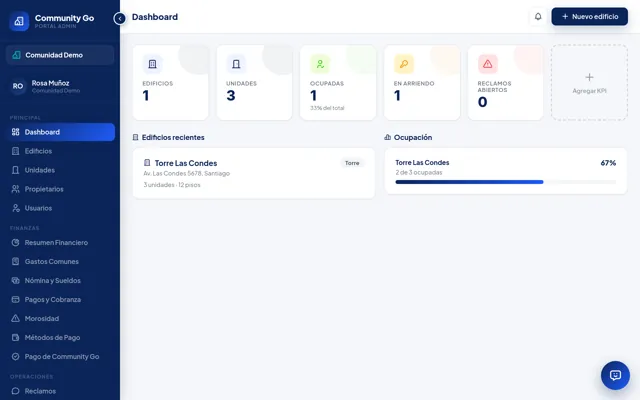
Está en el menú azul de la izquierda, en la parte de arriba.
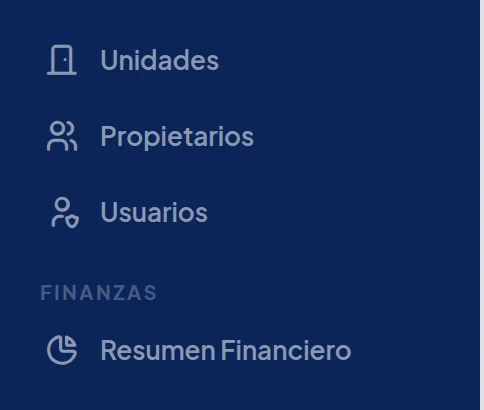
Toca Usuarios.
En el teléfono, en communitygo.cl
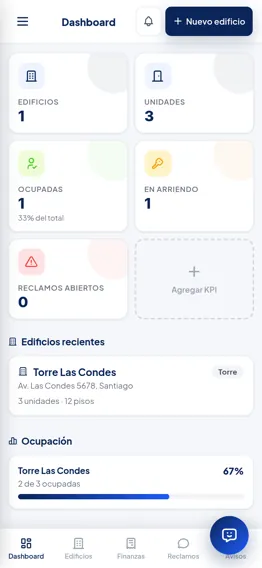
Está arriba a la izquierda de la pantalla.

Toca las tres rayas, arriba a la izquierda.
En el teléfono, en communitygo.cl
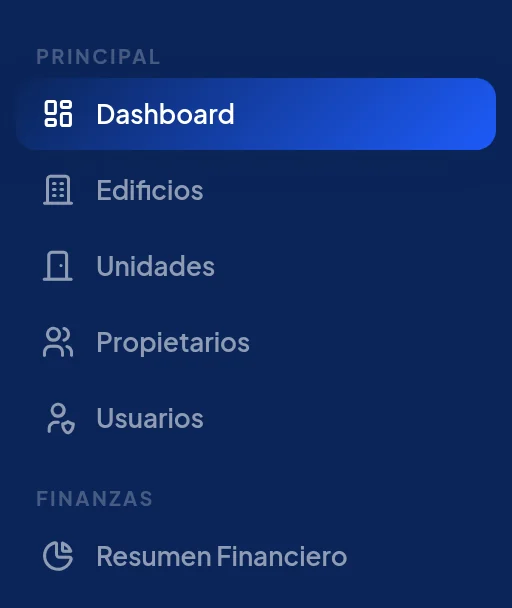
En el menú que se abre, toca Usuarios.
Arriba aparece el título Usuarios del sistema.
-
Toca «Nuevo usuario»
Arriba a la derecha, toca el botón azul Nuevo usuario.
En el computador
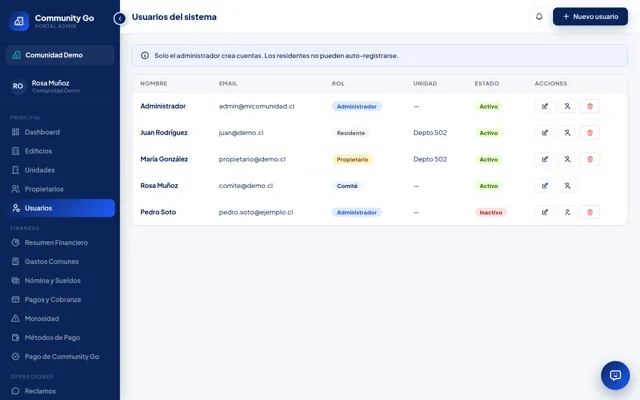
Está arriba a la derecha de la pantalla.
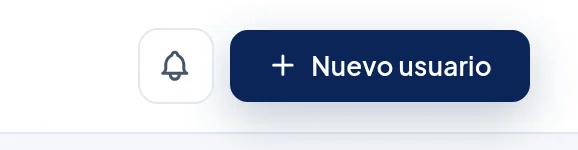
Toca Nuevo usuario.
En el teléfono, en communitygo.cl

Toca Nuevo usuario.
Se abre una ventana que dice Nuevo usuario.
-
En «Rol», elige «Administrador»
Abajo en la ventana, en Rol, cambia Residente por Administrador.
Hazlo primero: al cambiarlo, el aviso azul de arriba cambia y ya no pide una unidad.
Si en vez de un administrador invitas a un vecino, deja Residente y elige su unidad: la ventana agrega ¿Quién paga el gasto común de esta unidad?, que viene en No cambiar quién paga. Eso está explicado en el manual de la administración.
En el computador
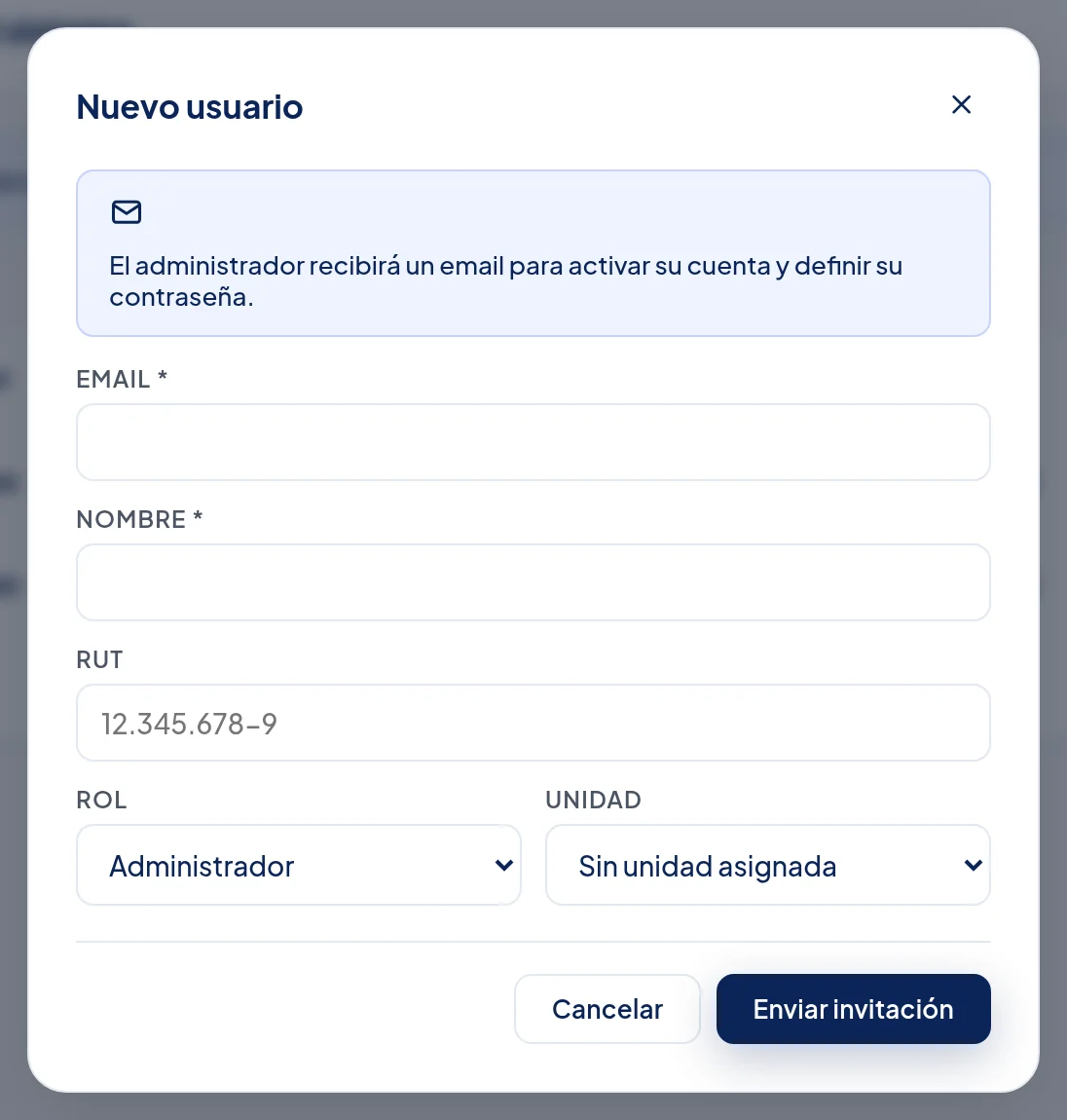
En Rol, elige Administrador.
El aviso cambia a El administrador recibirá un email para activar su cuenta y definir su contraseña.
En el teléfono, en communitygo.cl
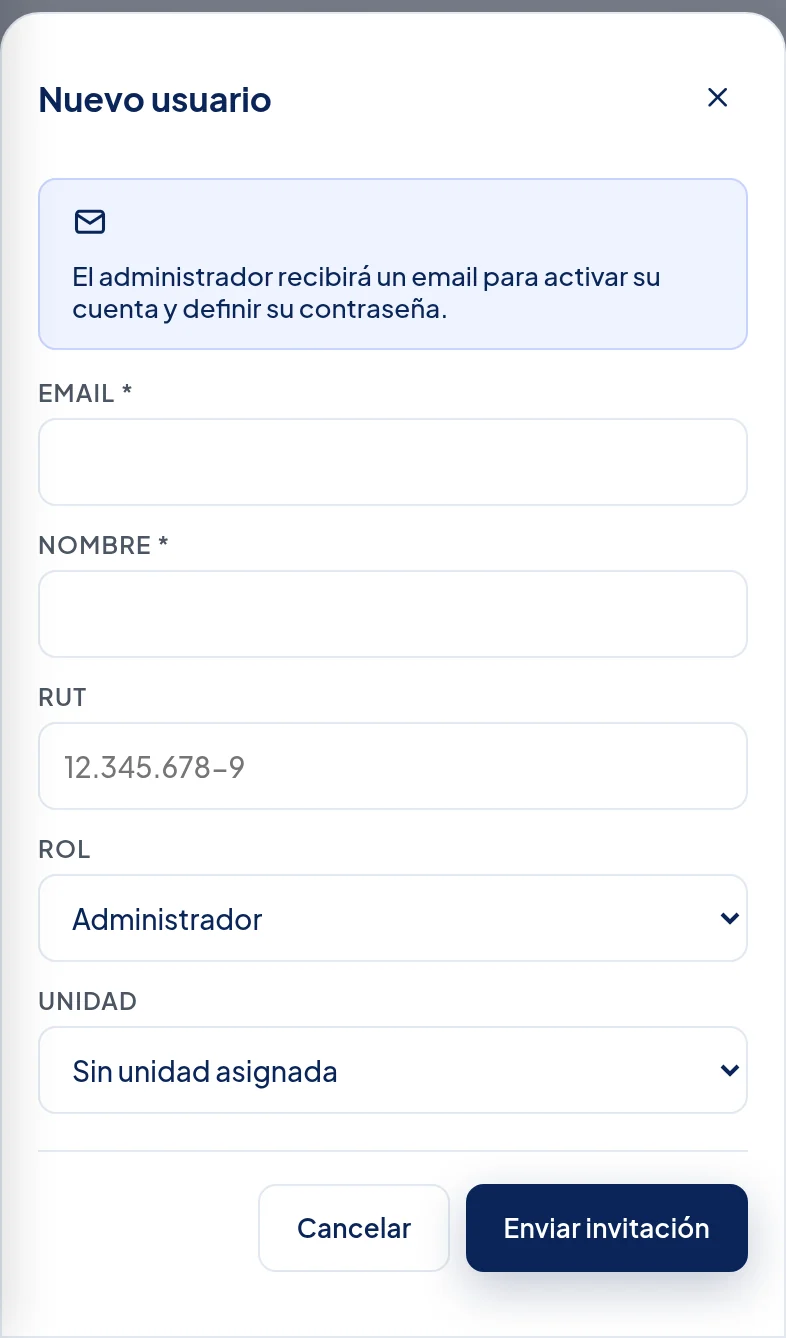
En Rol, elige Administrador.
El aviso de arriba cambia.
-
Escribe el correo y el nombre
En Email * escribe el correo de la persona, y en Nombre * su nombre.
RUT puedes dejarlo vacío. Unidad déjala como está: un administrador no vive en una unidad.
En el computador Datos de ejemplo
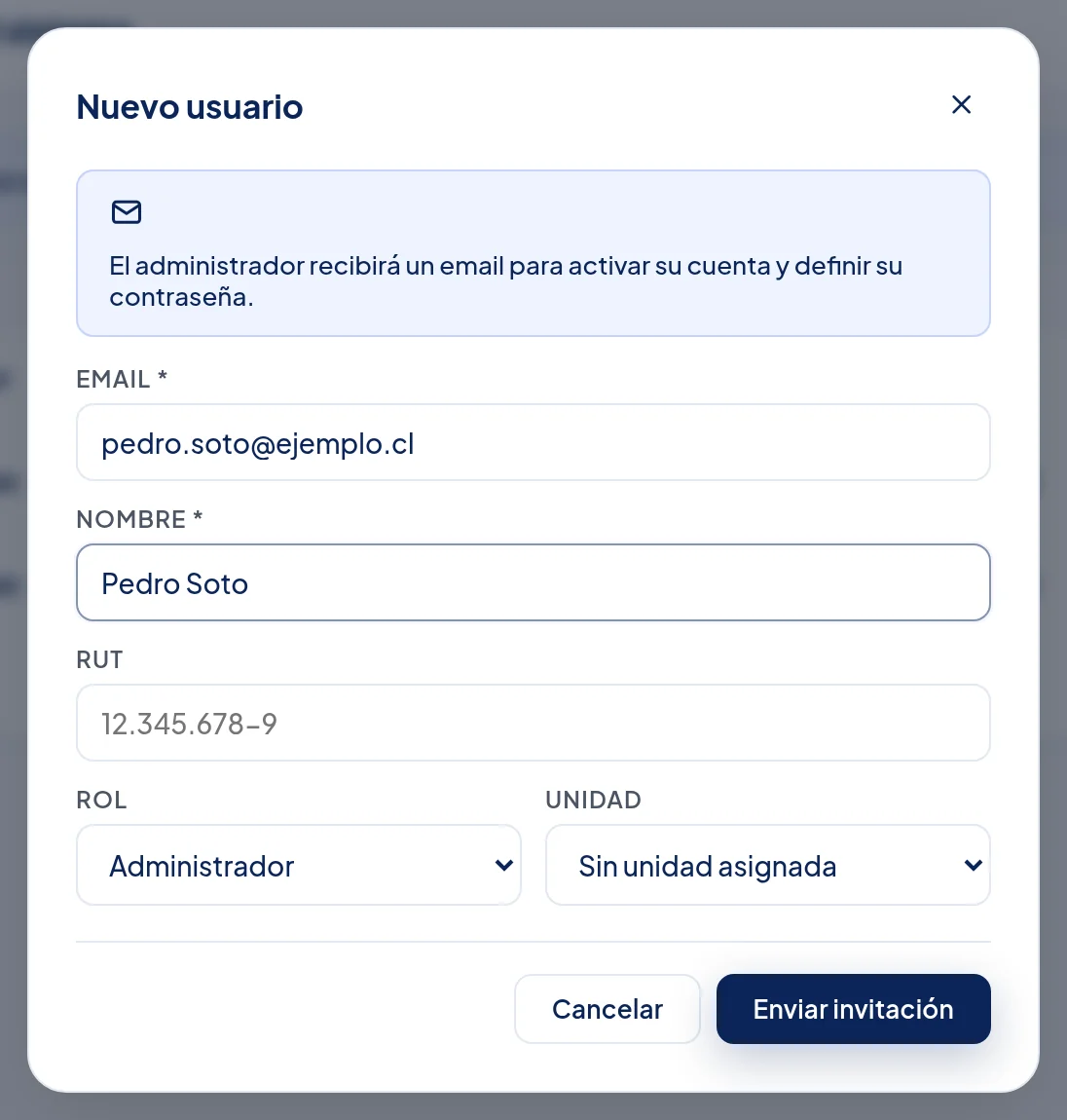
El correo, en Email *.
El nombre, en Nombre *.
En el teléfono, en communitygo.cl Datos de ejemplo
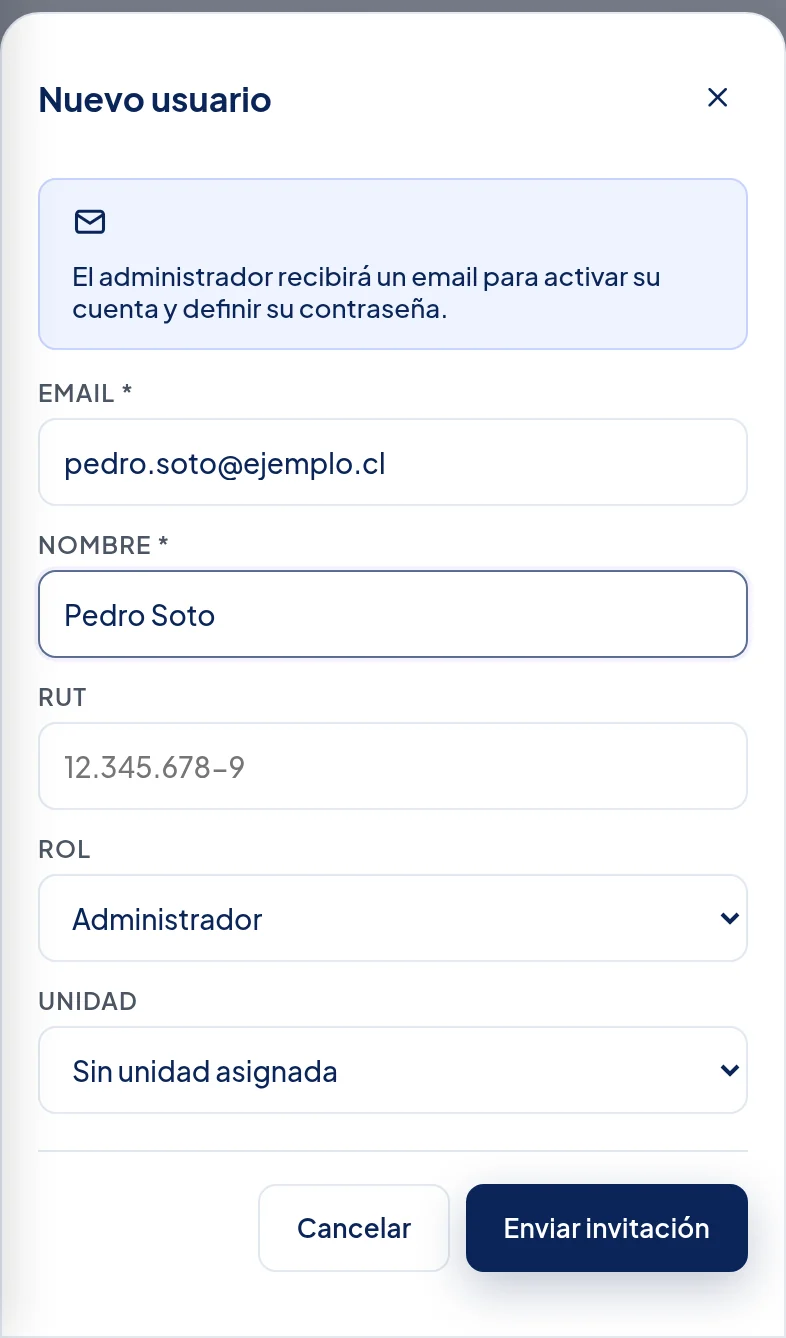
El correo, en Email *.
El nombre, en Nombre *.
-
Toca «Enviar invitación»
Abajo a la derecha de la ventana, toca Enviar invitación.
En el computador Datos de ejemplo
Toca Enviar invitación.
En el teléfono, en communitygo.cl Datos de ejemplo
Toca Enviar invitación.
Aparece una ventanita con este mensaje. Tócala para cerrarla:
Lo que ves en la pantalla
Invitación enviada a pedro.soto@ejemplo.cl. El administrador recibirá un link para activar su cuenta.
En tu pantalla sale el correo que tú escribiste.
-
Mira que aparezca en la lista
En la tabla, la persona aparece al final con Inactivo en Estado.
La tabla es más ancha que la pantalla del teléfono: los botones de Acciones quedan escondidos a la derecha. Pon el dedo sobre la tabla y deslízalo hacia la izquierda para verlos. Al deslizarla, el nombre y el rol quedan escondidos a la izquierda: fíjate antes en qué fila está la persona.
En el computador Datos de ejemplo
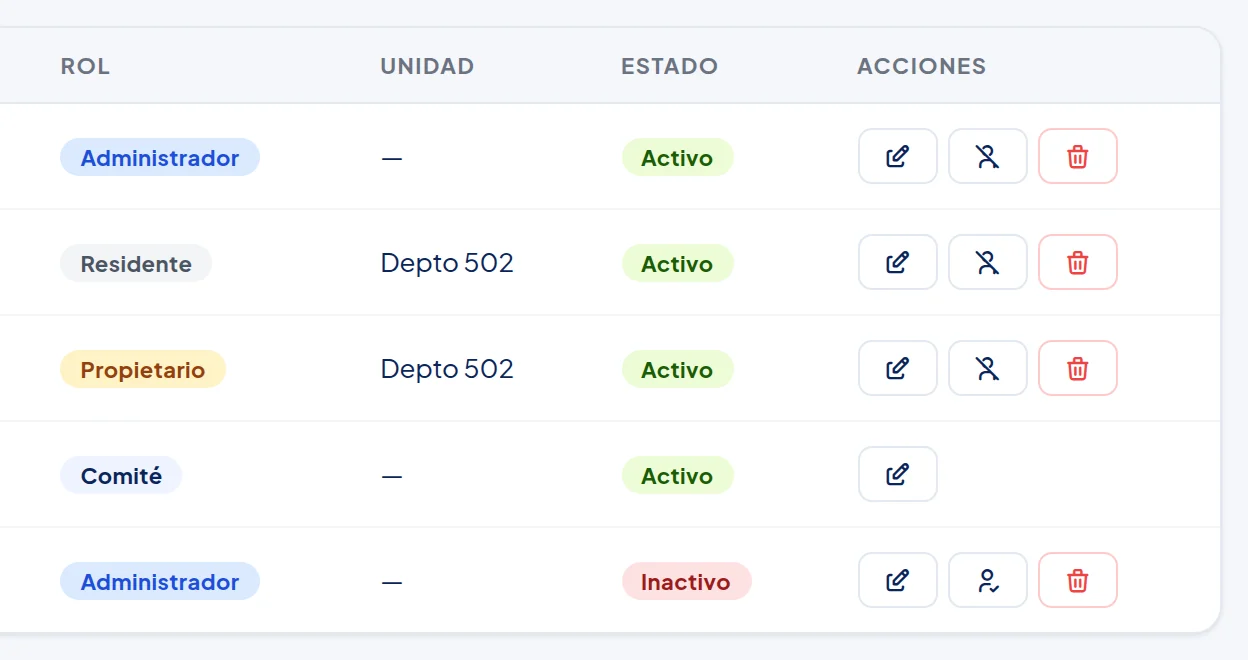
Recién invitada dice Inactivo. Pasa a Activo sola cuando la persona abre el correo y elige su contraseña.
En el teléfono, en communitygo.cl Datos de ejemplo
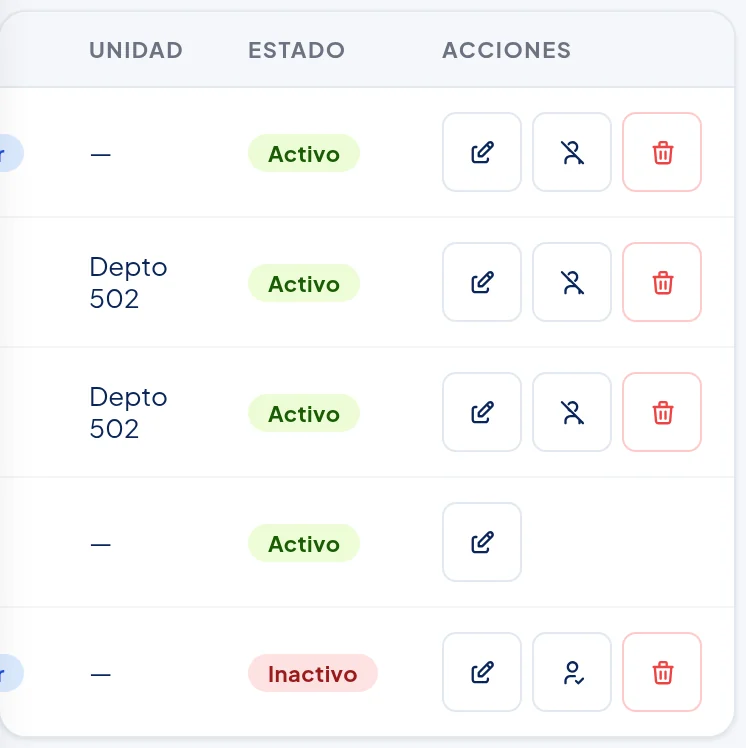
Recién invitada dice Inactivo. Pasa a Activo sola cuando la persona abre el correo y elige su contraseña.
Tarea
Quitarle o devolverle la entrada a un administrador
-
Abre la lista de usuarios
Abre Usuarios, como en el paso 1 de invitar.
-
Toca la persona tachada en su fila
En la fila del administrador, en Acciones, toca el botón del medio: el dibujo de una persona tachada.
La tabla es más ancha que la pantalla del teléfono: los botones de Acciones quedan escondidos a la derecha. Pon el dedo sobre la tabla y deslízalo hacia la izquierda para verlos. Al deslizarla, el nombre y el rol quedan escondidos a la izquierda: fíjate antes en qué fila está la persona.
El botón no tiene palabras. Si dejas el mouse encima sin tocar, aparece «Quitarle el acceso». Todavía no cambia nada: primero pregunta.
El botón no tiene palabras. Todavía no cambia nada: primero pregunta.
En el computador Datos de ejemplo
En la fila del administrador (en la foto, la primera), toca la persona tachada.
Tu fila, la que dice Comité, solo tiene el lápiz: nadie puede quitarse la entrada a sí mismo.
En el teléfono, en communitygo.cl Datos de ejemplo
En la fila del administrador (en la foto, la primera), toca la persona tachada.
Tu fila, la del comité (en la foto, la cuarta), solo tiene el lápiz: nadie puede quitarse la entrada a sí mismo.
-
Confirma
En la ventanita que aparece, toca el botón que acepta.
Lo que ves en la pantalla
¿Quitarle el acceso a Administrador (admin@micomunidad.cl)? No va a poder entrar a Comunidad Demo hasta que el comité se lo devuelva.
En tu pantalla salen el nombre y el correo de esa persona, y el nombre de tu comunidad. Esa ventanita la dibuja tu navegador, por eso sus botones se ven distintos en cada aparato. Si te arrepientes, toca el botón para cancelar: no cambia nada.
-
Mira que diga «Inactivo»
En esa fila, Estado cambia a Inactivo. Desde ahora esa persona no puede entrar.
En el computador

Dice Inactivo.
El botón del medio cambió: ahora es una persona con un visto.
En el teléfono, en communitygo.cl
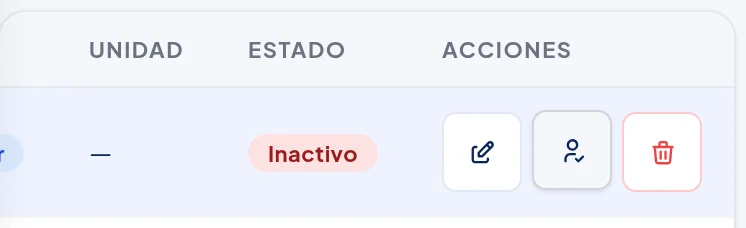
Dice Inactivo.
El botón del medio cambió: ahora es una persona con un visto.
-
Para devolverle la entrada, toca la persona con un visto
En la misma fila, toca el botón del medio, que ahora es una persona con un visto. Estado vuelve a Activo.
Con el mouse encima, ese botón dice «Darle acceso». Devolver la entrada no pide confirmar.
Devolver la entrada no pide confirmar.
Si la persona nunca abrió su invitación, el botón no la activa y te avisa:
Lo que ves en la pantalla
Esa persona aún no define su contraseña. Su cuenta se activa sola cuando abre el link de invitación que le llegó por correo.
Pídele que abra ese correo. Si venció, mira qué hacer si no le llega.
Tarea
Eliminar a un administrador
-
Abre la lista de usuarios
Abre Usuarios, como en el paso 1 de invitar.
-
Toca el basurero rojo en su fila
En la fila del administrador, en Acciones, toca el botón rojo con el dibujo de un basurero.
La tabla es más ancha que la pantalla del teléfono: los botones de Acciones quedan escondidos a la derecha. Pon el dedo sobre la tabla y deslízalo hacia la izquierda para verlos. Al deslizarla, el nombre y el rol quedan escondidos a la izquierda: fíjate antes en qué fila está la persona.
En el computador Datos de ejemplo
En la fila del administrador, toca el basurero rojo.
En el teléfono, en communitygo.cl Datos de ejemplo
En la fila del administrador (en la foto, la primera), toca el basurero rojo.
La fila que dice Comité no tiene basurero: el comité no se borra desde aquí.
-
Confirma
Aparece una ventanita que pregunta:
Lo que ves en la pantalla
¿Eliminar este usuario?
Toca el botón que acepta. Esa ventanita la dibuja tu navegador, por eso sus botones se ven distintos en cada aparato.
Tarea
Corregir el nombre o el RUT de un administrador
-
Toca el lápiz en su fila
Abre Usuarios y, en la fila del administrador, toca el primer botón de Acciones: el dibujo de un lápiz.
La tabla es más ancha que la pantalla del teléfono: los botones de Acciones quedan escondidos a la derecha. Pon el dedo sobre la tabla y deslízalo hacia la izquierda para verlos. Al deslizarla, el nombre y el rol quedan escondidos a la izquierda: fíjate antes en qué fila está la persona.
En el computador Datos de ejemplo
Toca el lápiz.
En el teléfono, en communitygo.cl Datos de ejemplo
Toca el lápiz.
Se abre la ventana Editar usuario.
-
Corrige y guarda
Corrige Nombre * o RUT y toca Guardar cambios.
En el computador
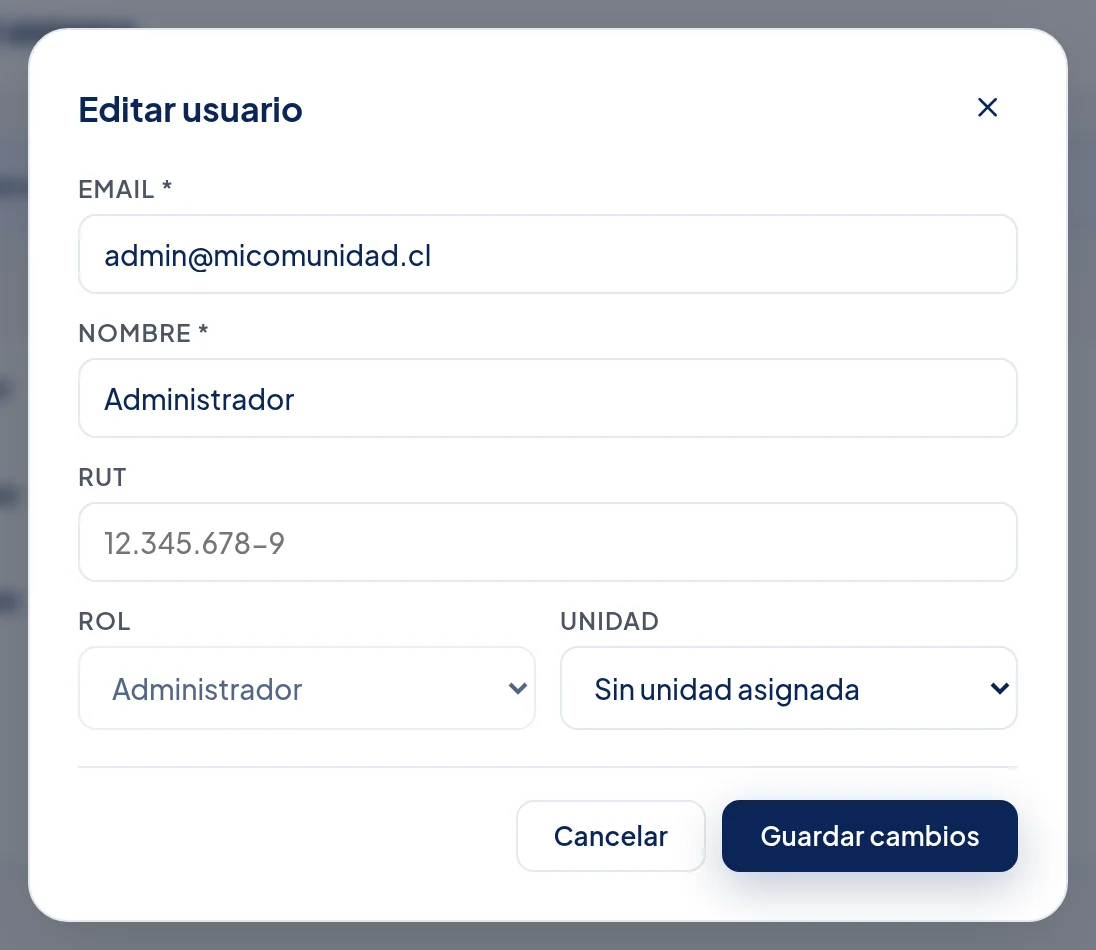
El nombre, en Nombre *.
El RUT, en RUT.
Rol está en gris: el rol de un administrador no se cambia.
Toca Guardar cambios.
En el teléfono, en communitygo.cl
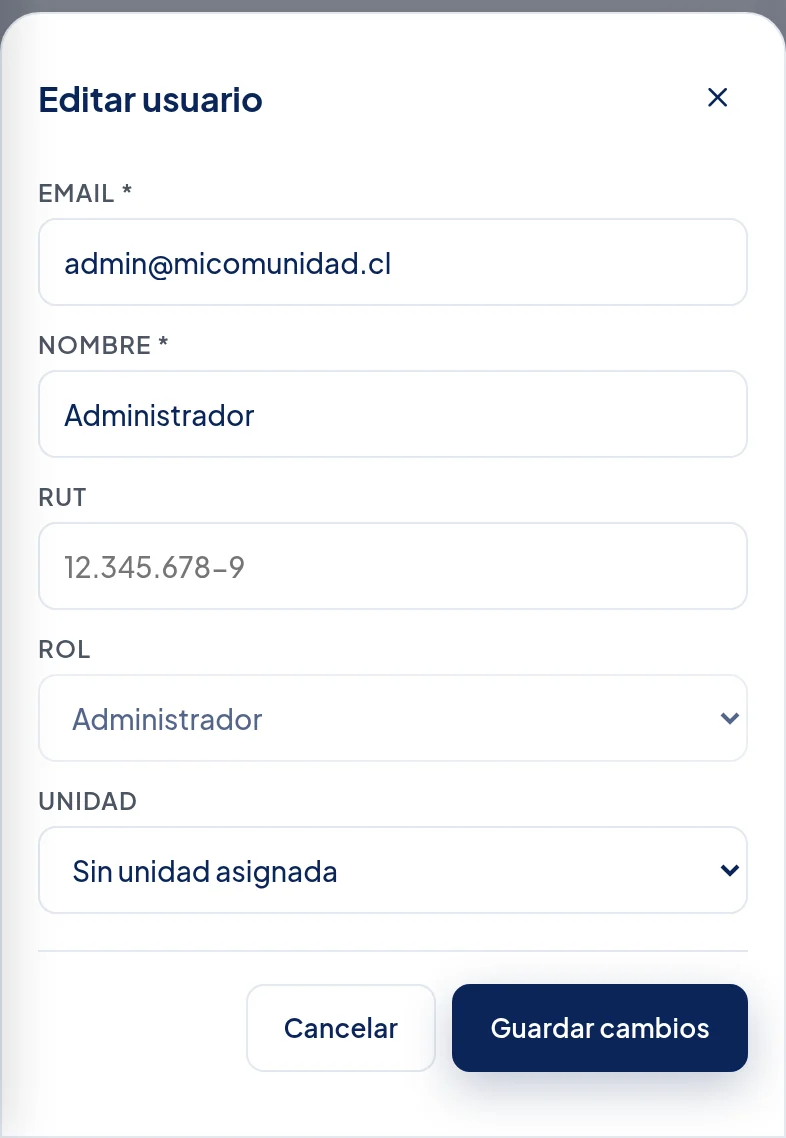
El nombre, en Nombre *.
El RUT, en RUT.
Rol está en gris.
Toca Guardar cambios.
Tarea
Elegir qué puede hacer la administración
-
Abre «Configuración»
En el menú azul de la izquierda, casi al final, toca Configuración.
Toca las tres rayas de arriba a la izquierda. En el menú, casi al final, toca Configuración.
En el computador
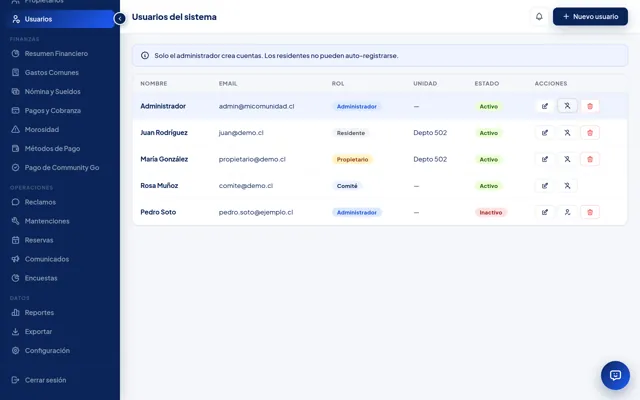
Está al final del menú azul. Si no la ves, baja por el menú.
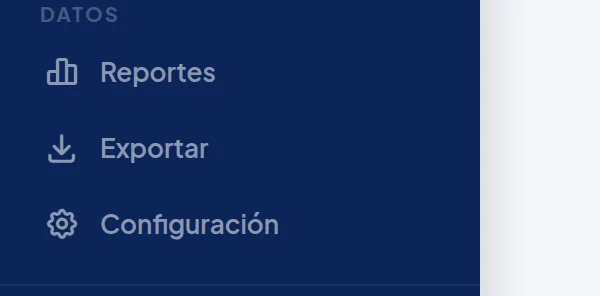
Toca Configuración.
En el teléfono, en communitygo.cl
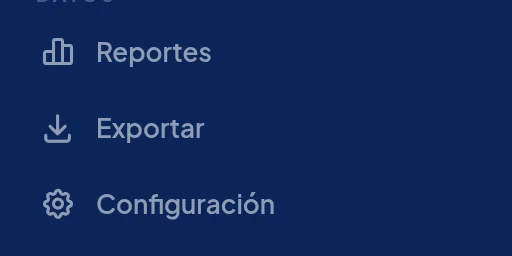
Toca Configuración.
-
Baja hasta «Permisos de la administración»
Baja por la página hasta el recuadro Permisos de la administración.
Hay un interruptor por cada cosa que la administración puede hacer. Verde, a la derecha, es encendido: la administración puede hacerlo.
En el computador
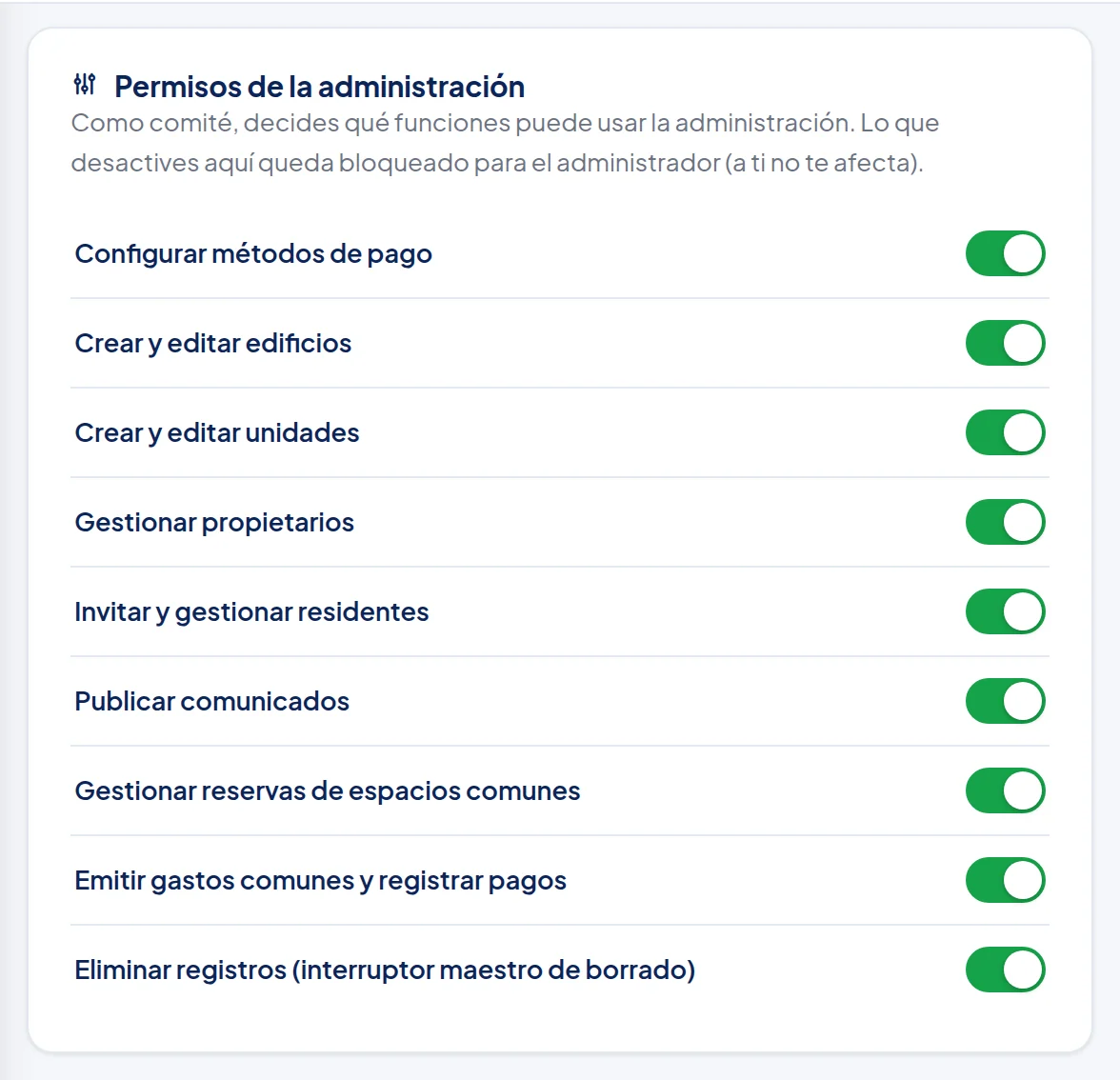
El recuadro Permisos de la administración. Solo lo ve el comité.
En el teléfono, en communitygo.cl
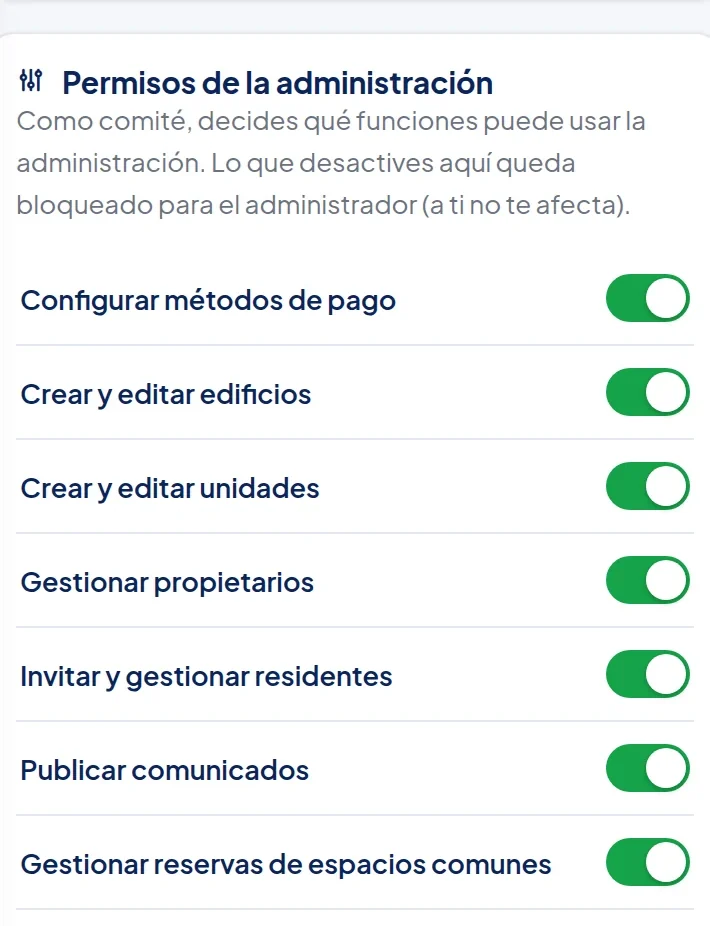
El recuadro Permisos de la administración.
-
Toca el interruptor de lo que quieres apagar
Toca el interruptor de esa función. Queda gris, a la izquierda: apagado.
Se guarda al tocarlo; no hay botón para guardar. Para volver a encenderlo, tócalo de nuevo.
Computador · antes de tocar
Encendido: la administración puede Publicar comunicados.
Computador · después
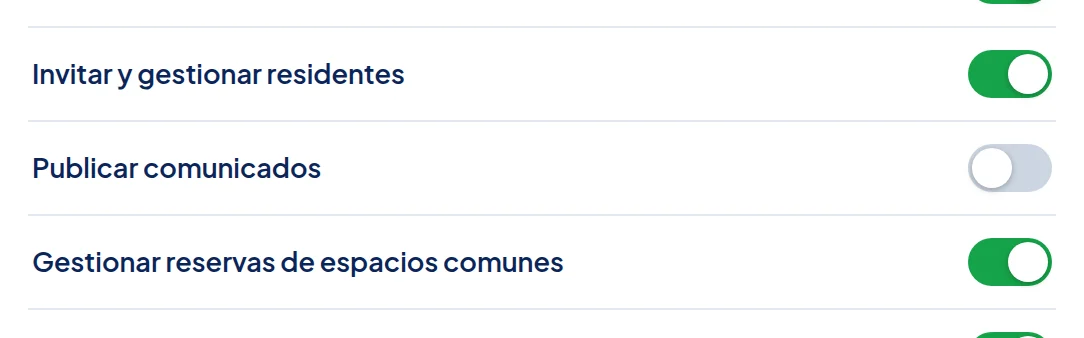
Apagado: queda gris.
Teléfono · antes de tocar
Encendido.
Teléfono · después
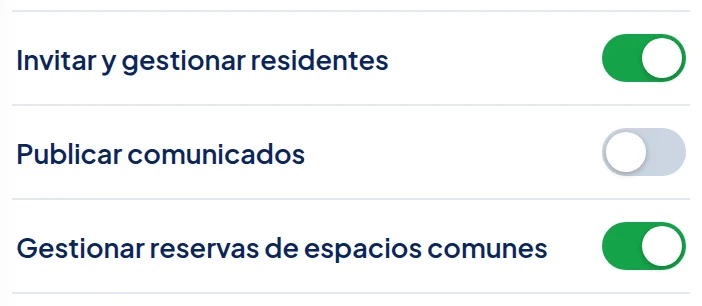
Apagado: queda gris.
Si la administración intenta hacer lo que apagaste, le sale este mensaje:
Lo que ve la administración
El comité desactivó esta función para la administración: «Publicar comunicados». Pídele al comité que la habilite.
Si apagaste Crear y editar edificios, Crear y editar unidades o Gestionar propietarios, la administración lo ve apenas toca el botón, antes de llenar nada: le sale una ventana que dice El comité desactivó esta función y que te lo pida a ti.
Ayuda
¿Qué hago si…?
Invita de nuevoA la persona no le llegó la invitación, o ya pasaron 72 horas
Qué pasa
La invitación sirve 72 horas y una sola vez. No hay un botón para reenviarla.
Qué hacer
Pídele que mire en «spam» o «correo no deseado». Si no está o ya pasaron 72 horas, elimínala de la lista e invítala de nuevo revisando bien el correo. Si la invitas sin eliminarla antes, sale Ese correo ya tiene ese rol en esta comunidad.
Es normalToqué la persona con un visto y dice que aún no define su contraseña
Lo que ves
Esa persona aún no define su contraseña. Su cuenta se activa sola cuando abre el link de invitación que le llegó por correo.
Qué pasa
Esa persona nunca abrió su invitación. Su cuenta se activa sola cuando la abre y elige su contraseña: el botón no puede hacerlo por ella.
Qué hacer
Pídele que abra el correo de la invitación. Si venció, mira el problema de arriba.
Revisa y reintentaAl invitar sale que el correo es de un comité
Lo que ves
Ese correo pertenece a un comité o al superadmin (correo exclusivo).
Qué pasa
Ese correo ya es la cuenta de un comité. Un correo de comité no puede tener otras cuentas.
Qué hacer
Pídele a la persona otro correo para administrar.
Es normalSale «Ese correo ya tiene ese rol en esta comunidad»
Lo que ves
Ese correo ya tiene ese rol en esta comunidad
Qué pasa
Esa persona ya está en la lista como administrador, activa o esperando que abra su invitación.
Qué hacer
Búscala en la tabla. Si su invitación venció, elimínala primero y después invítala.
Es normalAl invitar dice que ese correo ya tiene cuenta en Community Go
Lo que ves
Ese correo ya tiene cuenta en Community Go. Le enviamos un correo a (su correo) para que confirme el modo de administrador en esta comunidad. Al confirmar, usará su contraseña de siempre y podrá cambiar de modo desde el selector.
Qué pasa
Esa persona ya usa Community Go, por ejemplo porque administra otro edificio. No se le crea otra cuenta: le llega un correo para sumar tu comunidad a la que ya tiene.
Qué hacer
Pídele que abra ese correo y confirme. Entra con la contraseña que ya usa. Mientras no confirme, en la tabla aparece como «Inactivo».
Recarga y reintentaEl interruptor vuelve solo a como estaba
Lo que ves
No se pudo guardar el permiso.
Qué pasa
No se alcanzó a guardar (por ejemplo, se cortó internet). Si el servidor explica otro motivo, sale ese en vez de este.
Qué hacer
Recarga la página y vuelve a tocarlo.
Es normalLa administración todavía ve el botón de lo que apagué
Qué pasa
Su pantalla se pone al día cuando recarga la página. Aunque vea el botón, Community Go ya no la deja hacerlo: al intentarlo, le sale que el comité desactivó esa función. Con edificios, unidades y propietarios le sale apenas toca el botón, antes de llenar nada.
Qué hacer
Pídele que recargue la página o que salga y vuelva a entrar.
Es normalToco «Nuevo usuario» y sale que la comunidad está en solo lectura
Lo que ves
Pueden mirar y descargar los datos, pero no anotar nada nuevo. Por eso este formulario no se abre.
Qué pasa
La comunidad está en solo lectura: el pago de Community Go no se hizo a tiempo, no se aceptó un precio nuevo o se decidió dejar Community Go. Mientras tanto no se puede invitar a nadie; sí se puede quitarle la entrada a alguien o eliminarlo.
Qué hacer