Manual del comité
Cuando cambia el precio de Community Go
Community Go avisa con 30 días de anticipación y por correo cuando cambia su precio. La administración o el comité decide si lo acepta. Aquí aprendes a aceptarlo, a no aceptarlo sabiendo qué pasa día por día, y a cambiar de opinión. Aceptar no cobra nada: el precio nuevo se paga recién desde la fecha que dice la pantalla.
- En el computador
- Y en la app del teléfono
«…» Las palabras entre comillas, como Ingresar, son exactamente las que ves en la pantalla.
En cada foto, un marco azul con un número te muestra dónde mirar o tocar. El número es el mismo del paso.
Palabras que vas a verPrecio nuevo, precio + IVA, plazo para decidir, «inclusive»
- Precio nuevo
- Lo que Community Go va a cobrar cada 30 días desde una fecha, con el IVA incluido. Hasta esa fecha se sigue pagando el precio de hoy.
- Precio + IVA
- El precio de Community Go se muestra neto, más IVA (19%). Lo que se paga es el total. Por ejemplo: $51.000 + IVA $9.690 = $60.690.
- Plazo para decidir
- El último día para aceptar el precio nuevo. Si nadie lo acepta hasta ese día, cuenta como que no lo aceptaron.
- «Inclusive»
- Que ese día también cuenta.
¿Dónde lo vas a hacer?
Toca una opción. Las fotos cambian para mostrarte tu pantalla.
«En el teléfono» te muestra la app Community Go. Si en el teléfono usas communitygo.cl, elige «En el computador»: es la misma ventana, más angosta.
Tarea
Aceptar el precio nuevo
-
Abre el aviso del precio nuevo
Al entrar al panel se abre sola una ventana que dice Cambio de precio. Si la cerraste, toca Revisar en la franja azul de arriba.
En la app, arriba de Cobranza, sale el aviso Precio nuevo de Community Go sin aceptar. Toca Revisar el precio nuevo.
En el computador Datos de ejemplo
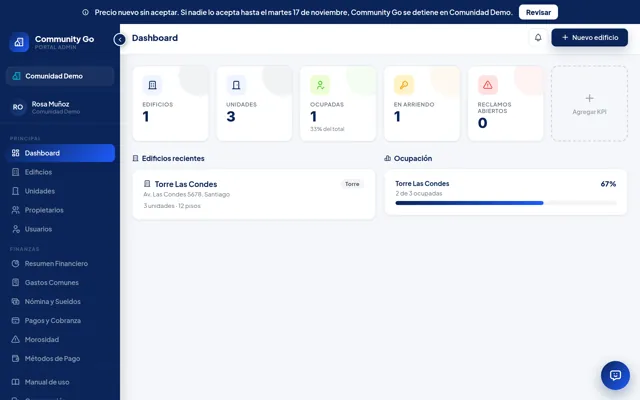
La franja está arriba de todo, en todas las páginas del panel.

Si cerraste la ventana, toca Revisar para abrirla de nuevo.
En el teléfono, en la app Datos de ejemplo
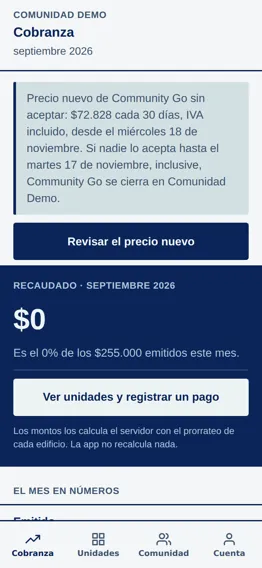
Está arriba de la pestaña Cobranza.
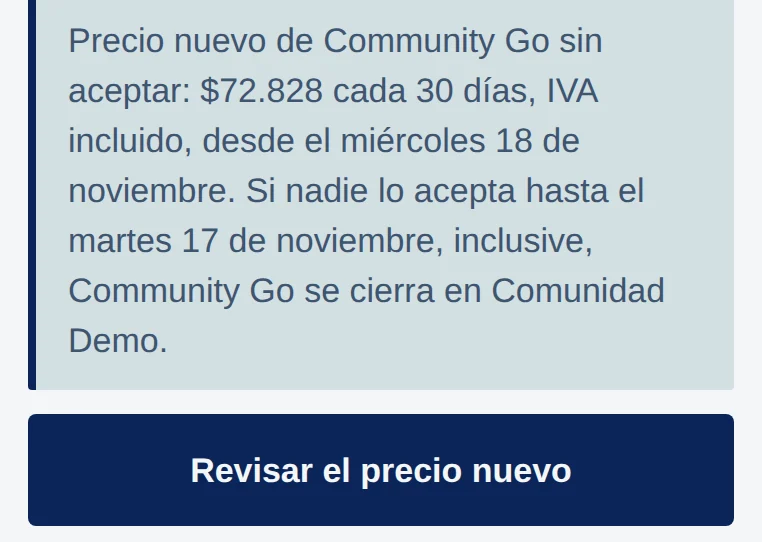
El aviso, con el precio nuevo (IVA incluido) y el plazo.
Toca Revisar el precio nuevo.
En la foto, la franja dice esto. En la tuya salen las fechas de tu comunidad.
Lo que ves en la pantalla
Precio nuevo sin aceptar. Si nadie lo acepta hasta el martes 17 de noviembre, Community Go se detiene en Comunidad Demo.
Si no ves ni la ventana ni la franja (por ejemplo, porque abajo está el aviso del pago), abre Pago de Community Go en el menú: en el recuadro Precio nuevo, toca Revisar el precio nuevo.
-
Mira de cuánto a cuánto
Arriba dice cuánto se paga hoy y cuánto se va a pagar, y desde qué día.
Los dos montos grandes son el total, con el IVA incluido. Debajo de cada uno sale de dónde viene: el precio neto más el IVA.
En el computador Datos de ejemplo
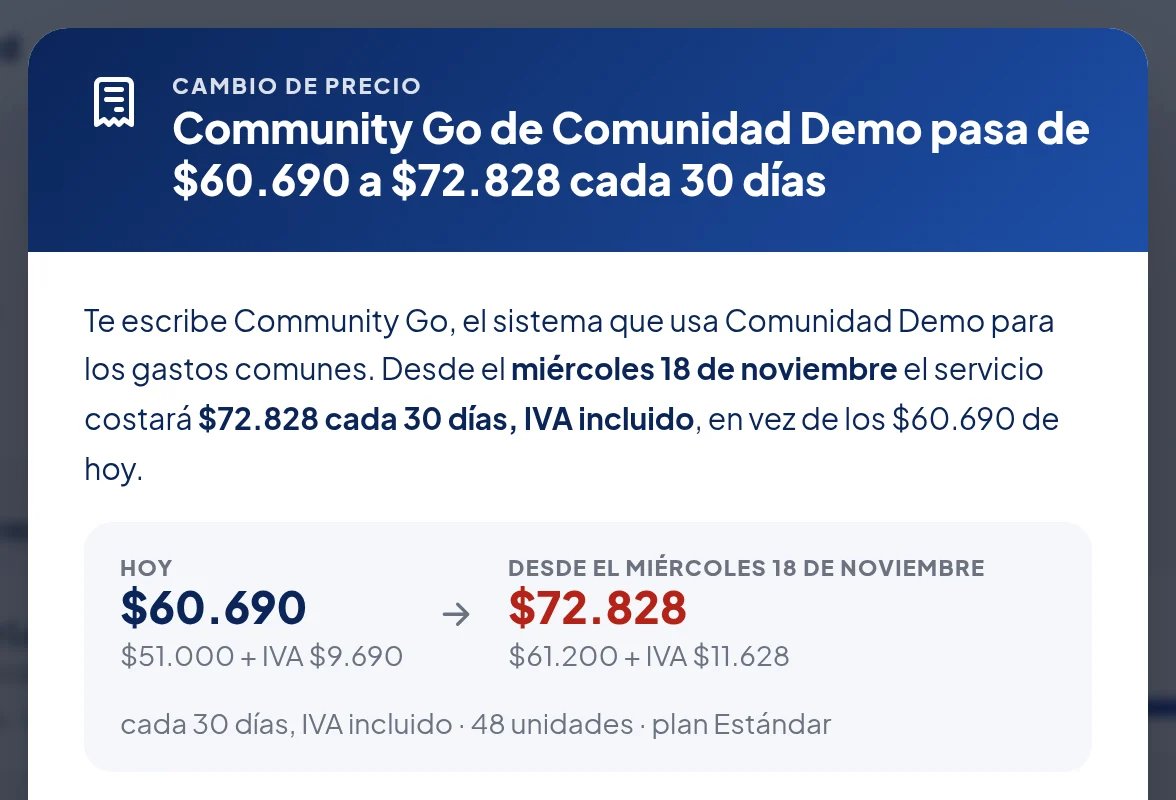
De cuánto a cuánto.
El precio de hoy y el nuevo, con el día desde el que rige. Debajo de cada uno, el precio neto + IVA.
En el teléfono, en la app Datos de ejemplo
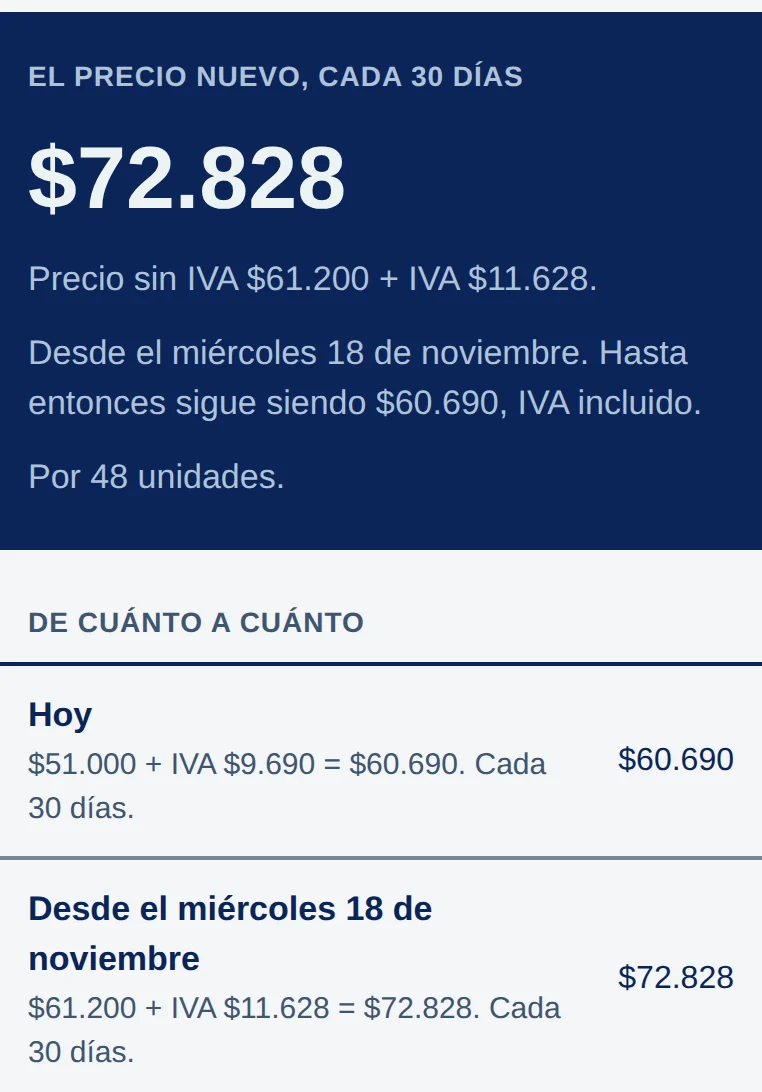
El precio nuevo, con IVA incluido. Debajo, el precio sin IVA + IVA, desde qué día rige y lo que se paga hasta entonces.
Hoy y desde el día del cambio, cada uno como precio + IVA = total.
Más abajo está el detalle: cuánto sale por unidad, sin IVA, y cómo se llega al total.
En el computador, más abajo en la misma ventana Datos de ejemplo
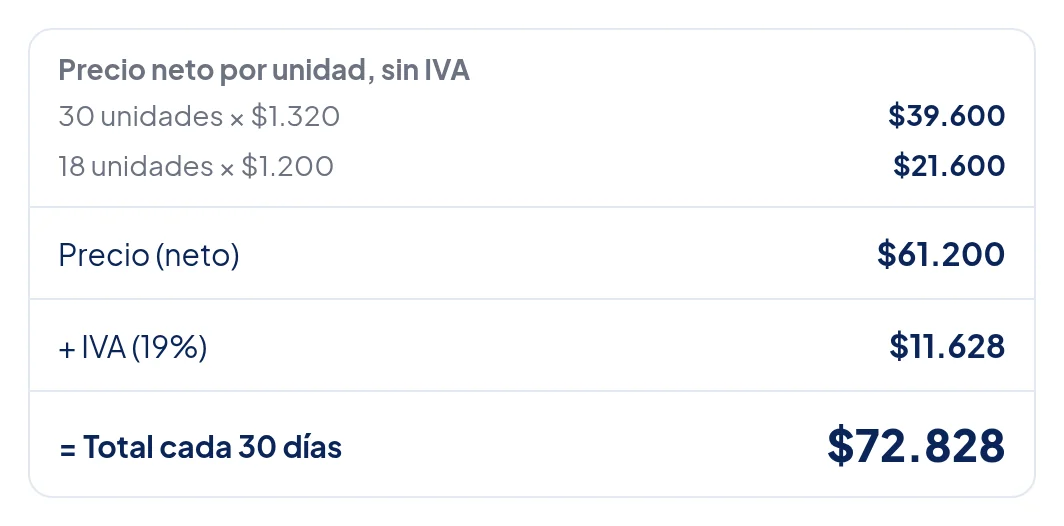
Cuánto sale cada unidad, sin IVA.
El precio neto, más el IVA (19%), igual al total que se paga cada 30 días.
En el teléfono, en la app, más abajo Datos de ejemplo
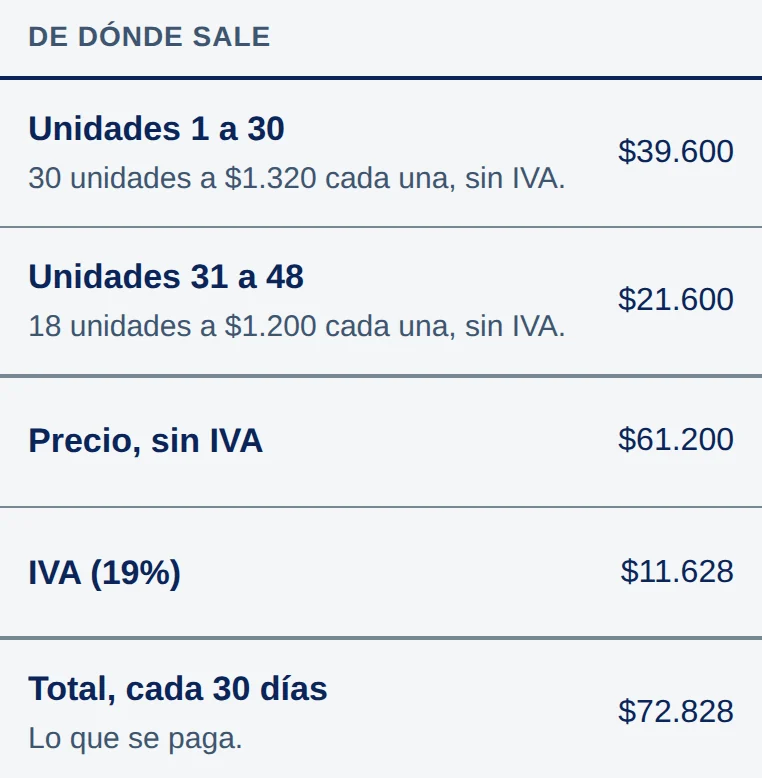
Cuánto sale cada unidad, sin IVA.
El precio sin IVA, más el IVA (19%), igual al total que se paga cada 30 días.
Todavía más abajo dice hasta qué día hay plazo para decidir.
-
Marca la casilla y acepta
Marca He revisado el precio nuevo y estoy de acuerdo. y toca Aceptar el precio nuevo.
El botón no funciona hasta que marcas la casilla.
En el computador Datos de ejemplo
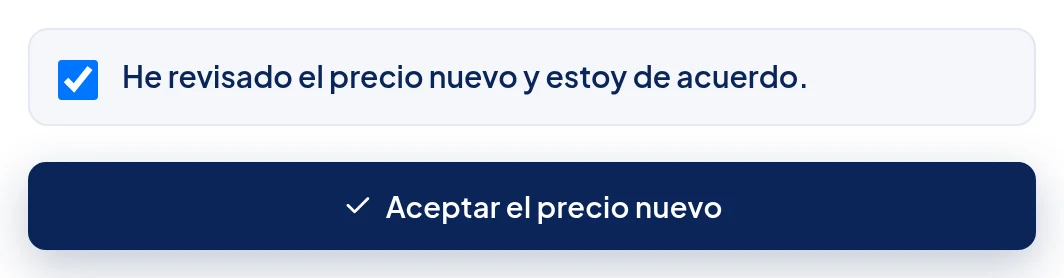
Marca la casilla.
Toca Aceptar el precio nuevo.
En el teléfono, en la app Datos de ejemplo
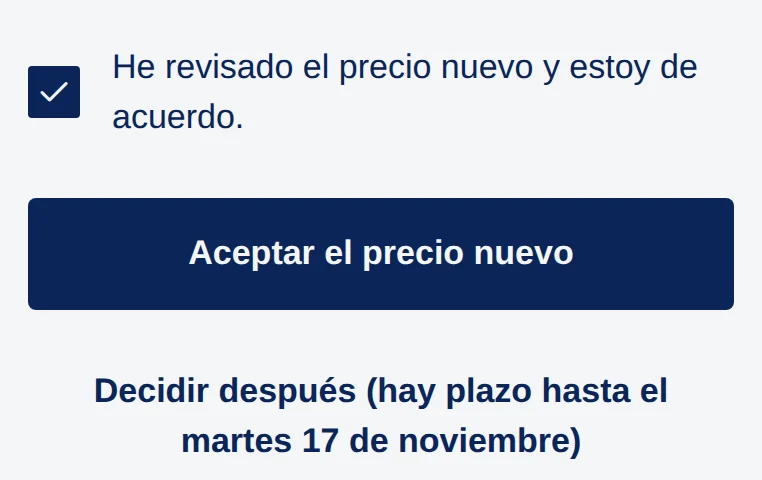
Marca la casilla.
Toca Aceptar el precio nuevo.
Si todavía no quieres decidir, esto cierra sin cambiar nada.
-
Mira la confirmación
Aparece Gracias, quedó confirmado. Toca Entendido.
Aparece que desde ese día el pago es el nuevo, y No hay que hacer nada más ahora. Toca Volver a Cobranza.
En el computador Datos de ejemplo
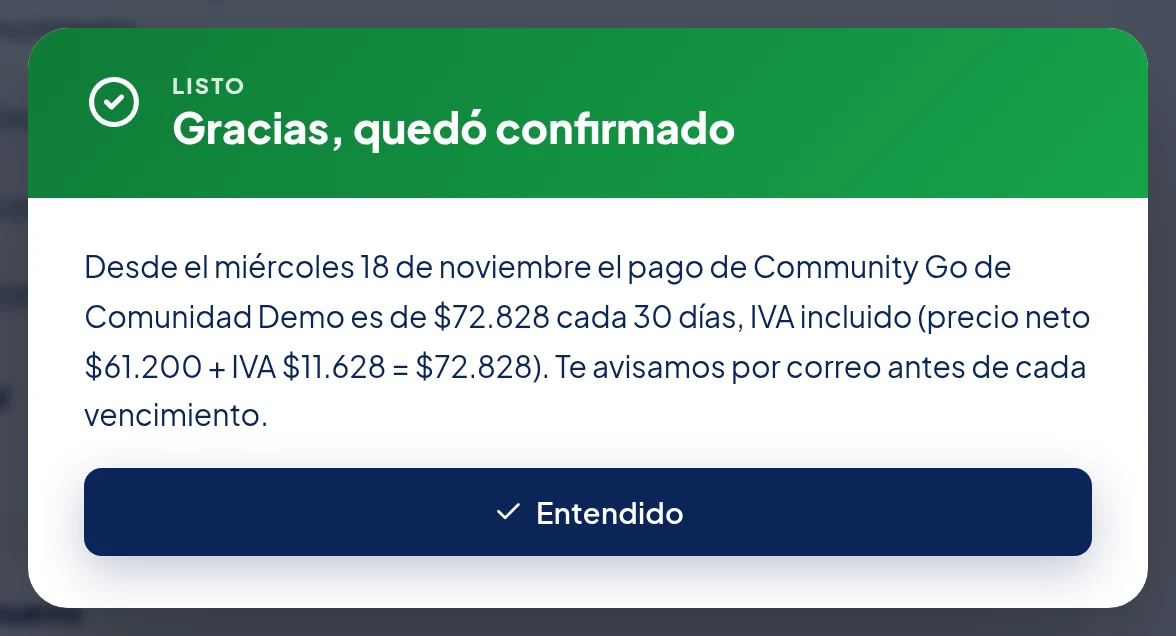
En el teléfono, en la app Datos de ejemplo
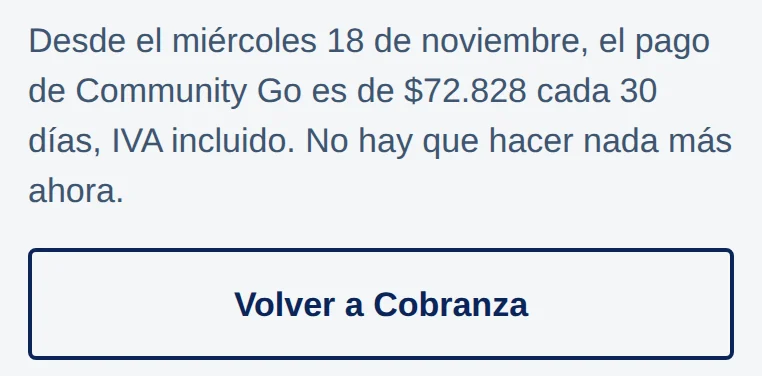
Quedó aceptado.
Tarea
No aceptar el precio nuevo
-
Toca «No acepto el precio nuevo»
En la ventana del precio nuevo, abajo, en Si no están de acuerdo, toca No acepto el precio nuevo.
En la app, en la pantalla del precio nuevo, abajo, en Si no están de acuerdo, toca No aceptar el precio nuevo.
En el computador Datos de ejemplo
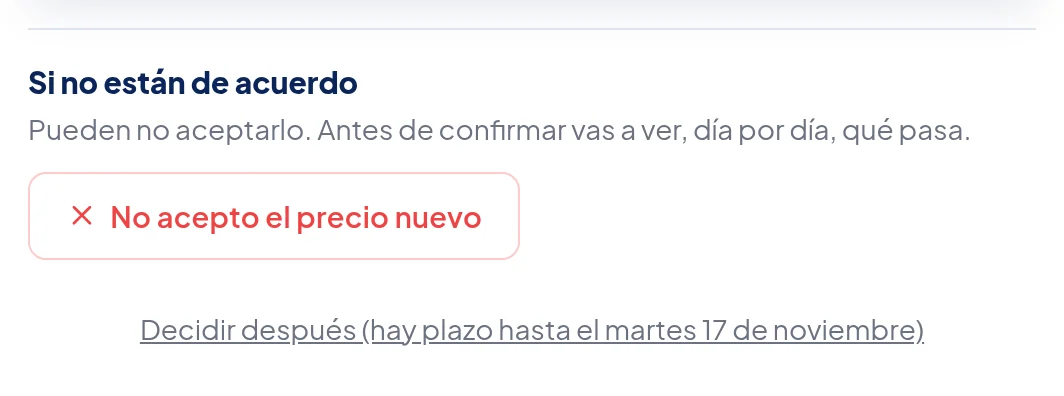
Todavía no pasa nada al tocarlo: primero muestra las fechas.
En el teléfono, en la app Datos de ejemplo
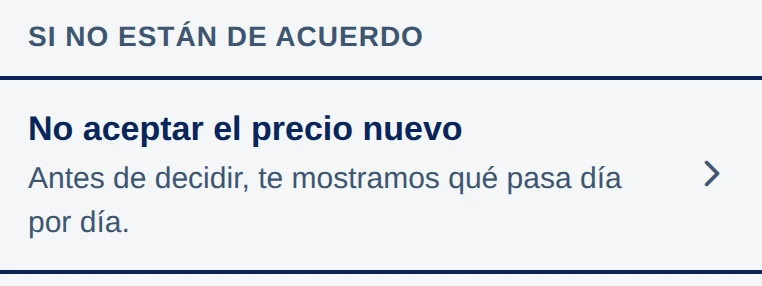
Todavía no pasa nada al tocarla.
-
Lee las fechas y lo que falta pagar
La pantalla dice, con las fechas de tu comunidad, hasta cuándo todo funciona igual, hasta cuándo solo se puede mirar y descargar, y qué día se borran los datos. Debajo dice cuánto falta pagar para llegar a esas fechas.
En el computador Datos de ejemplo
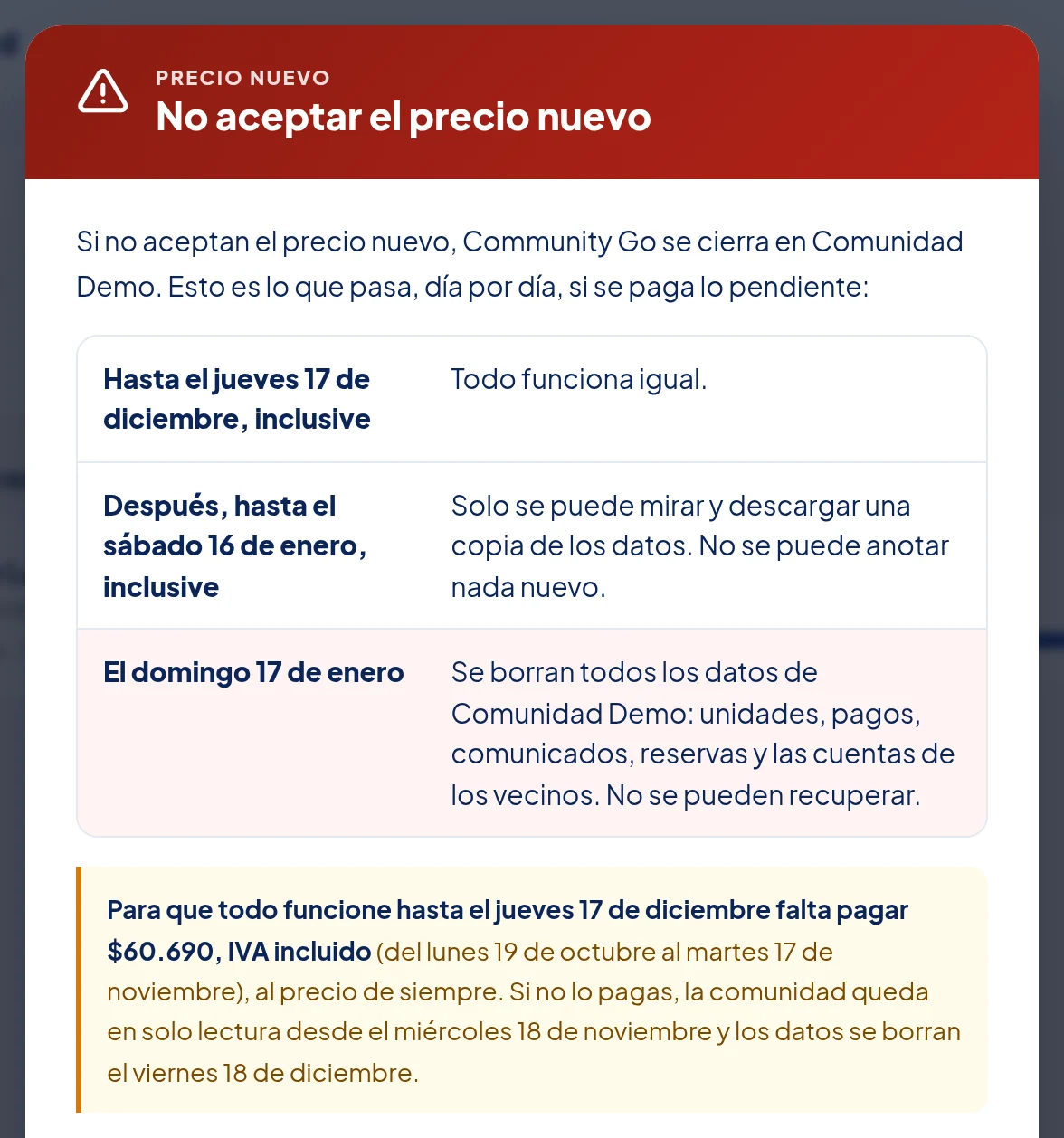
Las tres fechas de tu comunidad, si se paga lo que falta.
Lo que falta pagar, al precio de siempre y con el IVA incluido, y qué pasa si no se paga.
En el teléfono, en la app Datos de ejemplo
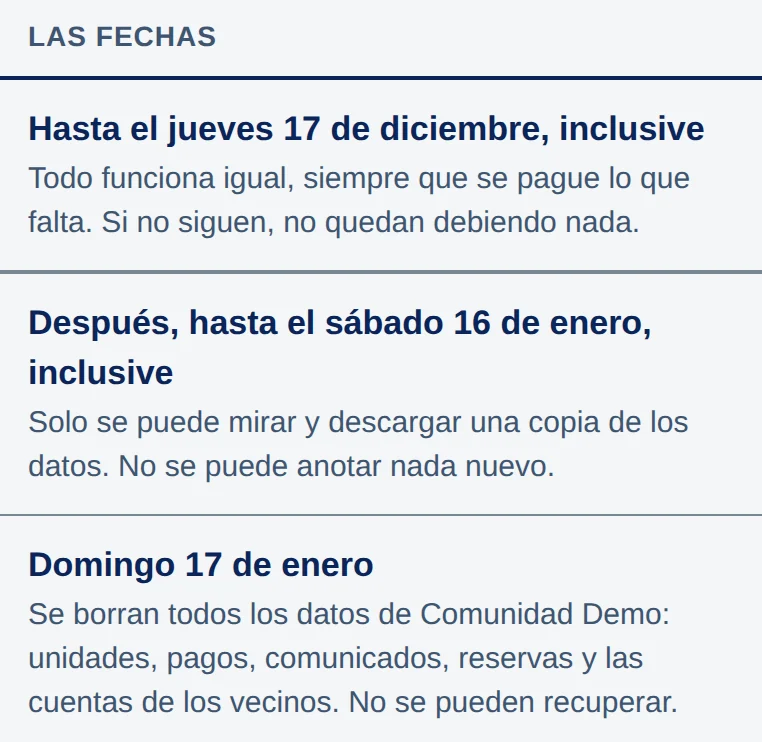
Las tres fechas de tu comunidad, si se paga lo que falta.
En el teléfono, en la app Datos de ejemplo
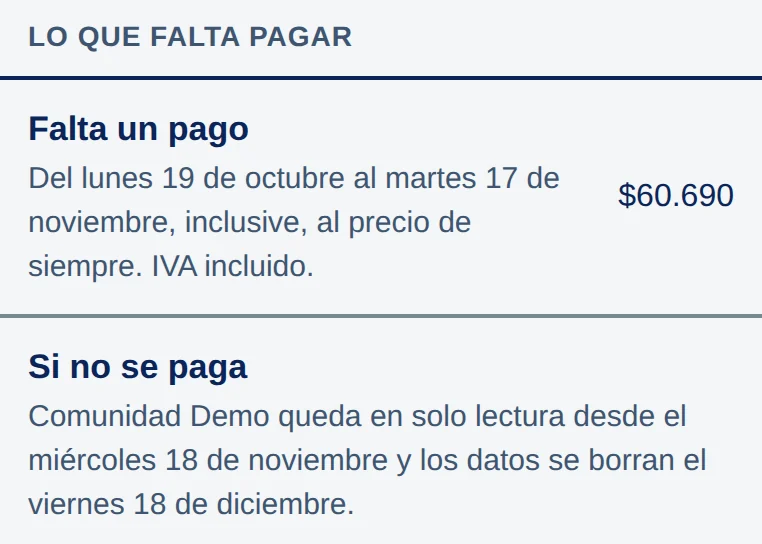
Lo que falta pagar, al precio de siempre y con el IVA incluido. Debajo, qué pasa si no se paga.
Más abajo dice hasta qué día pueden cambiar de opinión sin pagar nada extra. Es la misma cuenta que cuando no se paga: cómo corren los días.
-
Marca la casilla y confirma
Marca Entiendo que el (el día) se borran los datos de (tu comunidad), y toca No acepto el precio.
Si te arrepientes antes de confirmar, toca Volver sin decidir.
En el computador Datos de ejemplo
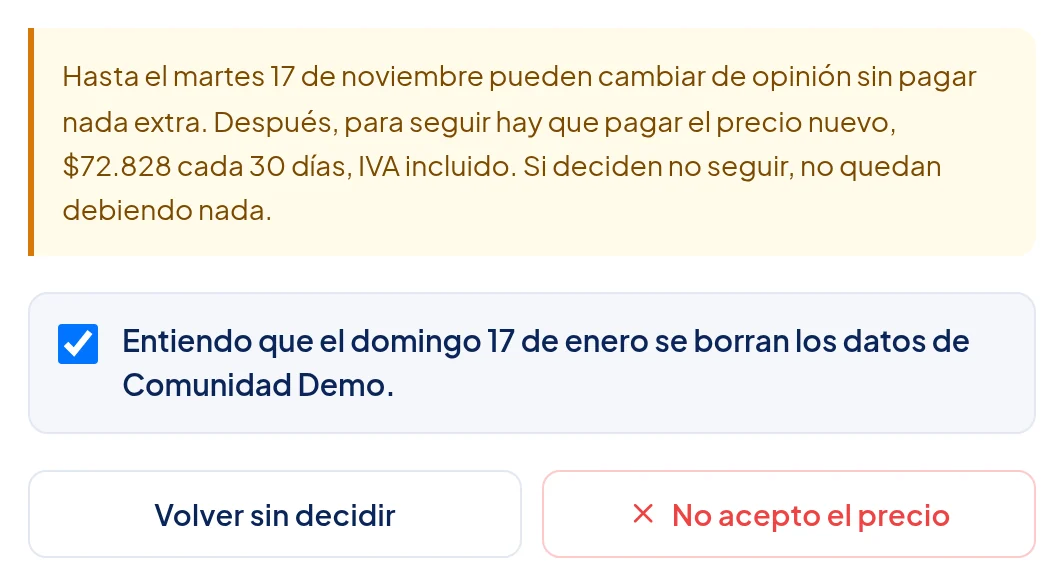
Marca la casilla.
Confirma.
O vuelve sin decidir.
En el teléfono, en la app Datos de ejemplo
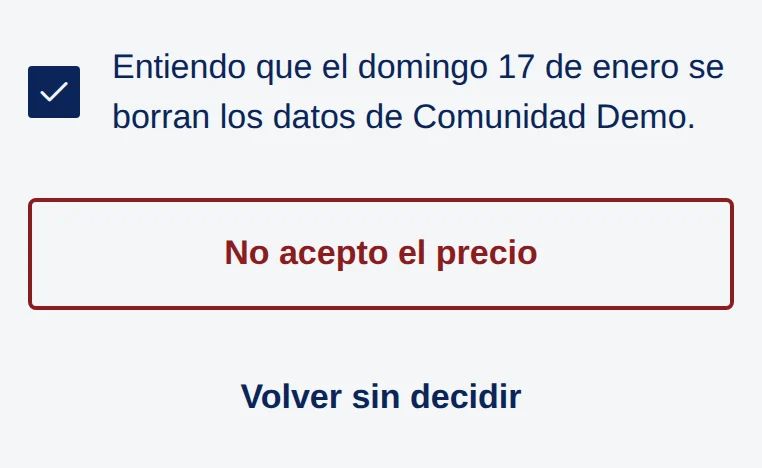
Marca la casilla.
Confirma.
O vuelve sin decidir.
-
Mira que quedó registrado
Aparece Quedó registrado, con quién lo marcó. Queda una franja azul arriba que lo recuerda.
En la app, arriba de Cobranza, queda el aviso con el día del borrado y el botón Revisar o cambiar de opinión.
En el computador Datos de ejemplo
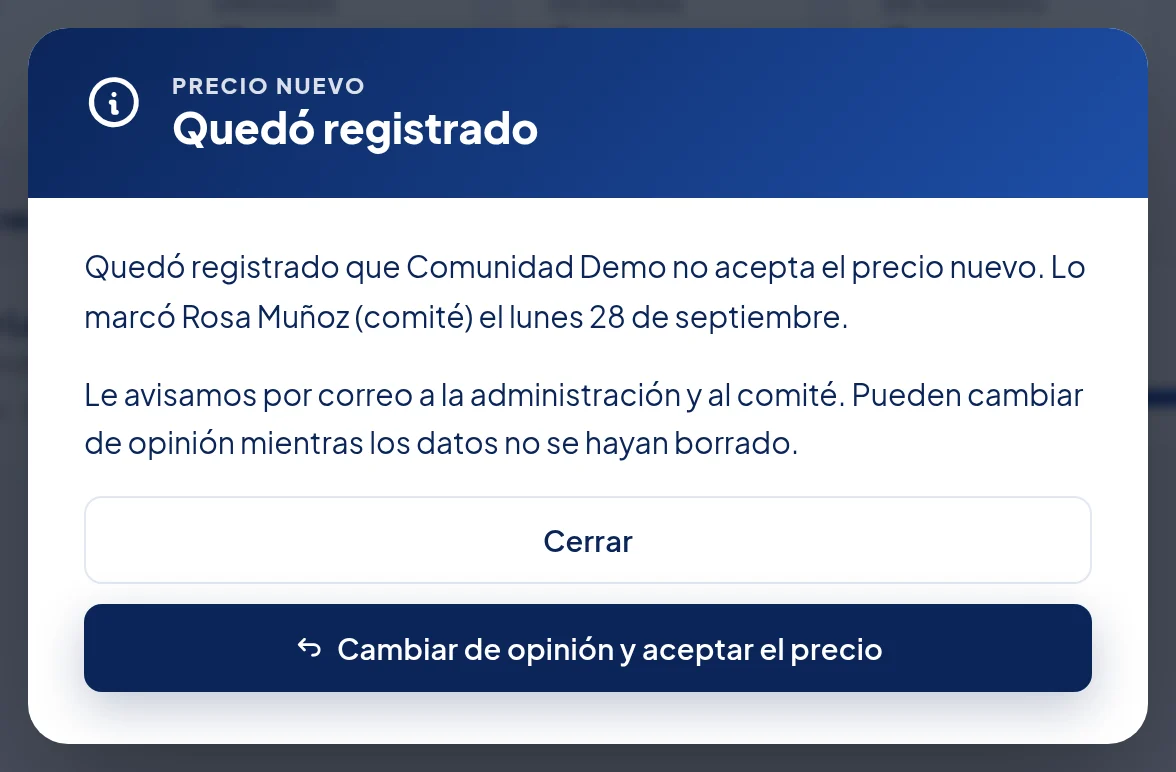
Si te equivocaste, desde aquí puedes cambiar de opinión.
En el teléfono, en la app Datos de ejemplo
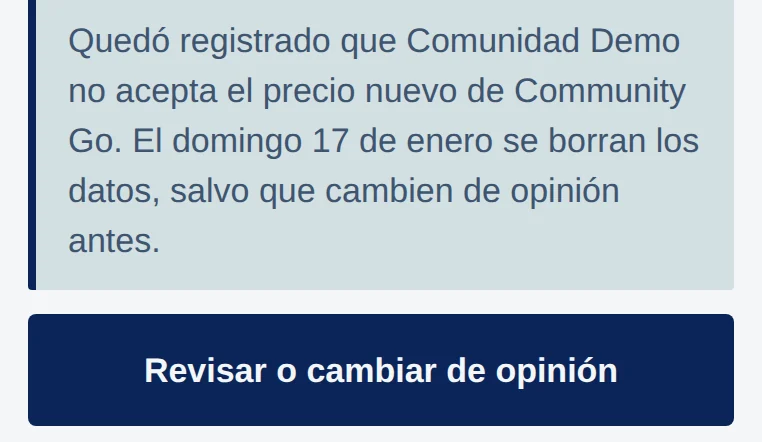
Lo que quedó registrado.
Para cambiar de opinión.
Le avisamos por correo a la administración y al comité.
Qué pasa según lo que decidan
Las fechas exactas de tu comunidad las muestra la pantalla antes de confirmar.
Si lo aceptan
- Llega el aviso. Por correo y en la pantalla, 30 días antes de que cambie el precio.
- Hasta la fecha del cambio. Se paga el precio de hoy.
- Desde esa fecha. Cada 30 días se paga el precio nuevo. Todo sigue igual.
Si no lo aceptan, o nadie responde
- Hasta el plazo para decidir. Se sigue pagando el precio de hoy, y se puede cambiar de opinión sin pagar nada extra.
- Después, 30 días: todo funciona igual.
- 30 días más: solo lectura. Se puede mirar y descargar una copia de los datos.
- Después, se borran los datos. No se pueden recuperar. Si deciden no seguir, no quedan debiendo nada.
Es la misma cuenta de días que cuando no se paga.
Tarea
Cambiar de opinión y aceptar el precio
-
Abre el precio nuevo
En Pago de Community Go, en el recuadro Precio nuevo, toca Cambiar de opinión y aceptar el precio. También sirve Revisar en la franja azul de arriba.
En la app, arriba de Cobranza, toca Revisar o cambiar de opinión. Arriba de esa pantalla dice No se aceptó el precio nuevo y quién lo marcó.
En el computador Datos de ejemplo
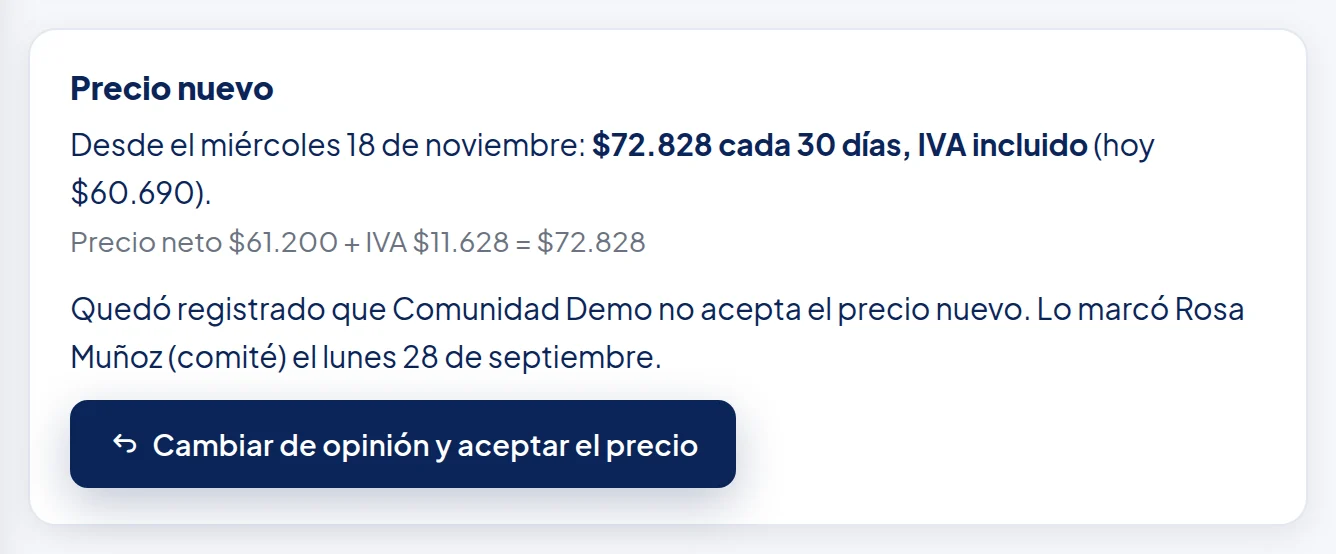
Toca Cambiar de opinión y aceptar el precio.
En el teléfono, en la app Datos de ejemplo
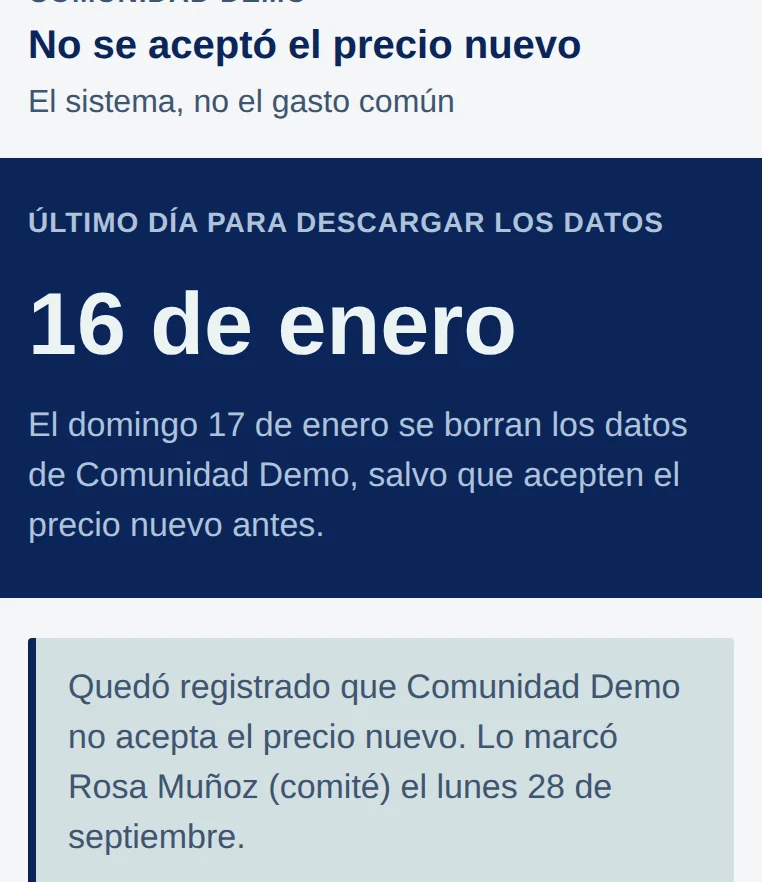
Quién lo marcó y cuándo.
-
Marca la casilla y acepta
Marca He revisado el precio nuevo y estoy de acuerdo. y toca Cambiar de opinión y aceptar el precio.
En el computador Datos de ejemplo
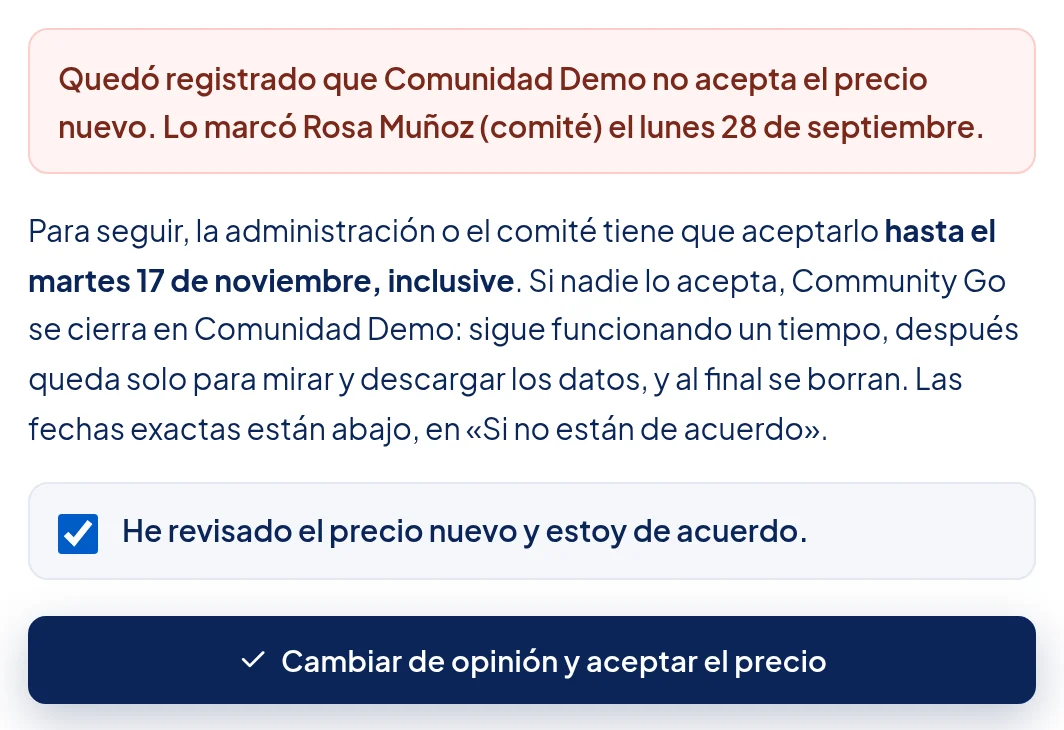
Marca la casilla.
Acepta.
En el teléfono, en la app Datos de ejemplo
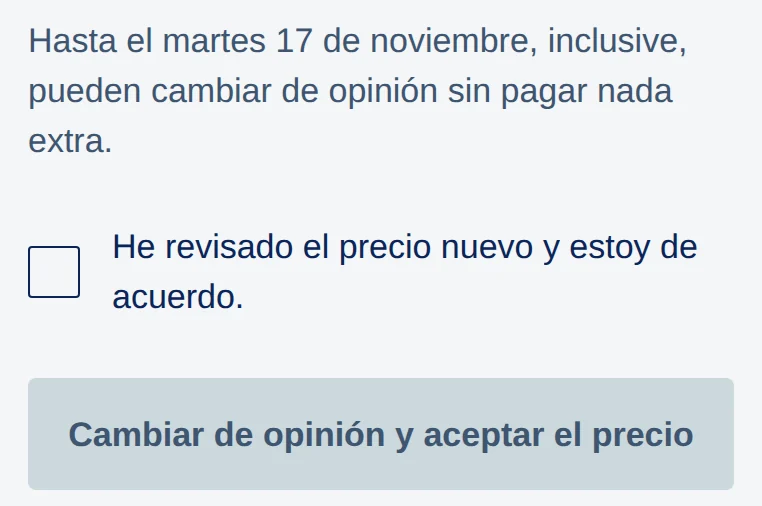
Marca la casilla que está arriba del botón y tócalo.
Aparece Gracias, quedó confirmado, como en aceptar el precio nuevo.
Ayuda
¿Qué hago si…?
Revisa y reintentaEl botón para aceptar o para no aceptar no se deja tocar
Qué pasa
Los botones de aceptar y de no aceptar están apagados hasta que marcas la casilla de arriba.
Qué hacer
Marca la casilla y vuelve a tocar el botón.
Puedes reintentarAcepté y dice «Falta un paso: pagar…»
Lo que ves
Falta un paso: pagar (el monto)
Qué pasa
El precio quedó aceptado, pero el pago de Community Go está atrasado. Aceptar no paga.
Qué hacer
Toca el botón de pagar de esa misma ventana y sigue como en Pagar Community Go.
Revisa y reintentaDice que el precio cambió mientras miraba
Lo que ves
El precio cambió mientras mirabas la pantalla: ahora es (el monto nuevo). Revísalo antes de aceptarlo.
Qué pasa
Community Go corrigió el precio mientras tenías la ventana abierta. No se acepta un número distinto al que viste.
Qué hacer
Revisa el precio nuevo que muestra ahora la ventana y, si estás de acuerdo, acéptalo.
Es normalOtra persona de la administración ya aceptó (o no aceptó)
Qué pasa
La administración y el comité deciden por la comunidad: vale lo último que se marcó, y la pantalla dice quién y cuándo.
Qué hacer
Conversa con esa persona. Si no están de acuerdo con lo que se marcó, se puede cambiar mientras los datos no se hayan borrado.
Puedes reintentarDice «No pudimos guardar»
Lo que ves
No pudimos guardar. Inténtalo de nuevo.
Qué pasa
No se alcanzó a guardar (por ejemplo, se cortó internet). No cambió nada.
Qué hacer
Vuelve a tocar el botón.