Manual de la administración
Tu cuenta y tu teléfono
Aquí aprendes a cambiar tus datos y tu contraseña, a activar los avisos en el teléfono, a agrandar la letra, a salir y, si algún día lo necesitas, a eliminar tu cuenta. Cambiar tus datos no cambia nada de la comunidad.
- Unos 3 minutos por tarea
- En el computador o en la app del teléfono
«…» Las palabras entre comillas, como Inicio, son exactamente las que ves en la pantalla.
En cada foto, un marco azul con un número te muestra dónde mirar o tocar. El número es el mismo del paso.
Palabras que vas a verTus datos, avisos, cerrar sesión y eliminar la cuenta
- Tus datos
- Tu nombre, tu correo, tu RUT y tu contraseña. Si cambias el correo, cambia en todas tus comunidades.
- Avisos
- Las notificaciones que suenan en el teléfono, por ejemplo cuando un vecino reporta un contenido. Solo existen en la app.
- Cerrar sesión
- Salir de tu cuenta en ese aparato. Tu cuenta sigue existiendo y vuelves a entrar cuando quieras.
- Eliminar la cuenta
- Borrar tu cuenta para siempre. No es lo mismo que cerrar sesión, y no se puede deshacer.
¿Dónde lo vas a hacer?
Toca una opción. Las fotos cambian para mostrarte tu pantalla.
«En el teléfono» te muestra la app Community Go. Si en el teléfono entras a la página communitygo.cl, sin la app, elige «En el computador»: verás los mismos nombres, pero el menú se abre tocando las tres rayas de arriba.
Tarea
Cambiar mis datos o mi contraseña
-
Abre tus datos
En el menú de la izquierda, toca Configuración. Baja hasta Tu perfil de administrador.
Abajo, toca la pestaña Cuenta. En Tu cuenta, toca Editar mis datos y mi contraseña.
En el computador
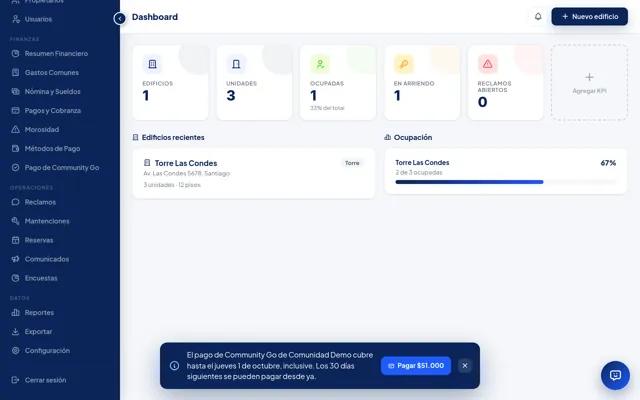
Está al final del menú azul de la izquierda.
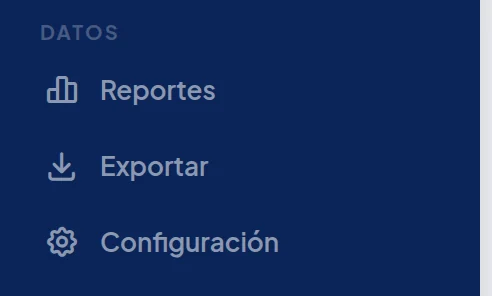
Toca Configuración.
En el teléfono, en la app
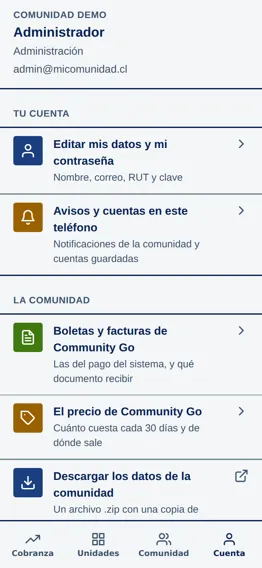
Está en la pestaña «Cuenta», la última de abajo.
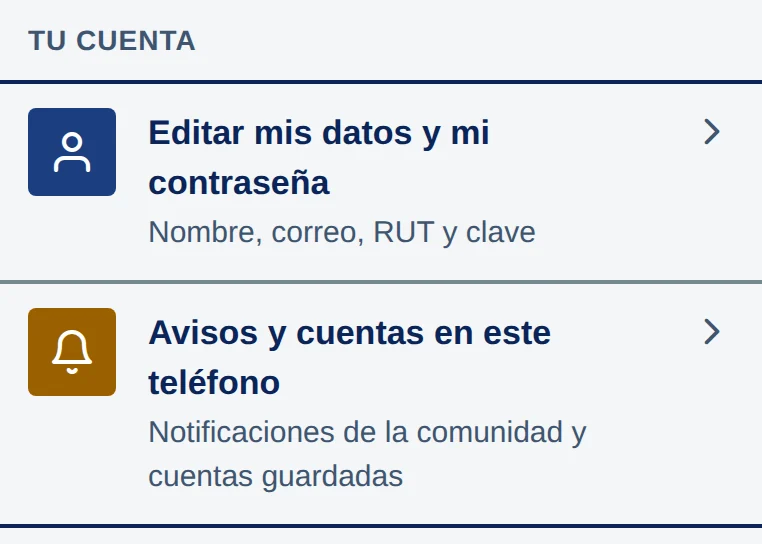
Toca Editar mis datos y mi contraseña.
-
Corrige y guarda
Corrige Nombre, RUT personal o Email y toca Guardar perfil.
Corrige Tu nombre, Tu correo o Tu RUT (opcional) y toca Guardar mis datos.
En el computador Datos de ejemplo
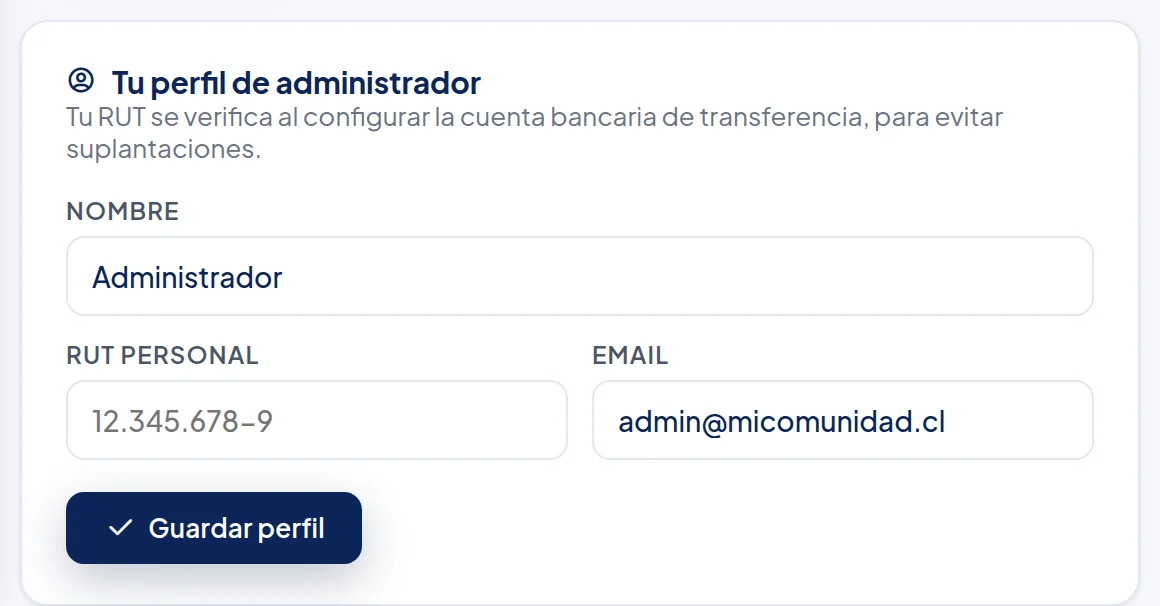
Tus datos.
Toca Guardar perfil.
En el teléfono, en la app Datos de ejemplo
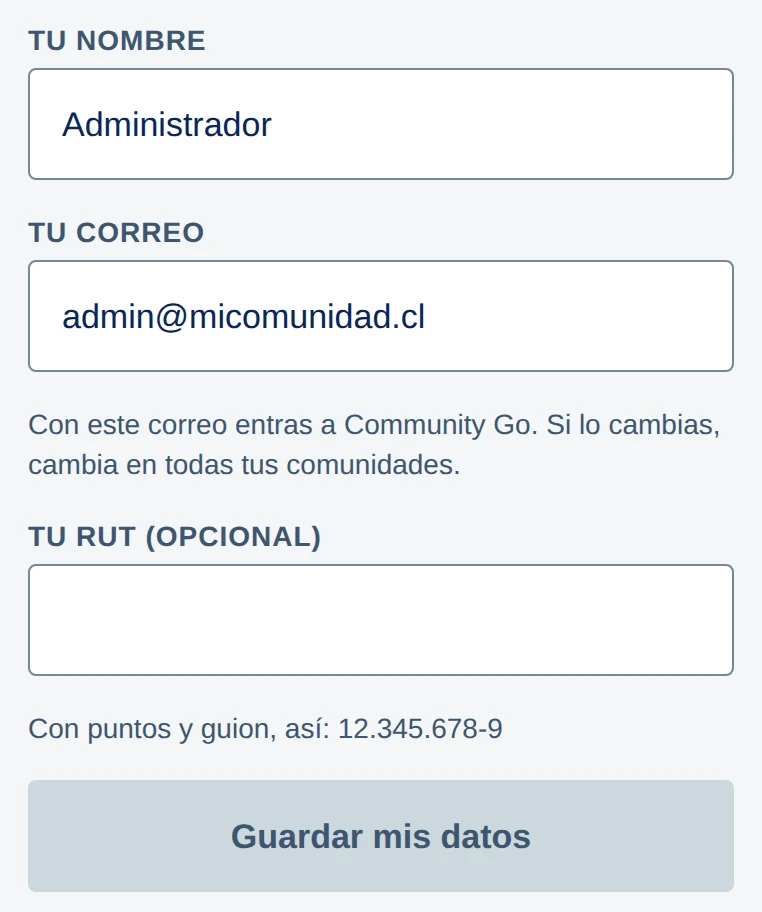
Tus datos.
Toca Guardar mis datos.
-
Para cambiar la contraseña
Más abajo, en la tarjeta Cambiar mi contraseña, escribe la Contraseña actual (a), la Contraseña nueva (b) y otra vez la nueva en Repite la contraseña nueva (c). Toca el botón Cambiar mi contraseña (d).
Más abajo, en Cambiar mi contraseña, escribe la que usas hoy en Contraseña actual (a), la nueva en Contraseña nueva (b) y otra vez en Escríbela otra vez (c). Toca Cambiar mi contraseña (d).
Lo que escribes sale como puntos. Para revisarlo, toca Ver, a la derecha del campo. El botón se enciende cuando escribiste la de hoy y las dos nuevas son iguales.
En el computador Datos de ejemplo
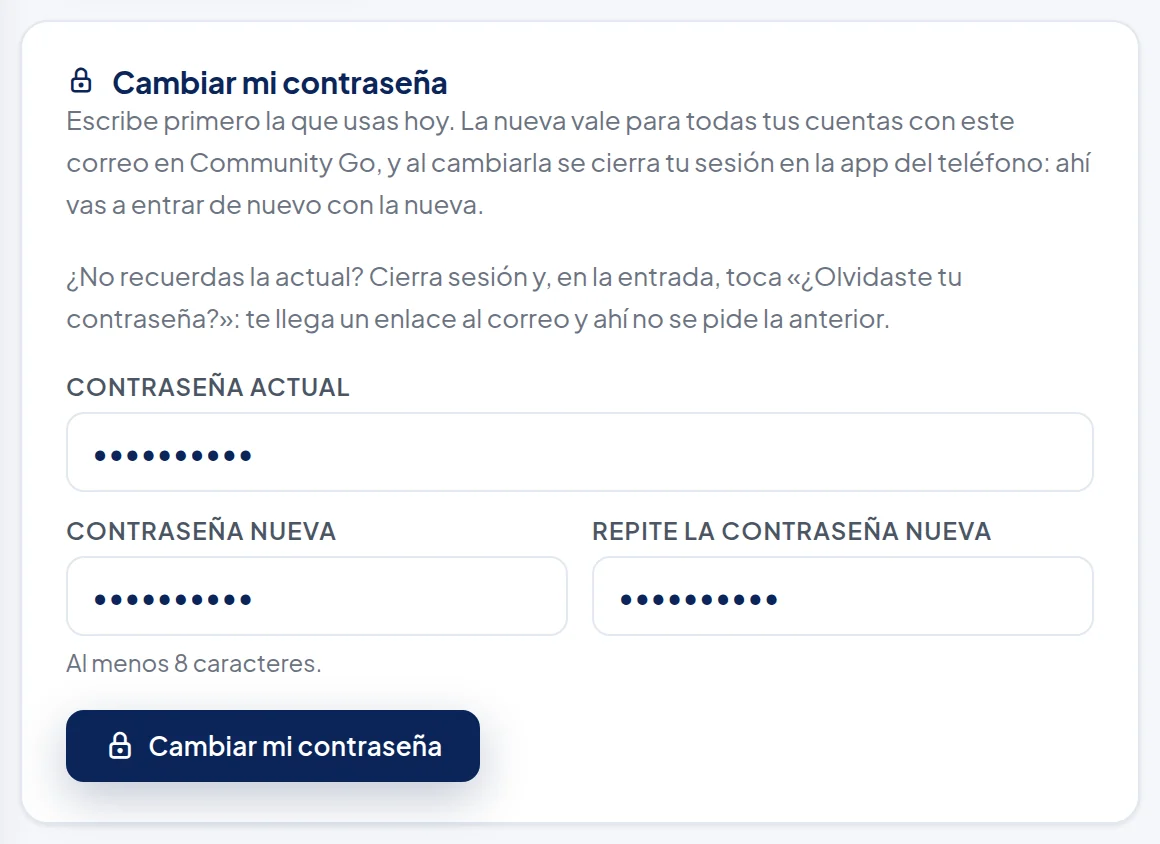
La que usas hoy.
La nueva, de al menos 8 letras o números.
La nueva otra vez, igual.
Toca Cambiar mi contraseña.
En el teléfono, en la app
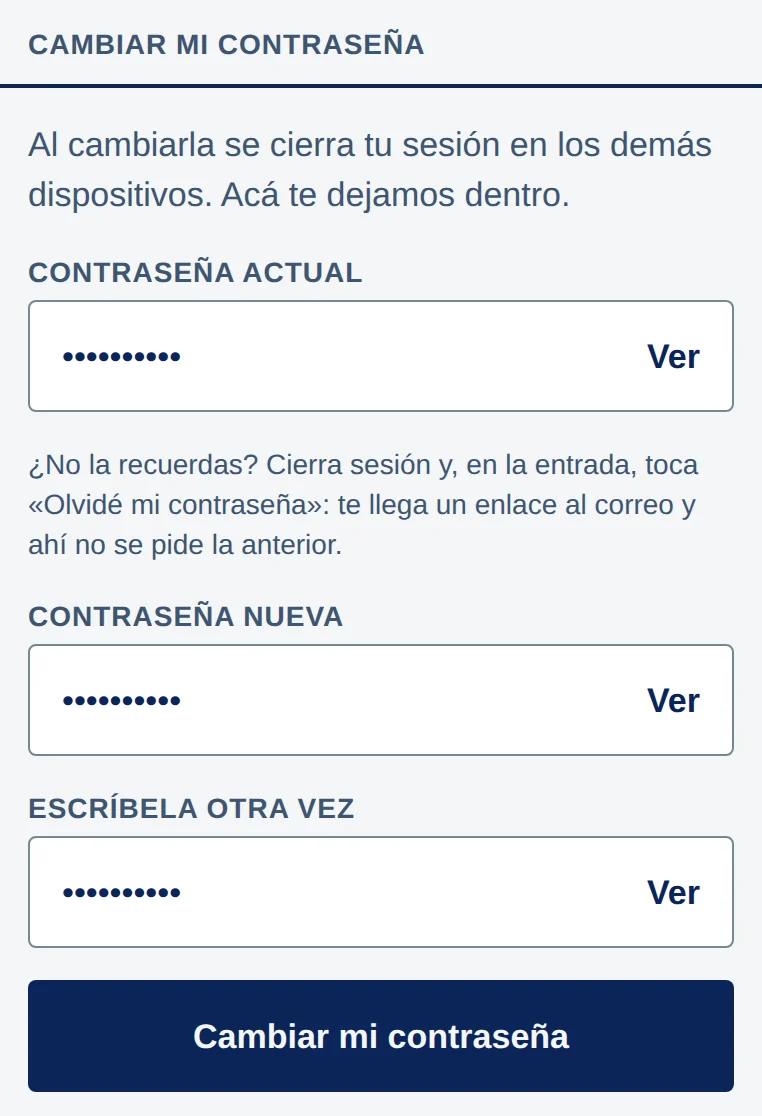
La que usas hoy.
La nueva, de al menos 8 letras o números.
La nueva otra vez, igual.
Toca Cambiar mi contraseña.
Lo que ves en el computador
Listo: tu contraseña quedó cambiada. Desde ahora entras con la nueva, también en la app del teléfono.
Lo que ves en la app
Tu contraseña quedó cambiada. Cerramos la sesión en tus otros dispositivos.
Tarea
Activar los avisos en el teléfono
-
Abre «Este teléfono»
En la pestaña Cuenta, toca Avisos y cuentas en este teléfono.
En el teléfono, en la app
Toca Avisos y cuentas en este teléfono.
-
Activa los avisos
En Avisos de la comunidad, si dice Las notificaciones están apagadas para Community Go., toca Activar los avisos y acepta la pregunta del teléfono.
Si no aparece ninguna pregunta, toca Abrir los ajustes del teléfono y enciende ahí las notificaciones de Community Go.
-
Prueba que llegan
Cuando diga Este teléfono está registrado., toca Mandarme un aviso de prueba. En unos segundos suena un aviso.
Tarea
Agrandar la letra
-
En el teléfono, usa el tamaño de letra del teléfono
La app no tiene un botón propio para la letra: usa el tamaño que eliges en los ajustes del teléfono. Súbelo ahí y vuelve a la app: el texto se agranda solo.
El nombre de esa opción depende de tu teléfono; suele estar en «Pantalla» o «Accesibilidad».
-
En el computador, usa el zoom
Mantén apretada la tecla Ctrl y toca la tecla + para agrandar; Ctrl y la tecla − para achicar. En un Mac, la tecla es Cmd.
Tarea
Cerrar sesión
-
Toca «Cerrar sesión»
En el menú de la izquierda, baja hasta el final y toca Cerrar sesión. No pide confirmar.
En la pestaña Cuenta, baja hasta el final y toca Cerrar sesión. No pide confirmar.
En el computador
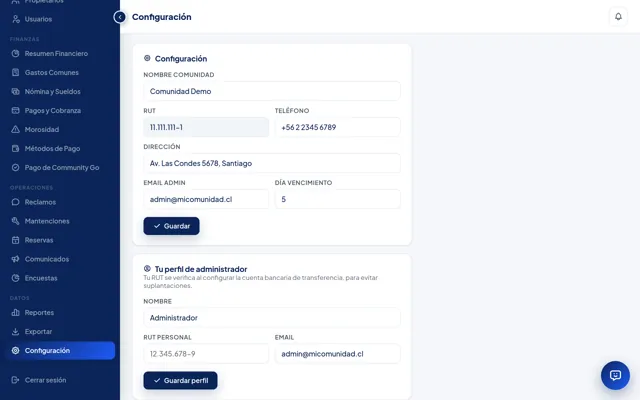
Está abajo a la izquierda, al final del menú azul.
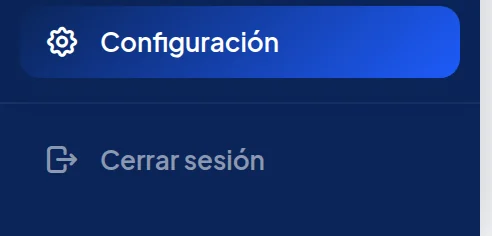
Toca Cerrar sesión.
En el teléfono, en la app
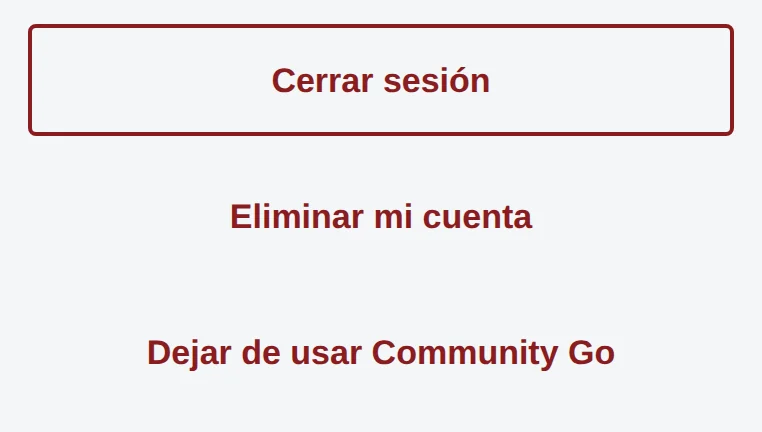
Toca Cerrar sesión. Es el botón con borde, el de más arriba.
Tarea
Eliminar mi cuenta
-
Abre «Eliminar mi cuenta»
En la pestaña Cuenta, baja hasta el final y toca Eliminar mi cuenta.
En el teléfono, en la app
Toca Eliminar mi cuenta. Todavía no se borra nada.
-
Lee qué pasa
La pantalla explica qué se pierde y qué se conserva. Léelo antes de seguir.
En el teléfono, en la app
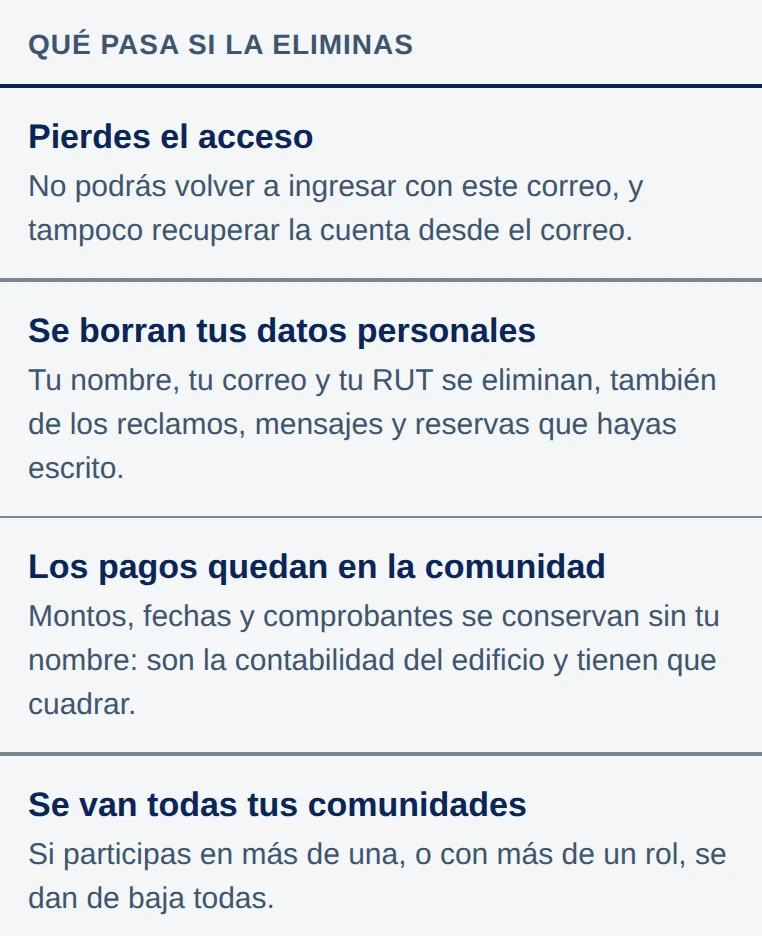
Los pagos se conservan, sin tu nombre: son la contabilidad del edificio.
-
Confirma con tu contraseña
Escribe Tu contraseña y toca Eliminar mi cuenta. Después toca Sí, eliminar mi cuenta. Si te arrepientes, toca Mejor no o Cancelar.
En el teléfono, en la app
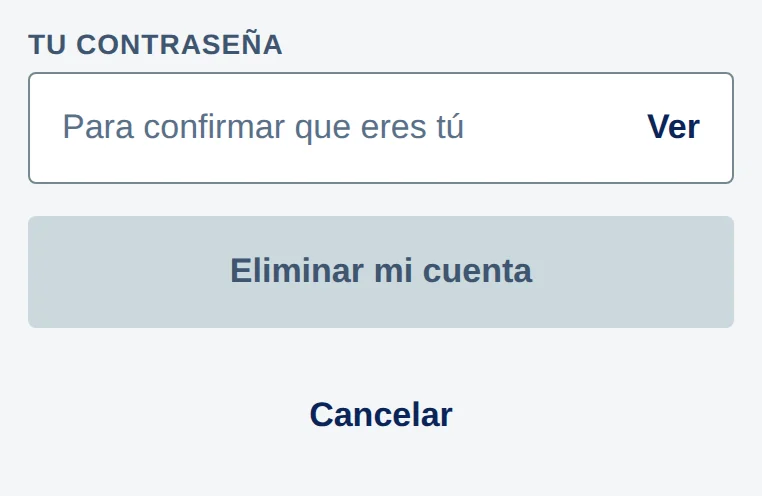
Tu contraseña.
Toca Eliminar mi cuenta.
Ayuda
¿Qué hago si…?
Revisa y reintentaNo acepta la contraseña nueva
Lo que ves
Al menos 8 caracteres.
o también:
No son iguales.
o también:
Es igual a la que usas hoy.
o también:
La contraseña nueva y la repetida no son iguales. Escríbelas de nuevo.
o también:
La contraseña nueva es igual a la que usas hoy.
o también:
Escribe la contraseña que usas hoy.
Qué pasa
La clave nueva es muy corta, las dos no son iguales, es la misma que usas hoy, o falta escribir la de hoy.
Qué hacer
Escribe la de hoy en Contraseña actual. Para la nueva, usa 8 letras o números como mínimo, distinta de la de hoy, y escribe exactamente lo mismo en los dos campos.
Revisa y reintentaDice que la contraseña actual no es correcta
Lo que ves
La contraseña actual no es correcta.
o también:
Escribiste mal la contraseña actual varias veces seguidas. Por seguridad, espera 15 minutos antes de intentarlo de nuevo.
o también:
Demasiados intentos. Espera 15 minutos e intenta otra vez.
Qué pasa
Lo que escribiste en Contraseña actual no es la contraseña con la que entras hoy. No cambió nada. Después de cinco intentos equivocados, Community Go te hace esperar: el mensaje largo sale en el computador y el corto en la app. Los minutos pueden ser menos: es lo que falta, 15 como máximo.
Qué hacer
Escríbela de nuevo con calma: las mayúsculas cuentan. En la app, toca Ver para revisar lo que escribiste. Si no la recuerdas, no sigas probando: crea una nueva con tu correo.
Crea una nueva con tu correoNo recuerdo mi contraseña actual
Qué pasa
Para cambiarla desde tus datos hay que escribir la de hoy. Si no la recuerdas, el camino es otro, y ese no la pide.
Qué hacer
Sal de Community Go. En la entrada, toca ¿Olvidaste tu contraseña? en el computador, o Olvidé mi contraseña en la app. Te llega un enlace al correo para crear una nueva. Ver cómo, paso a paso.
Revisa y reintentaNo me llegan los avisos
Lo que ves
Las notificaciones están apagadas para Community Go.
Qué pasa
El teléfono tiene apagadas las notificaciones de Community Go, o entraste a otra comunidad.
Qué hacer
Sigue Activar los avisos y toca Mandarme un aviso de prueba. Los avisos llegan solo de la comunidad que tienes abierta.
Habla con el comitéNo me deja eliminar la cuenta: dice que soy la única administración
Lo que ves
Eres la única administración de «…». Transfiere la administración a otra persona antes de eliminar tu cuenta.
Qué pasa
La comunidad no puede quedar sin nadie que la administre.
Qué hacer
Antes tiene que haber otra persona activa como administración o comité. Si no hay comité, créalo.