Manual del comité
Tu cuenta y tu teléfono
Cómo cambiar tu nombre, tu correo o tu contraseña, recibir los avisos en el teléfono, agrandar la letra y, si algún día dejas el comité, eliminar tu cuenta. Mirar estas pantallas no cambia nada: todo se guarda recién cuando tocas el botón.
- Casi todo en la app
- Unos 3 minutos cada tarea
«…» Las palabras entre comillas, como Ingresar, son exactamente las que ves en la pantalla.
En cada foto, un marco azul con un número te muestra dónde mirar o tocar. El número es el mismo del paso.
Palabras que vas a verAvisos, correo del comité
- Avisos
- Mensajes que aparecen en la pantalla del teléfono aunque la app esté cerrada: un reclamo nuevo, un contenido reportado. Solo llegan a la app instalada, no a la página web.
- Correo del comité
- Con él entras siempre. Es exclusivo: no puede tener otra cuenta en Community Go.
¿Dónde lo vas a hacer?
Toca una opción. Las fotos cambian para mostrarte tu pantalla.
«En el teléfono» te muestra la app Community Go. Si en el teléfono usas communitygo.cl, elige «En el computador»: los nombres son los mismos.
Tarea
Cambiar mi nombre, mi correo o mi RUT
-
Abre tus datos
Abre Configuración en el menú azul y baja hasta el recuadro Tu perfil del comité.
En la app, toca Cuenta y después Editar mis datos y mi contraseña.
En el computador Datos de ejemplo
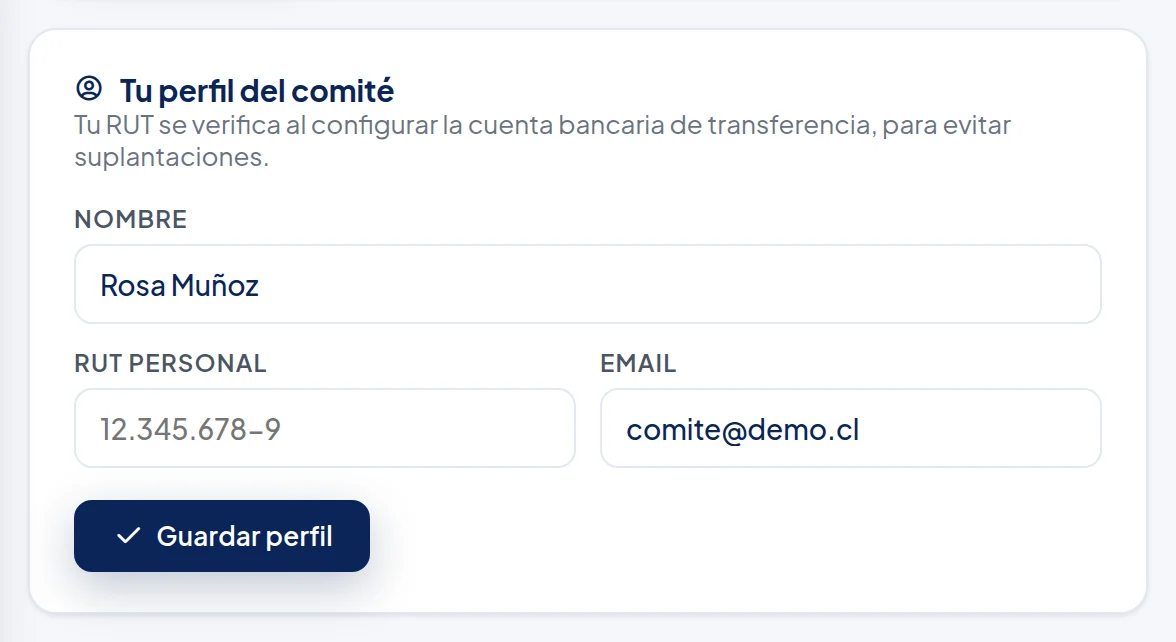
El recuadro Tu perfil del comité, en Configuración.
En el teléfono, en la app
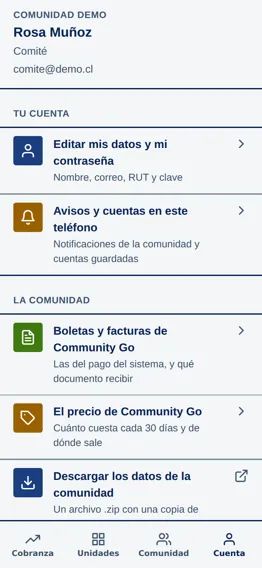
Está en la pestaña Cuenta, abajo a la derecha.
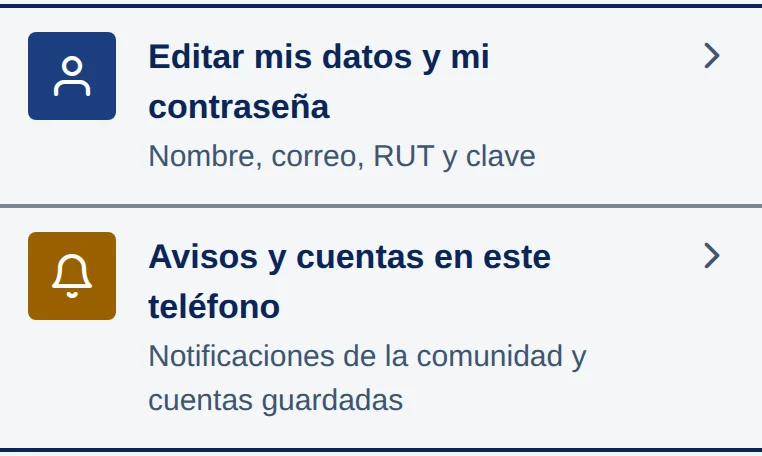
Toca Editar mis datos y mi contraseña.
-
Corrige y guarda
Cambia lo que haga falta y toca Guardar perfil.
Cambia Tu nombre, Tu correo o Tu RUT (opcional) y toca Guardar mis datos.
En el computador Datos de ejemplo
Tu nombre.
Tu correo. Con él vas a entrar desde ahora.
Toca Guardar perfil.
En el teléfono, en la app Datos de ejemplo
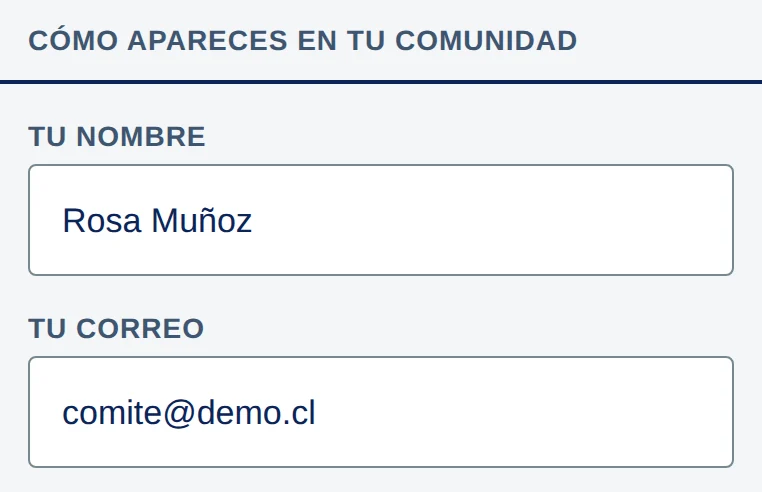
Tu nombre.
Tu correo. Con él vas a entrar desde ahora.
En el teléfono, en la app Datos de ejemplo
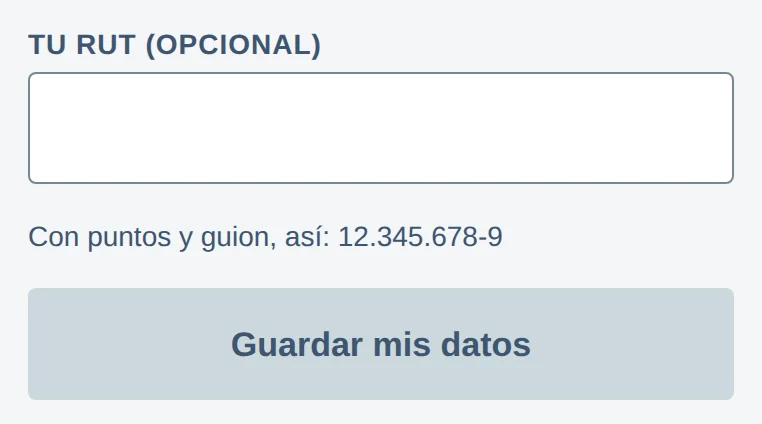
Toca Guardar mis datos. Se enciende cuando cambiaste algo.
En el computador sale Perfil actualizado correctamente. En la app, Guardamos tus datos.
Tarea
Cambiar mi contraseña
-
Abre el cambio de contraseña
En la app, toca Cuenta y después Editar mis datos y mi contraseña.
Abre Configuración en el menú azul y baja hasta el recuadro Cambiar mi contraseña, debajo de tu perfil.
En el computador
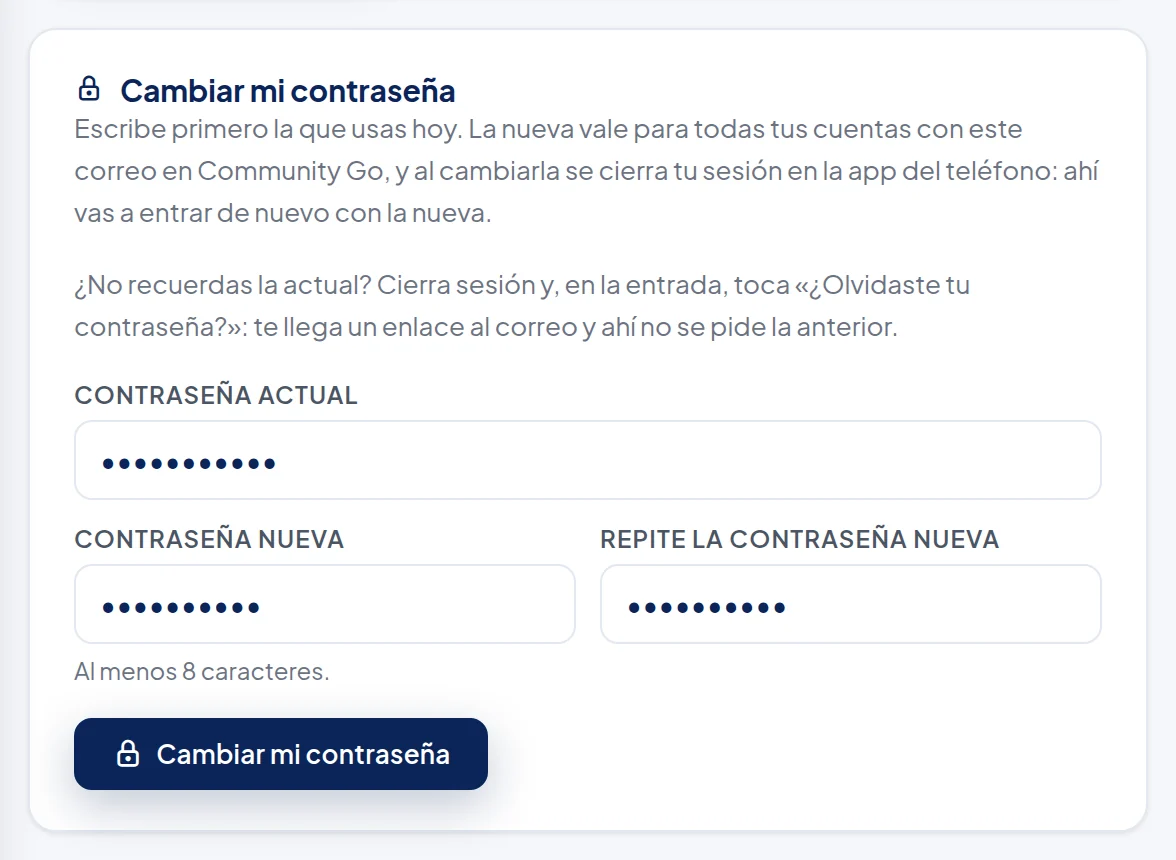
El recuadro Cambiar mi contraseña, en Configuración.
En el teléfono, en la app
Está en la pestaña Cuenta, abajo a la derecha.
Toca Editar mis datos y mi contraseña.
-
Escribe la de hoy y la nueva
Baja hasta Cambiar mi contraseña. Escribe la que usas hoy en Contraseña actual, la nueva en Contraseña nueva y otra vez en Escríbela otra vez. Toca Cambiar mi contraseña.
Escribe la que usas hoy en Contraseña actual, la nueva en Contraseña nueva y otra vez en Repite la contraseña nueva. Toca Cambiar mi contraseña.
La contraseña se escribe con puntos. Para revisar que esté bien, toca Ver al lado del campo. El botón se enciende cuando escribiste la de hoy y las dos nuevas son iguales.
En el computador Datos de ejemplo
La que usas hoy.
La nueva.
La nueva, otra vez.
Toca Cambiar mi contraseña.
En el teléfono, en la app Datos de ejemplo
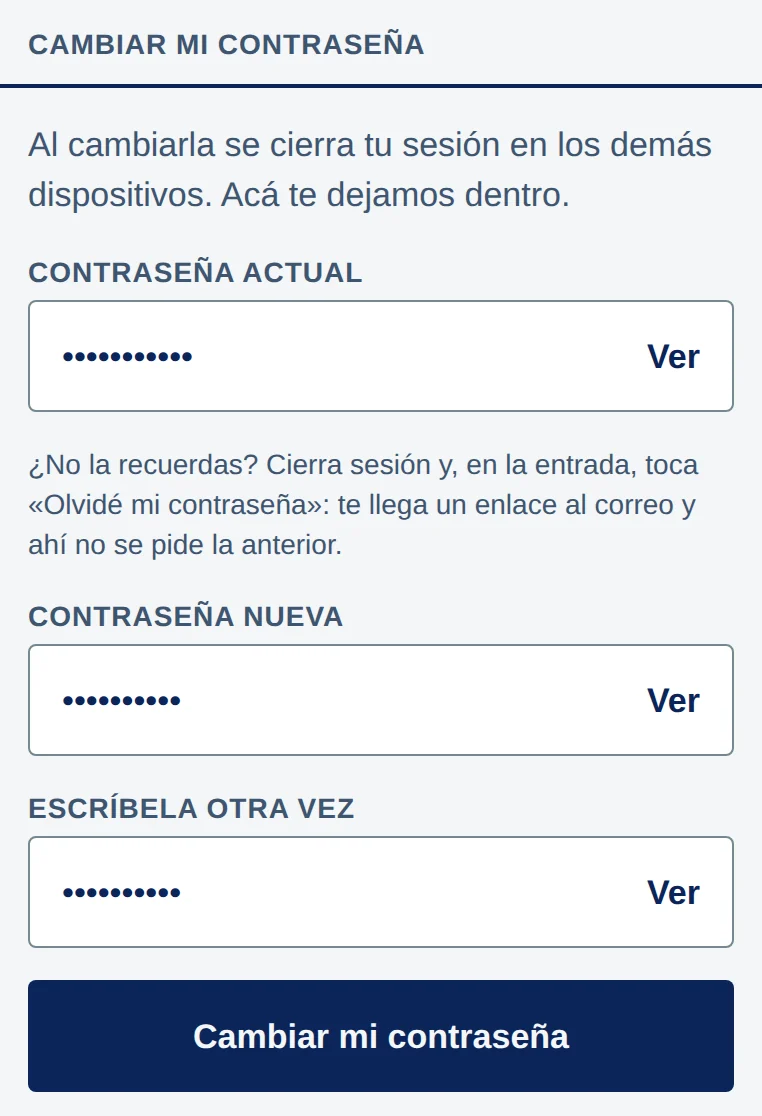
La que usas hoy.
La contraseña nueva.
La misma nueva, otra vez.
Toca Cambiar mi contraseña.
Aparece Tu contraseña quedó cambiada. Cerramos la sesión en tus otros dispositivos.
Encima del botón aparece, en verde:
Lo que ves en la pantalla
Listo: tu contraseña quedó cambiada. Desde ahora entras con la nueva, también en la app del teléfono.
Si la de hoy no es correcta, arriba de la pantalla sale un aviso rojo: mira «Dice que la contraseña actual no es correcta».
Tarea
Recibir los avisos en el teléfono
-
Acepta cuando el teléfono pregunte
La primera vez que entras a la app, el teléfono pregunta si Community Go puede mandarte notificaciones. Acepta.
Esa pregunta es del teléfono, no de Community Go. Los avisos solo llegan a la app instalada: la página communitygo.cl no los manda.
-
Revisa que estén encendidos
En la app, toca Cuenta y después Avisos y cuentas en este teléfono. Mira la parte Avisos de la comunidad.
En el teléfono, en la app
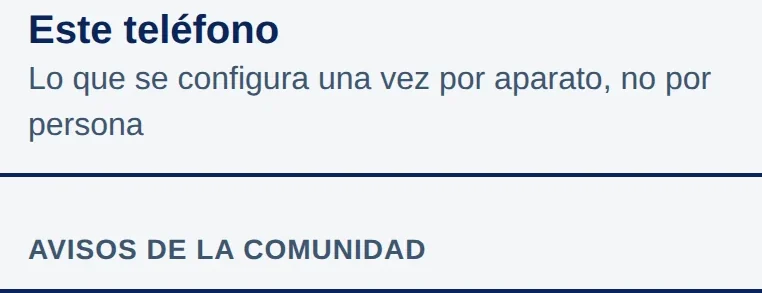
La parte Avisos de la comunidad.
La foto se tomó fuera de un teléfono, por eso no muestra los botones: en tu teléfono sí aparecen.
Si dice Este teléfono está registrado., ya está listo. Para probar, toca Mandarme un aviso de prueba.
Si dice Las notificaciones están apagadas para Community Go., toca Activar los avisos. Si no pasa nada, toca Abrir los ajustes del teléfono y enciende las notificaciones de Community Go ahí.
Tarea
Agrandar la letra
-
Agranda la letra del teléfono
En la app: abre los ajustes del teléfono, busca el tamaño de la letra y súbelo. La app se agranda sola.
Mantén apretada la tecla Ctrl y toca la tecla + (más). Para volver, Ctrl y la tecla 0 (cero).
Los nombres de esos menús son del teléfono o del navegador, y cambian según la marca.
En communitygo.cl desde el teléfono, también puedes separar dos dedos sobre la pantalla para agrandar.
-
Y en este manual
Arriba de cada página del manual, toca A+ para agrandar la letra y Más contraste para ver más fuerte los colores.
El manual recuerda tu elección.
Tarea
Eliminar mi cuenta de comité
-
Abre «Eliminar mi cuenta» en la app
En la app, toca Cuenta, baja hasta el final y toca Eliminar mi cuenta.
El panel del computador no tiene esta opción: se hace en la app. Si no tienes la app, escribe a contacto@communitygo.cl desde tu correo de comité: así saben que la cuenta es tuya.
En el teléfono, en la app
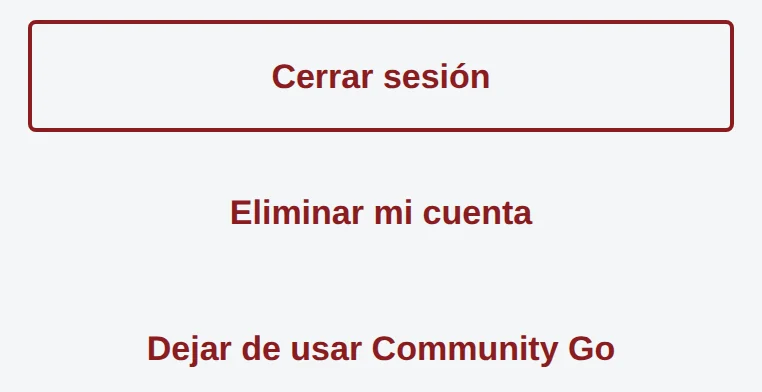
Toca Eliminar mi cuenta. Todavía no se borra nada.
-
Lee qué pasa
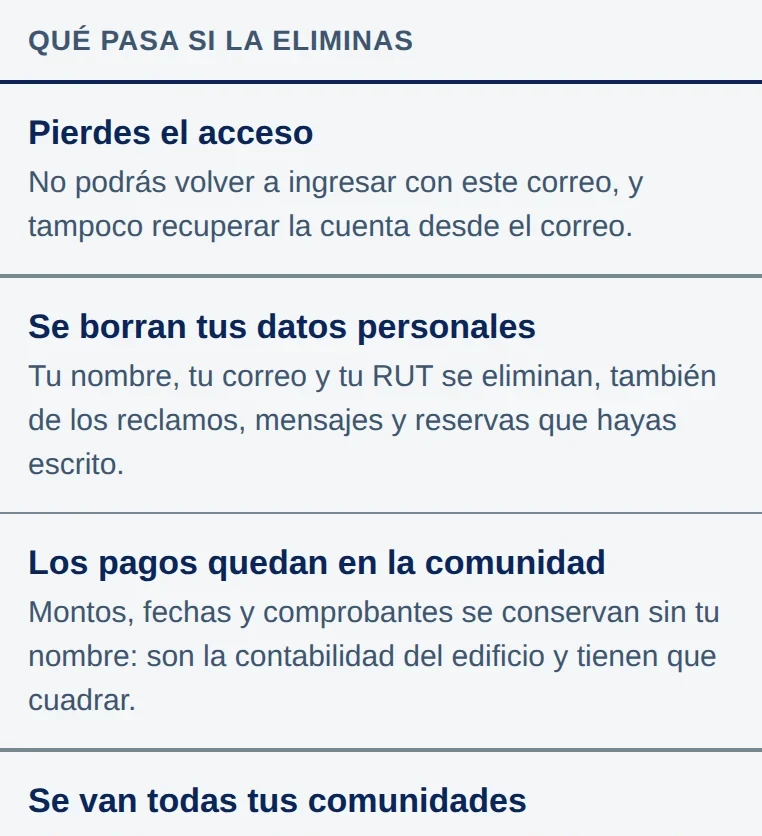
Lee Qué pasa si la eliminas.
En el teléfono, en la app
-
Escribe tu contraseña y confirma
Escribe Tu contraseña y toca Eliminar mi cuenta. Después, Sí, eliminar mi cuenta.
En el teléfono, en la app
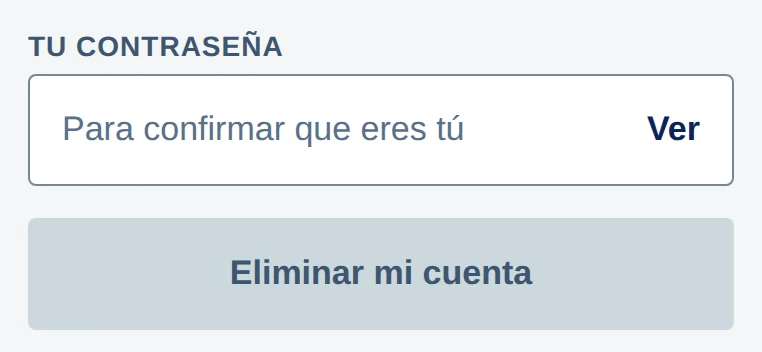
Tu contraseña.
Toca Eliminar mi cuenta.
Si te arrepientes, toca Mejor no o Cancelar.
Ayuda
¿Qué hago si…?
Es normalNo me deja eliminar la cuenta: dice que soy la única administración
Lo que ves
Eres la única administración de «Comunidad Demo». Transfiere la administración a otra persona antes de eliminar tu cuenta.
Qué pasa
La comunidad no puede quedar sin nadie a cargo. En tu pantalla sale el nombre de tu comunidad.
Qué hacer
Primero invita a un administrador y espera que active su cuenta. Después vuelve a intentarlo.
Revisa y reintentaDice «Esa no es tu contraseña»
Lo que ves
Esa no es tu contraseña. Escríbela de nuevo.
Qué pasa
La contraseña escrita no es la de tu cuenta.
Qué hacer
Escríbela con calma. Si no la recuerdas, pide una nueva.
Revisa y reintentaAl cambiar la contraseña dice «La contraseña actual no es correcta.»
Lo que ves
La contraseña actual no es correcta.
Si la escribiste mal varias veces, en el computador:
Escribiste mal la contraseña actual varias veces seguidas. Por seguridad, espera 15 minutos antes de intentarlo de nuevo.
y en la app:
Demasiados intentos. Espera 15 minutos e intenta otra vez.
Qué pasa
Lo que escribiste en Contraseña actual no es la contraseña con la que entras hoy. No cambió nada. Después de cinco intentos equivocados, Community Go te hace esperar. Los minutos pueden ser menos: es lo que falta, 15 como máximo.
Qué hacer
Escríbela de nuevo con calma: las mayúsculas cuentan. En la app, toca Ver para revisar lo que escribiste. Si no la recuerdas, no sigas probando: pide una nueva con tu correo.
Crea una nueva con tu correoNo recuerdo mi contraseña actual
Qué pasa
Para cambiarla desde Configuración o desde la app hay que escribir la de hoy. Si no la recuerdas, el camino es otro, y ese no la pide.
Qué hacer
Sal de Community Go. En la entrada, toca ¿Olvidaste tu contraseña? en el computador, o Olvidé mi contraseña en la app. Te llega un enlace al correo para crear una nueva. Ver cómo, paso a paso.
Revisa y reintentaNo se guardó mi perfil en el computador
Lo que ves
No se pudo guardar el perfil. Verifica los datos e inténtalo de nuevo.
Qué pasa
Algún dato no se aceptó, por ejemplo un correo que ya existe en Community Go. También pasa si la comunidad está en solo lectura: ahí no se puede cambiar nada.
Qué hacer
Revisa el correo y el RUT, y vuelve a tocar «Guardar perfil».
Revisa y reintentaNo me llegan los avisos
Qué pasa
Las notificaciones de Community Go están apagadas en el teléfono, o usas la página web en vez de la app.
Qué hacer
En la app, abre Avisos y cuentas en este teléfono y toca Mandarme un aviso de prueba. Si no llega, toca Activar los avisos o Abrir los ajustes del teléfono.