Manual del comité
Crear tu comunidad y empezar
El comité es el dueño de la comunidad en Community Go. Aquí aprendes a crearla, a confirmar tu correo con un código, a hacer el primer pago y, si la administración ya la había creado, a activar tu cuenta desde el correo. No se cobra nada hasta que tú pagas en la página de Flow.
- En un computador o en el navegador del teléfono
- Unos 15 minutos en total
«…» Las palabras entre comillas, como Ingresar, son exactamente las que ves en la pantalla.
En cada foto, un marco azul con un número te muestra dónde mirar o tocar. El número es el mismo del paso.
Palabras que vas a verComité, código de verificación, el pago de Community Go, precio + IVA, Flow
- Comité
- La cuenta dueña de la comunidad. Decide quiénes administran y qué pueden hacer. Su correo es exclusivo: no puede ser un correo que ya se usó en Community Go.
- Código de verificación
- Seis números que llegan a tu correo para confirmar que es tuyo. Sirven 15 minutos.
- El pago de Community Go
- Lo que la comunidad le paga a Community Go por usar el sistema, cada 30 días. No es el gasto común de los vecinos.
- Precio + IVA
- El precio de Community Go se muestra neto, más IVA (19%). Lo que se paga es el total. Por ejemplo: $51.000 + IVA $9.690 = $60.690.
- Flow
- La página chilena donde se hace el pago, con tarjeta o desde tu banco. Community Go nunca ve los datos de tu tarjeta.
¿Dónde lo vas a hacer?
Toca una opción. Las fotos cambian para mostrarte tu pantalla.
Crear la comunidad y confirmar el correo se hace en communitygo.cl. «En el teléfono» te muestra esa página abierta en el navegador del teléfono (Chrome o Safari).
Tarea
Crear la comunidad como comité
-
Abre la página para crear la comunidad
Entra a communitygo.cl y toca Entrar. Abajo, junto a ¿Tu comunidad aún no usa Community Go?, toca Contrátalo aquí.
En el computador
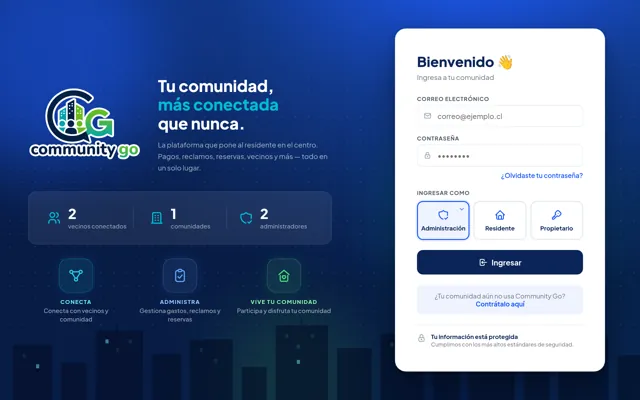
Está abajo del botón Ingresar, en la parte blanca de la derecha.
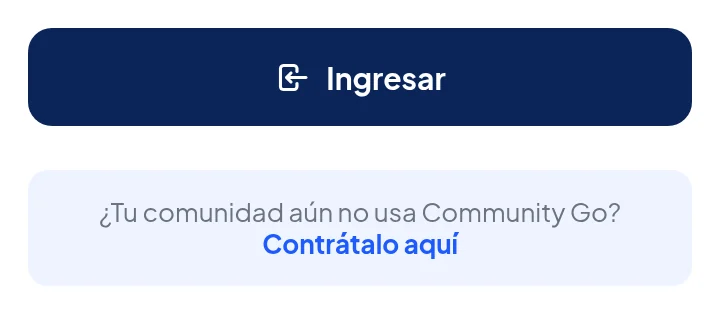
Toca Contrátalo aquí.
En el teléfono, en communitygo.cl
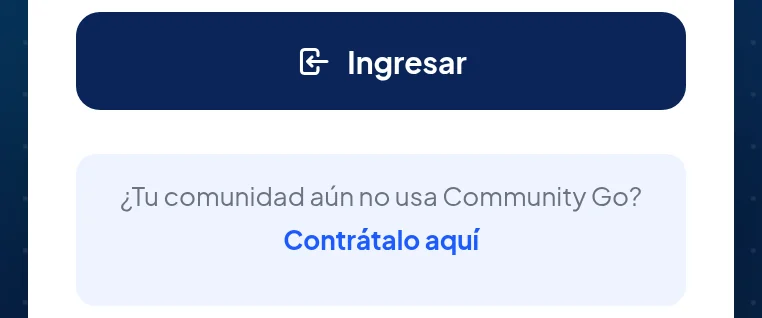
Toca Contrátalo aquí.
Se abre la página Crea tu comunidad.
Si abajo aparece un recuadro azul que empieza con Usamos cookies de Meta, puedes tocar Rechazar o Aceptar: da lo mismo para crear la comunidad.
-
Deja marcado «Comité»
En ¿Cómo te registras?, deja marcada la ficha Comité, la que dice Eres el dueño de la comunidad. Ya viene marcada.
En el computador
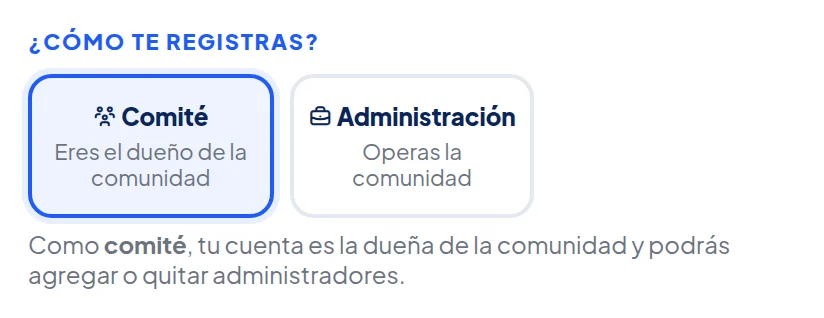
Comité marcado.
En el teléfono, en communitygo.cl
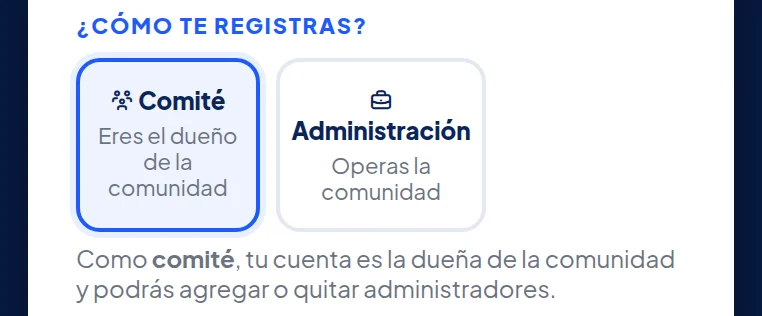
Comité marcado.
La otra ficha, Administración, es para una empresa o persona que administra y no es la dueña.
-
Escribe los datos de la comunidad
Llena Nombre de la comunidad / condominio, RUT de la comunidad, Región, Comuna, Dirección y N° de unidades.
El RUT va con puntos, guion y el dígito verificador, como sale en los papeles de la comunidad.
En el computador Datos de ejemplo
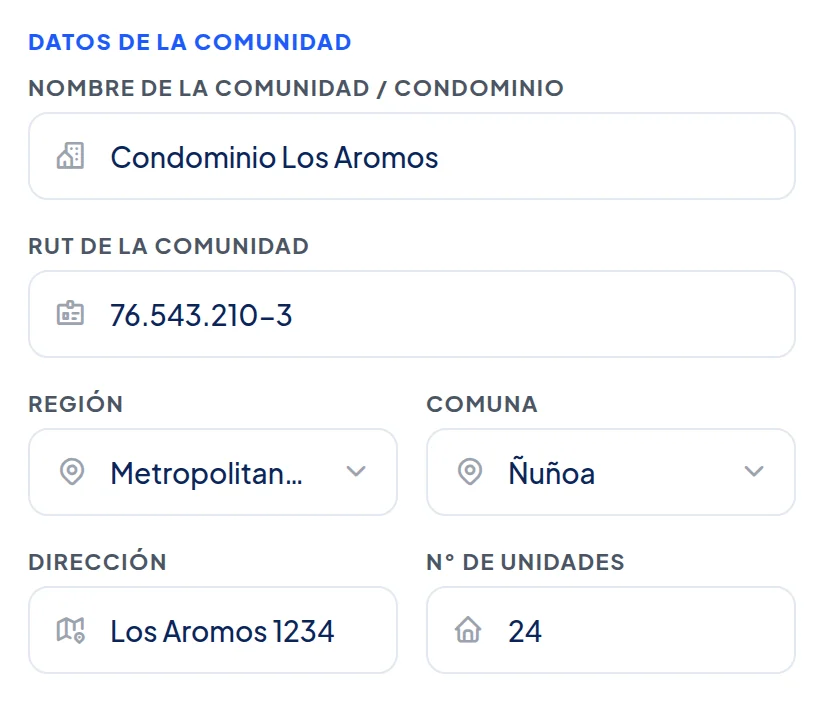
El nombre de la comunidad.
Su RUT.
Cuántas unidades tiene (departamentos, casas, oficinas).
En el teléfono, en communitygo.cl Datos de ejemplo
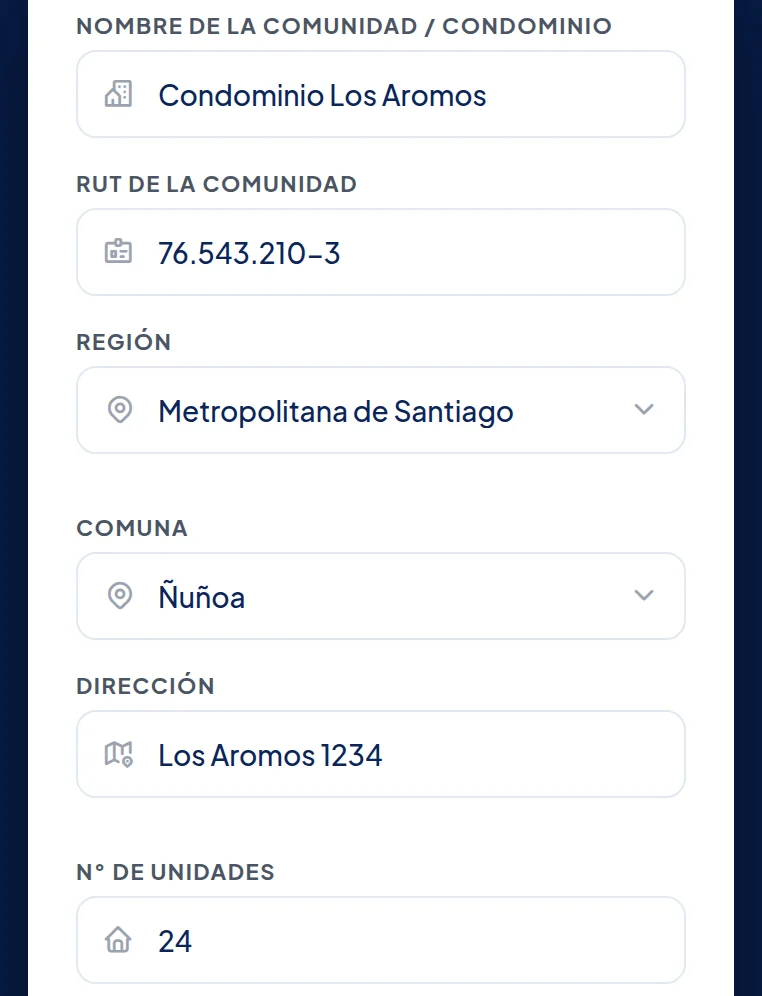
El nombre de la comunidad.
Su RUT.
Cuántas unidades tiene (departamentos, casas, oficinas).
-
Mira cuánto sale
En Tu plan no hay nada que elegir: aparece solo lo que cuesta, según el número de unidades.
En el computador Datos de ejemplo
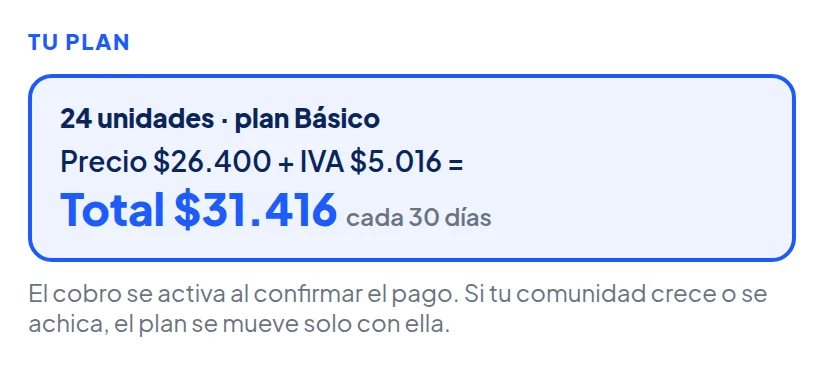
El monto sale solo. En la foto, para 24 unidades: precio $26.400 + IVA $5.016 = total $31.416.
En el teléfono, en communitygo.cl Datos de ejemplo
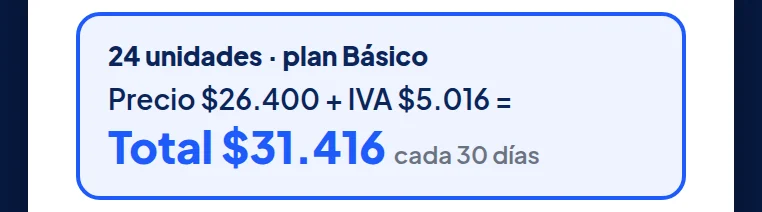
El monto sale solo. En la foto, para 24 unidades: precio $26.400 + IVA $5.016 = total $31.416.
El total es lo que se paga cada 30 días. Todavía no se cobra nada: el primer pago se hace después de confirmar tu correo, en la página de Flow.
-
Escribe tus datos
En Tu cuenta de comité, llena Nombre y apellido, Correo electrónico, Teléfono, RUT (ej: 12.345.678-9) y Contraseña (mín. 8 caracteres).
En el computador Datos de ejemplo
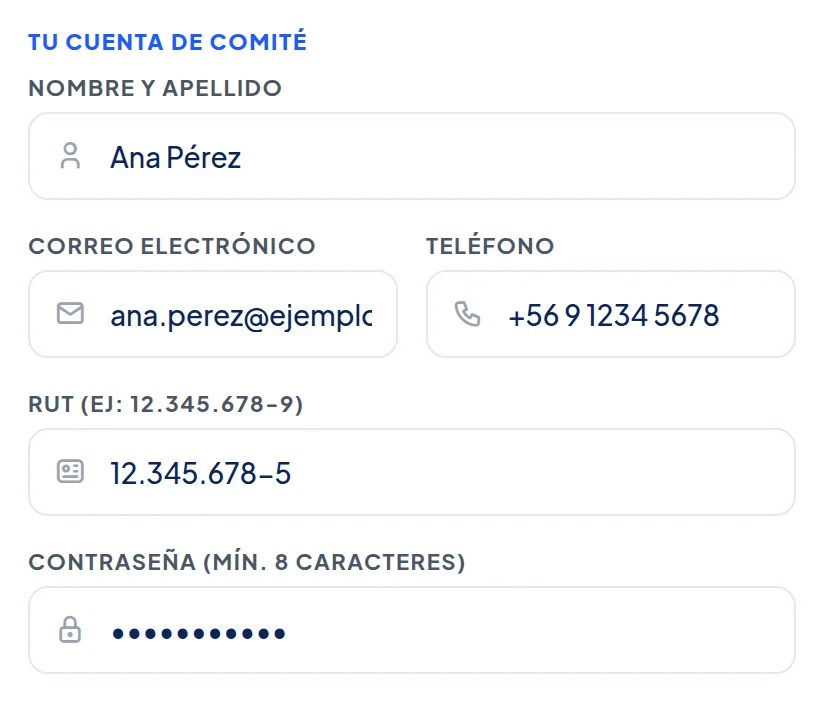
Tu correo. Con él vas a entrar siempre.
Tu contraseña: 8 letras o números como mínimo. Anótala en un lugar seguro.
En el teléfono, en communitygo.cl Datos de ejemplo
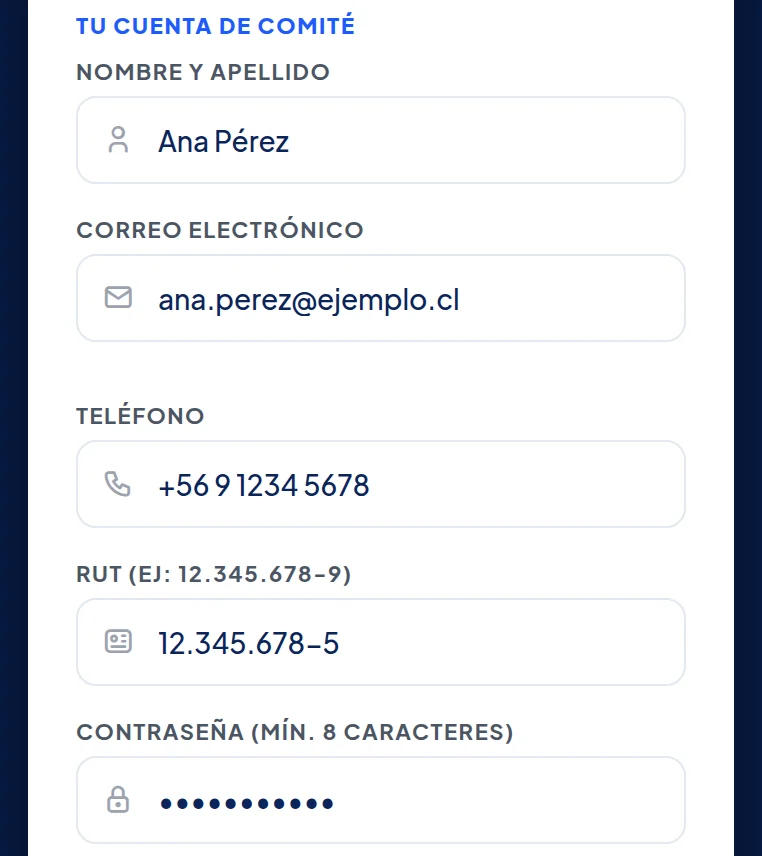
Tu correo. Con él vas a entrar siempre.
Tu contraseña: 8 letras o números como mínimo. Anótala en un lugar seguro.
-
Acepta y toca «Crear mi comunidad»
Marca la casilla He leído y acepto los Términos de Servicio y la Política de Privacidad. y toca Crear mi comunidad.
En el computador
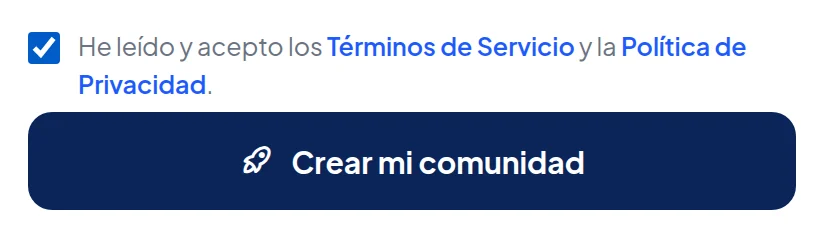
Marca la casilla.
Toca Crear mi comunidad.
En el teléfono, en communitygo.cl
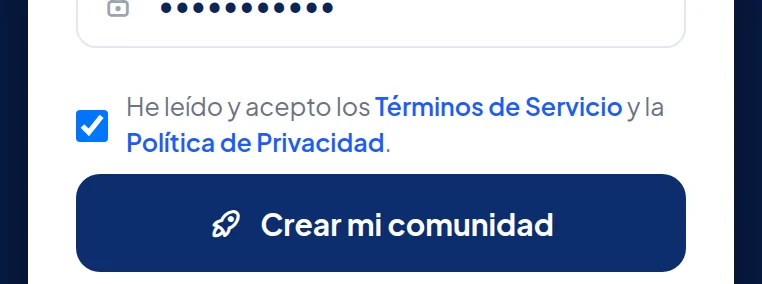
Marca la casilla.
Toca Crear mi comunidad.
Aparece un momento este mensaje y la página cambia sola:
Lo que ves en la pantalla
¡Comunidad creada! Te enviamos un código a tu correo...
Tarea
Confirmar tu correo con el código
-
Busca el correo con el código
En tu correo, abre el mensaje Tu código de verificación — Community Go. Trae 6 números.
Si no está, mira en «spam» o «correo no deseado». El código sirve 15 minutos.
-
Escribe los 6 números
En la página Verifica tu correo, escribe los 6 números, uno en cada casilla.
Al escribir el sexto número se revisa solo. También puedes tocar Verificar.
En el computador Datos de ejemplo
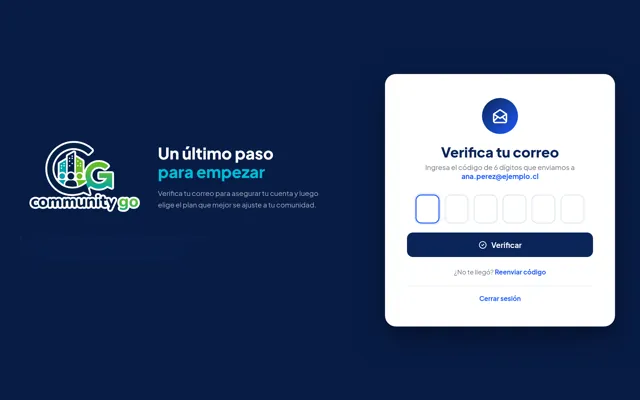
Está al centro de la página.
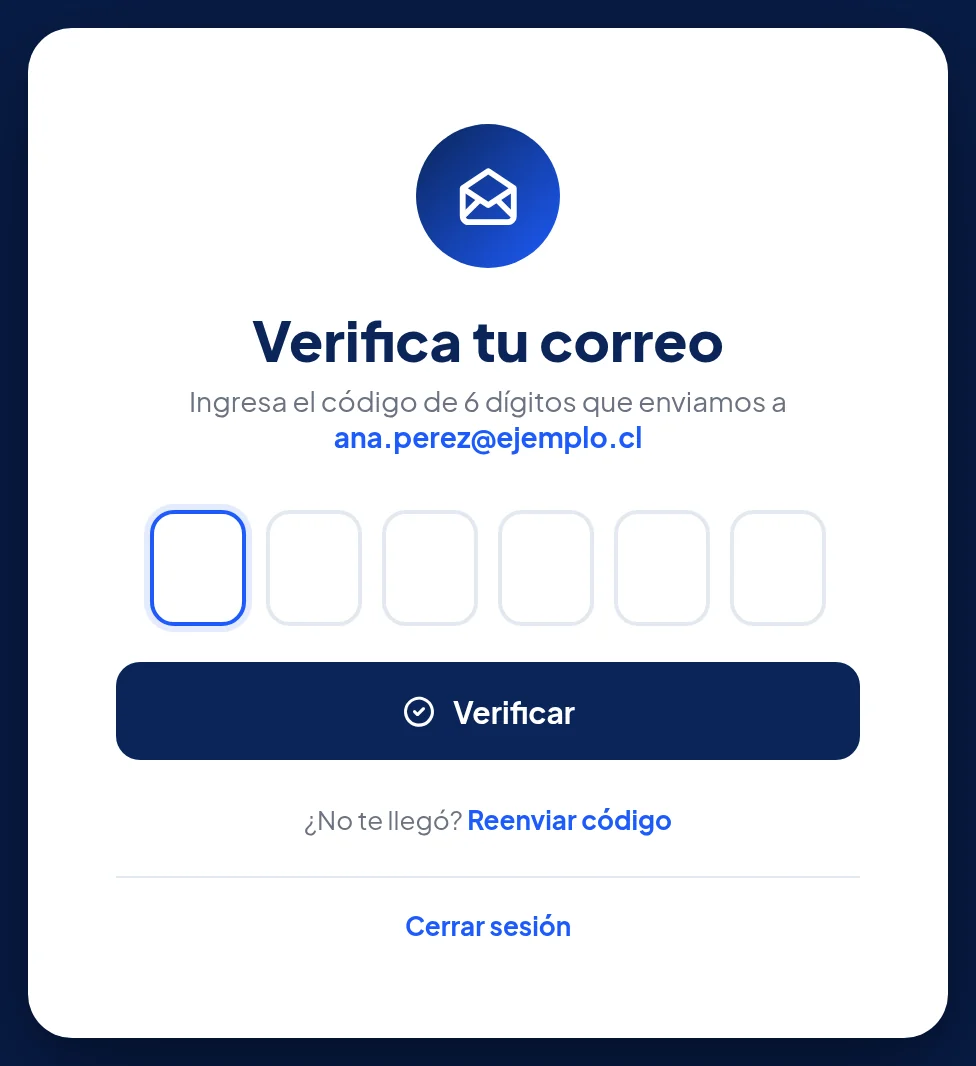
Un número en cada casilla.
O toca Verificar.
Si no te llegó, toca Reenviar código. Hay que esperar 45 segundos entre un envío y otro.
En el teléfono, en communitygo.cl Datos de ejemplo
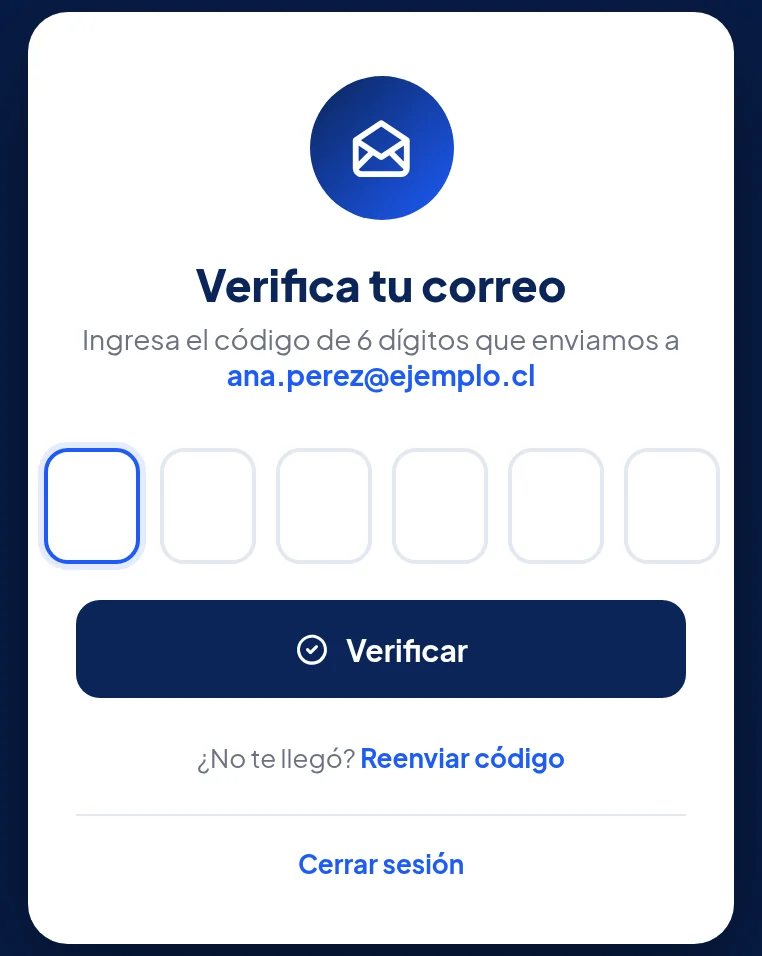
Un número en cada casilla.
O toca Verificar.
Si no te llegó, toca Reenviar código. Hay que esperar 45 segundos entre un envío y otro.
-
Espera el mensaje verde
Aparece este mensaje y la página te lleva sola a la página del pago:
Lo que ves en la pantalla
¡Correo verificado! Redirigiendo a los planes...
En el computador (en el teléfono se ve igual) Datos de ejemplo
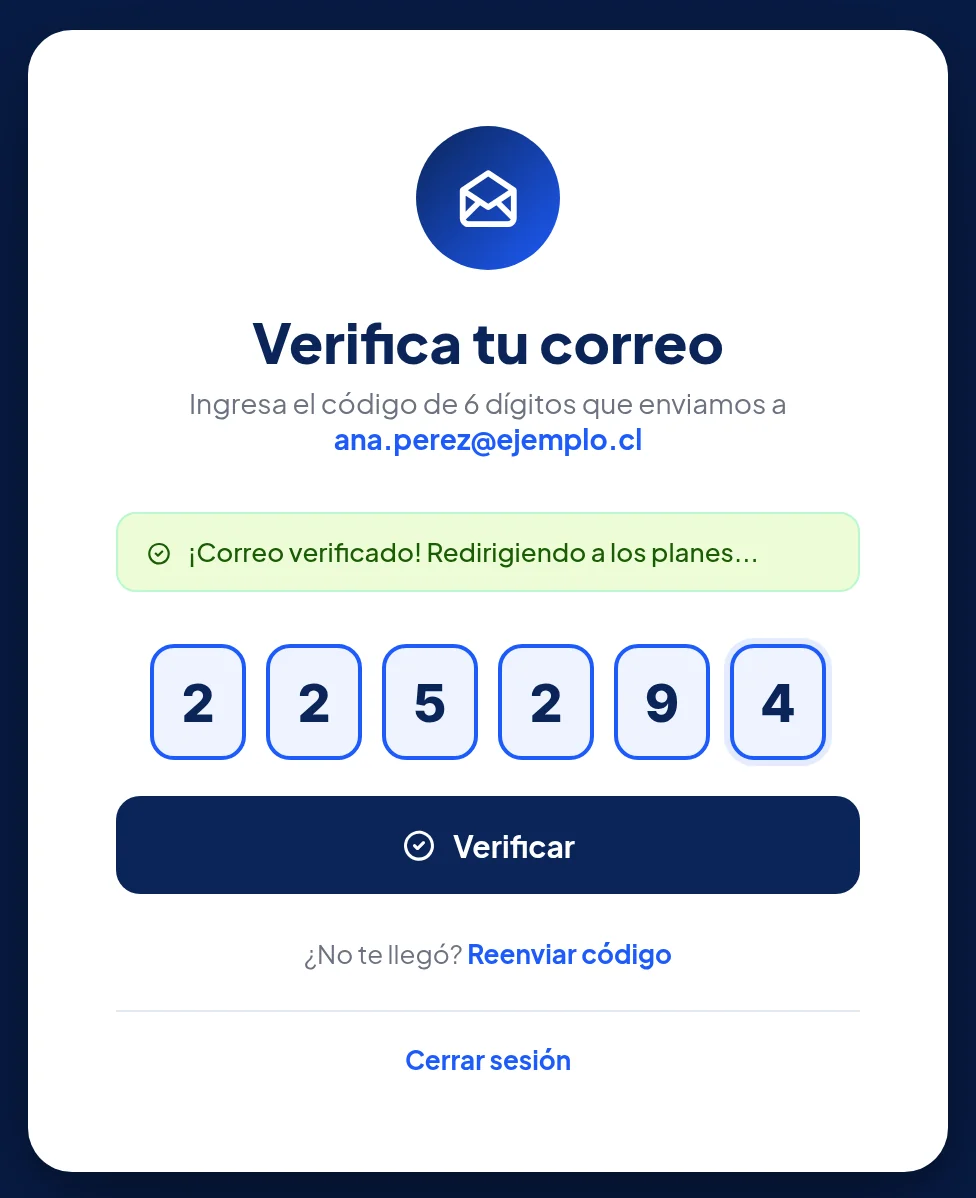
El mensaje verde aparece arriba de las casillas.
Tarea
Hacer el primer pago y empezar
-
Abre la página del pago
Después de confirmar el correo, se abre sola la página del pago. Si entras al panel antes de pagar, aparece Activa Community Go: toca Ver el precio y pagar →.
En el computador Datos de ejemplo
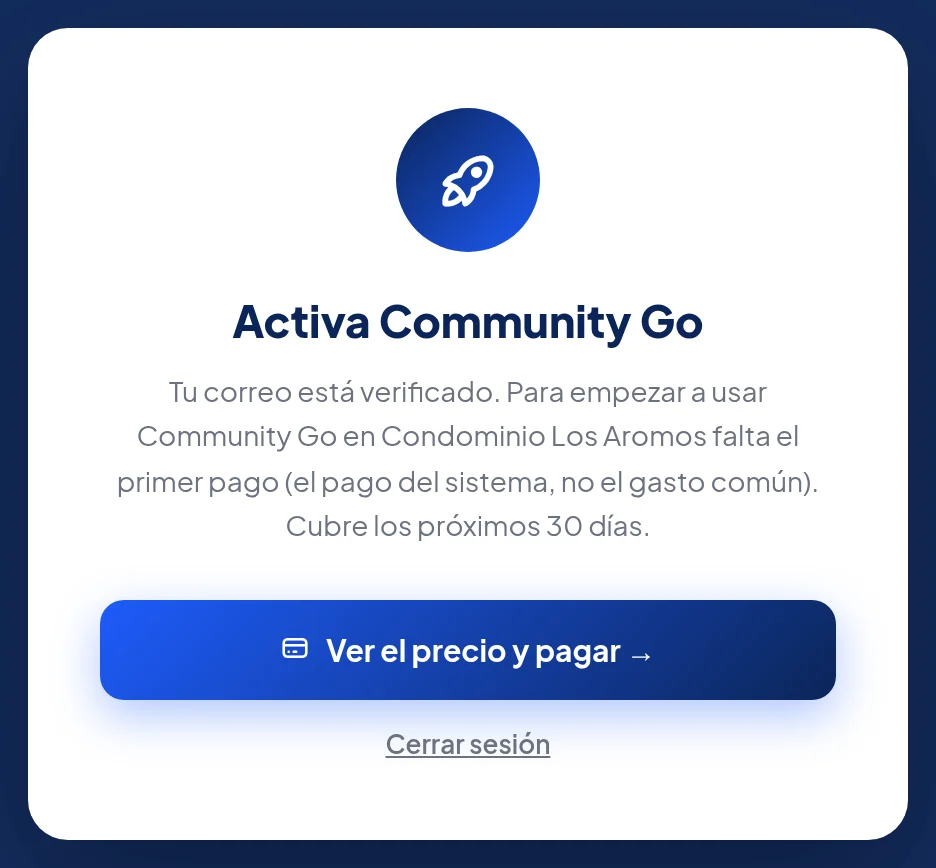
Toca Ver el precio y pagar →.
En el teléfono, en communitygo.cl Datos de ejemplo
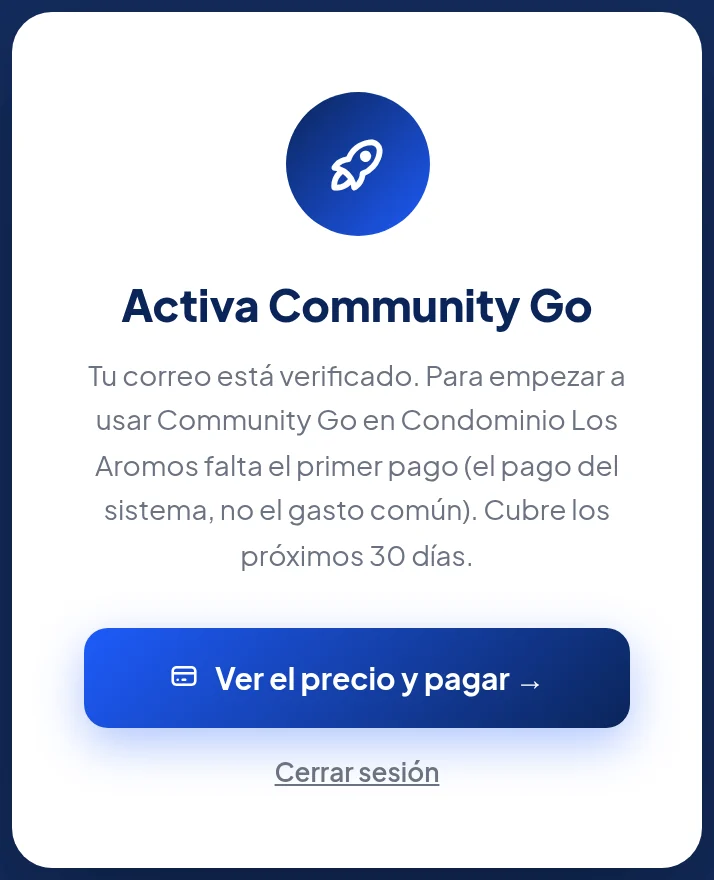
Toca Ver el precio y pagar →.
-
Revisa el monto y toca «Pagar»
En la página Pagar Community Go de y el nombre de tu comunidad, mira el monto y toca el botón verde que dice Pagar y el monto.
El monto del botón es el Total: el precio neto más el IVA (19%).
En el computador Datos de ejemplo
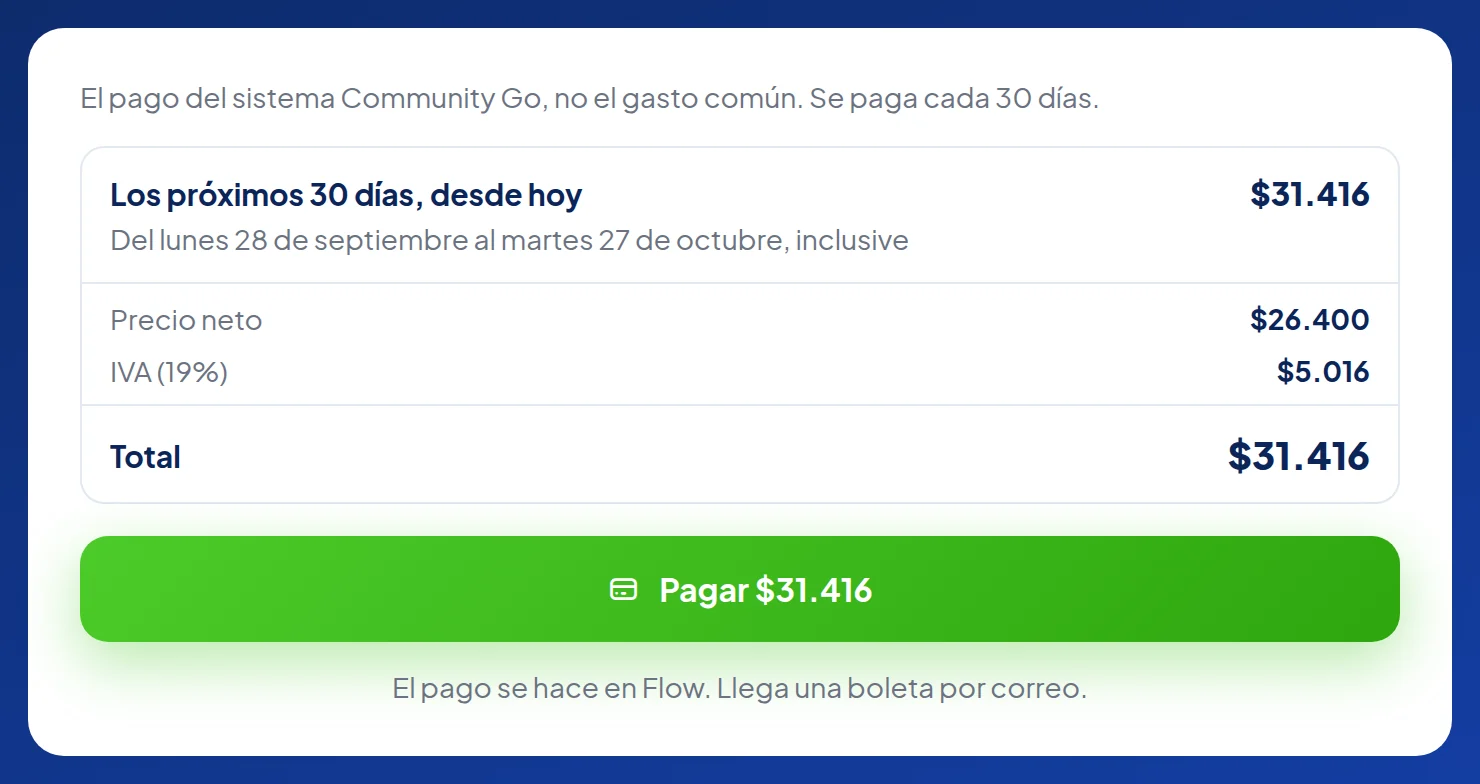
Lo que pagas: los próximos 30 días, con las fechas. Debajo, el precio neto, el IVA (19%) y el total.
Toca el botón verde. En la foto dice «Pagar $31.416»: es el total, con el IVA incluido.
En el teléfono, en communitygo.cl Datos de ejemplo
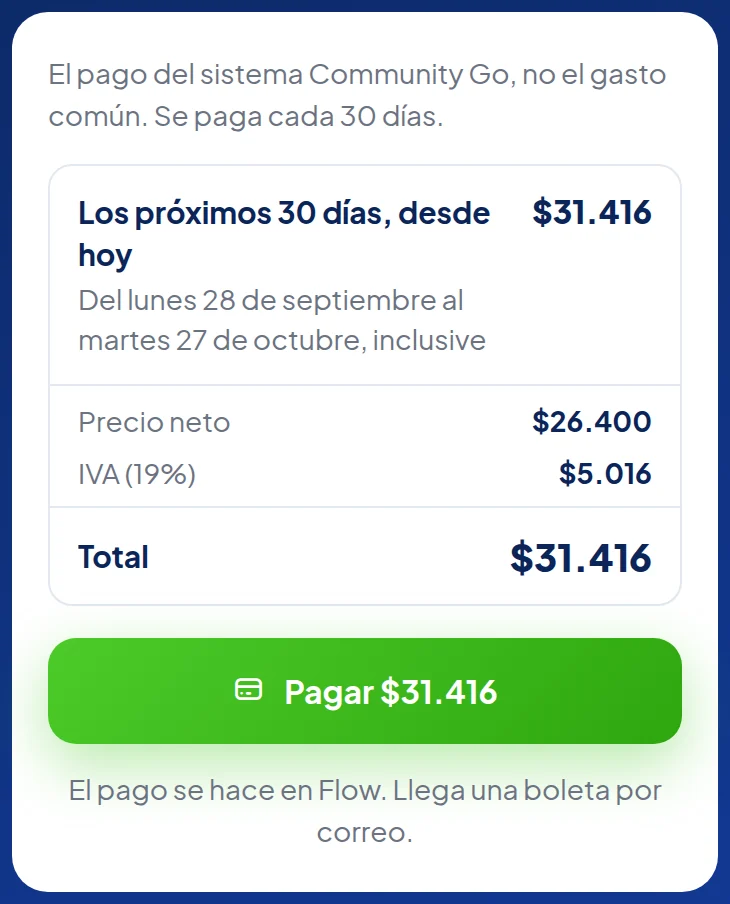
Lo que pagas: los próximos 30 días, con las fechas. Debajo, el precio neto, el IVA (19%) y el total.
Toca el botón verde. En la foto dice «Pagar $31.416»: es el total, con el IVA incluido.
-
Paga en Flow
Se abre la página de Flow. Ahí eliges pagar con tarjeta o desde tu banco, y confirmas.
Cómo es esa página, y cómo se ve la vuelta, está paso a paso en Pagar Community Go.
Tarea
Activar mi cuenta desde el correo
-
Abre el correo y toca el botón
Busca el correo con el asunto Activa tu cuenta en Community Go — y el nombre de tu comunidad. Toca el botón Activar mi cuenta →.
Sirve 72 horas y una sola vez. Se abre una página de Community Go en tu navegador (no en la app).
-
Elige tu contraseña
Escribe tu contraseña en Nueva contraseña y otra vez igual en Confirmar contraseña. Toca Activar cuenta.
En el computador Datos de ejemplo
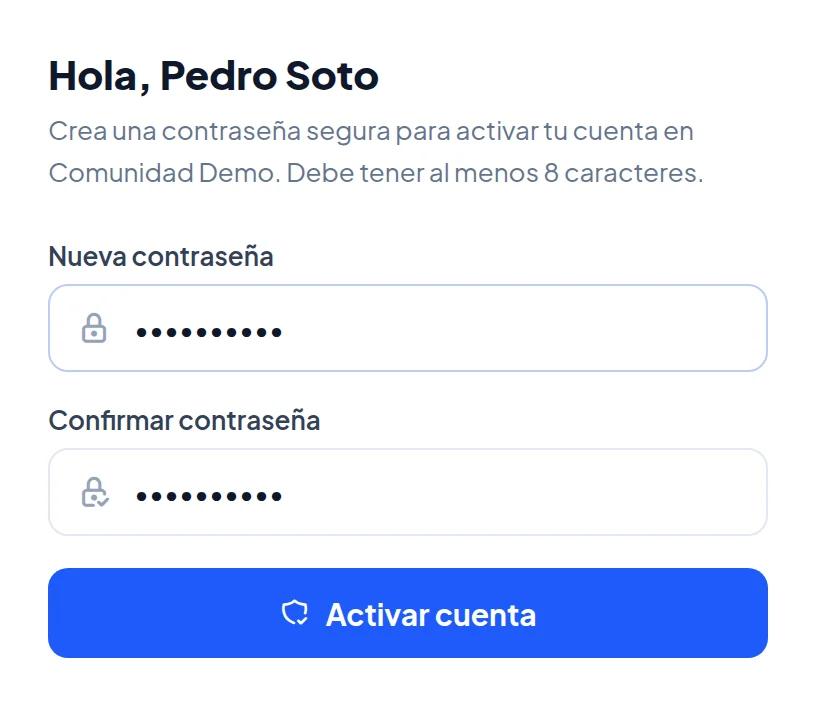
Tu contraseña: 8 caracteres o más.
La misma, otra vez.
Toca Activar cuenta.
En el teléfono, en communitygo.cl Datos de ejemplo
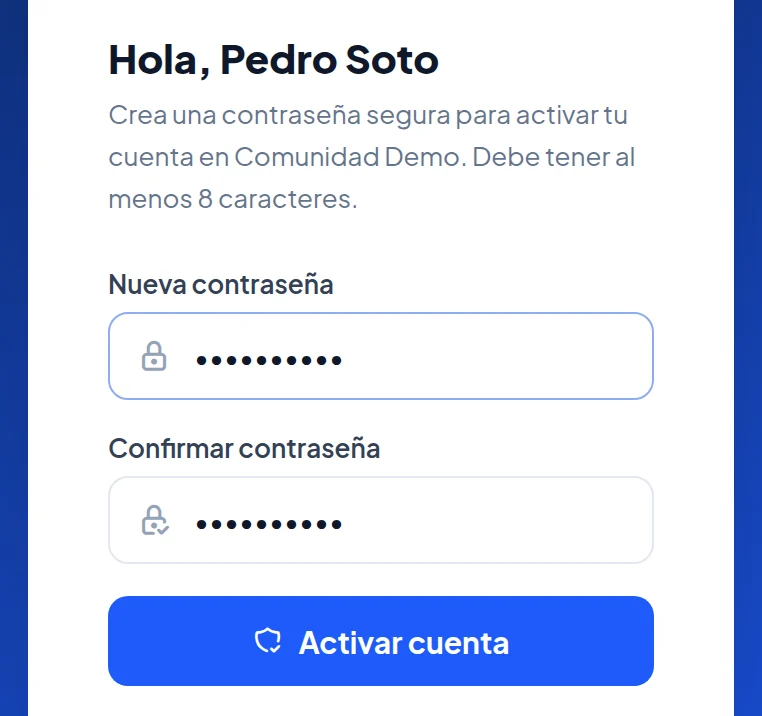
Tu contraseña: 8 caracteres o más.
La misma, otra vez.
Toca Activar cuenta.
Arriba sale tu nombre. En la foto, el de una persona de ejemplo.
-
Entra
Aparece ¡Cuenta activada!. La página te lleva sola a la entrada, o toca Ir al inicio de sesión.
En el teléfono (en el computador se ve igual)
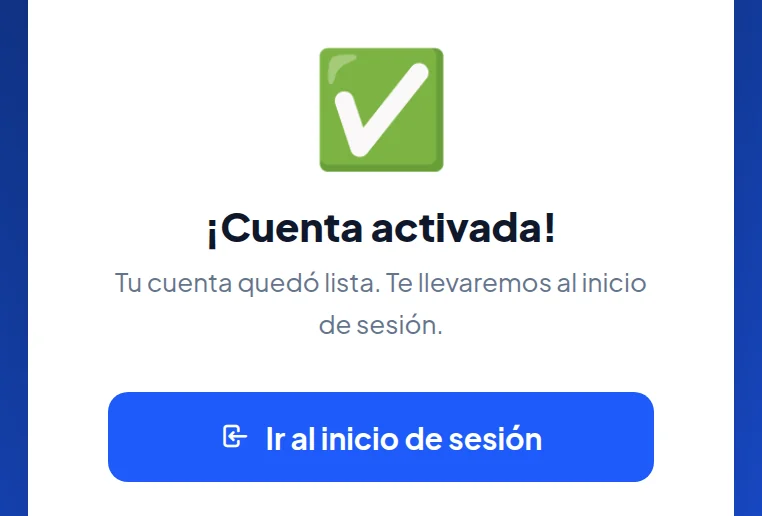
Toca Ir al inicio de sesión.
Ahora entra como comité: mira Entrar a Community Go.
Ayuda
¿Qué hago si…?
Revisa y reintentaAl crear la comunidad dice que mi correo ya tiene cuenta
Lo que ves
Ese correo ya tiene una cuenta en Community Go. El comité debe registrarse con un correo propio y exclusivo.
o también:
Ese correo pertenece a un comité. El comité debe usar un correo exclusivo.
Qué pasa
El correo del comité no puede tener ninguna otra cuenta en Community Go: ni de residente, ni de propietario, ni de otro comité.
Qué hacer
Usa otro correo tuyo, uno que nunca hayas usado en Community Go. Si no tienes otro, puedes crear uno gratis (por ejemplo, uno solo para el comité).
Revisa y reintentaDice que el RUT no es válido
Lo que ves
El RUT de la comunidad no es válido. Revisa los números y el dígito verificador (el que va después del guion).
Qué pasa
Algún número o el dígito que va después del guion no calza.
Qué hacer
Cópialo de un papel de la comunidad (una boleta, el rol del SII) con el guion y el último dígito o la K. Lo mismo con tu RUT personal.
Puedes reintentarEl código no sirve
Lo que ves
Código incorrecto
o también:
El código expiró. Solicita uno nuevo
Qué pasa
O algún número está mal escrito, o pasaron más de 15 minutos.
Qué hacer
Toca Reenviar código y escribe el código del correo más nuevo.
EsperaNo me llega el correo con el código
Qué pasa
A veces el correo demora unos minutos o cae en «spam».
Qué hacer
Mira en «spam» o «correo no deseado». Si no está, toca Reenviar código (hay que esperar 45 segundos entre un envío y otro). Si sigue sin llegar, escribe a contacto@communitygo.cl.
Puedes reintentarEl primer pago no se completó
Lo que ves
El pago no se completó.
Qué pasa
Cancelaste en Flow o tu banco no lo aprobó. No se cobró nada.
Qué hacer
Vuelve a la página del pago y prueba otra vez, o con otra tarjeta. Ver también los problemas del pago.
Escribe a Community GoEn la página del pago, en vez del botón para pagar dice «Conversemos el precio»
Qué pasa
Las comunidades muy grandes (hoy, las de más de 150 unidades) tienen un precio que se conversa. Por eso no hay nada que pagar todavía.
Qué hacer
Escribe a contacto@communitygo.cl. Community Go deja el precio listo en tu cuenta.
Escribe a Community GoEl enlace para activar mi cuenta no sirve
Lo que ves
El link es inválido o ya fue usado. Pídele al administrador que te reenvíe la invitación.
Qué pasa
Pasaron más de 72 horas, o ya lo habías usado.
Qué hacer
Si ya lo usaste, entra directo con tu correo y tu contraseña. Si no, escribe a contacto@communitygo.cl: la administración no puede reenviar la invitación de un comité.