Manual del propietario
Tus departamentos y quién paga
Aquí aprendes a ver todos tus departamentos, a saber si el gasto común lo pagas tú o tu arrendatario, y a anotar quién vive en cada uno. Mirar no cambia nada: solo cambia algo cuando tocas «Guardar».
- Unos 3 minutos por tarea
- En el computador o en la app del teléfono
«…» Las palabras entre comillas, como Inicio, son exactamente las que ves en la pantalla.
En cada foto, un marco azul con un número te muestra dónde mirar o tocar. El número es el mismo del paso.
Palabras que vas a verUnidad, ocupación, arrendatario, quién paga y responsable subsidiario
- Unidad o propiedad
- Así llama la pantalla a cada departamento, casa, bodega o local. En este manual decimos «departamento».
- Ocupación
- Quién vive en el departamento: un arrendatario, tú o tu familia, o nadie.
- Arrendatario
- La persona que te arrienda el departamento y vive ahí.
- Quién paga
- A nombre de quién cobra la administración el gasto común de cada departamento: a ti o a tu arrendatario. Lo decide la administración, no el arriendo.
- Responsable subsidiario
- Si el gasto común está a nombre de tu arrendatario y él no paga, la comunidad te lo puede cobrar a ti, como dueño.
¿Dónde lo vas a hacer?
Toca una opción. Las fotos cambian para mostrarte tu pantalla.
«En el teléfono» te muestra la app Community Go. Si en el teléfono entras a la página communitygo.cl, sin la app, elige «En el computador»: verás los mismos nombres, pero el menú se abre tocando las tres rayas de arriba.
Tarea
Ver mis departamentos
-
Abre tus departamentos
En el menú de la izquierda, arriba, toca Mis Propiedades.
Abajo de la pantalla, toca Más. Después, en el grupo Mis propiedades, toca Mis propiedades.
Ese grupo aparece solo si entraste como Propietario.
En el computador
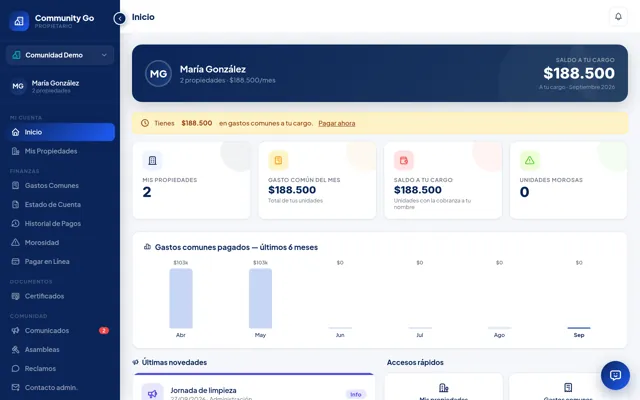
Está a la izquierda, arriba del menú azul.
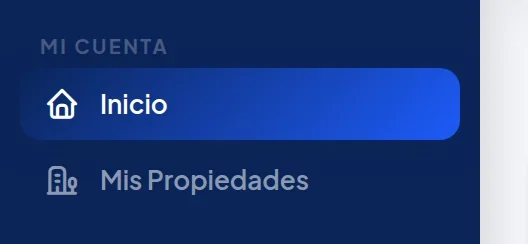
Toca Mis Propiedades.
En el teléfono, en la app
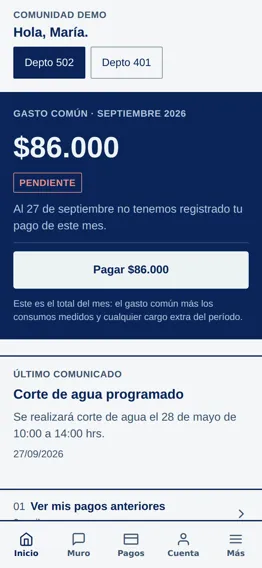
Está abajo de la pantalla.

Toca Más. Tiene el dibujo de tres rayas.
En el teléfono, en la app
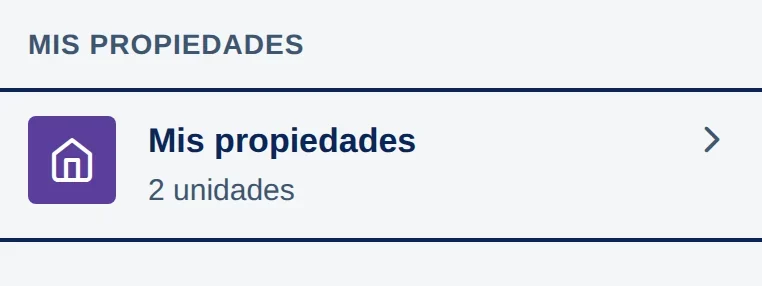
Toca Mis propiedades.
-
Mira cada departamento
Los departamentos salen agrupados por edificio. Cada uno tiene su tarjeta:
- Arriba a la derecha, dos sellos: quién vive (Arrendada, Uso propio o Disponible) y cómo va el mes: Pendiente, Falta el saldo (se pagó una parte) o Al día.
- Gasto común mensual: lo que se paga este mes. Ocupante: quién vive ahí.
- El recuadro de color dice quién paga: Gasto común a tu cargo, o Pago a cargo de tu arrendatario. También dice cuánto falta este mes, por ejemplo Septiembre 2026: Pendiente: $86.000. Si se pagó una parte, dice cuánto se abonó.
Los departamentos salen agrupados por edificio. Cada fila dice el número, lo que falta pagar y, abajo, quién vive ahí y si está al día.
El estado es Al día, Falta el saldo (se pagó una parte) o Pendiente.
En el computador Datos de ejemplo
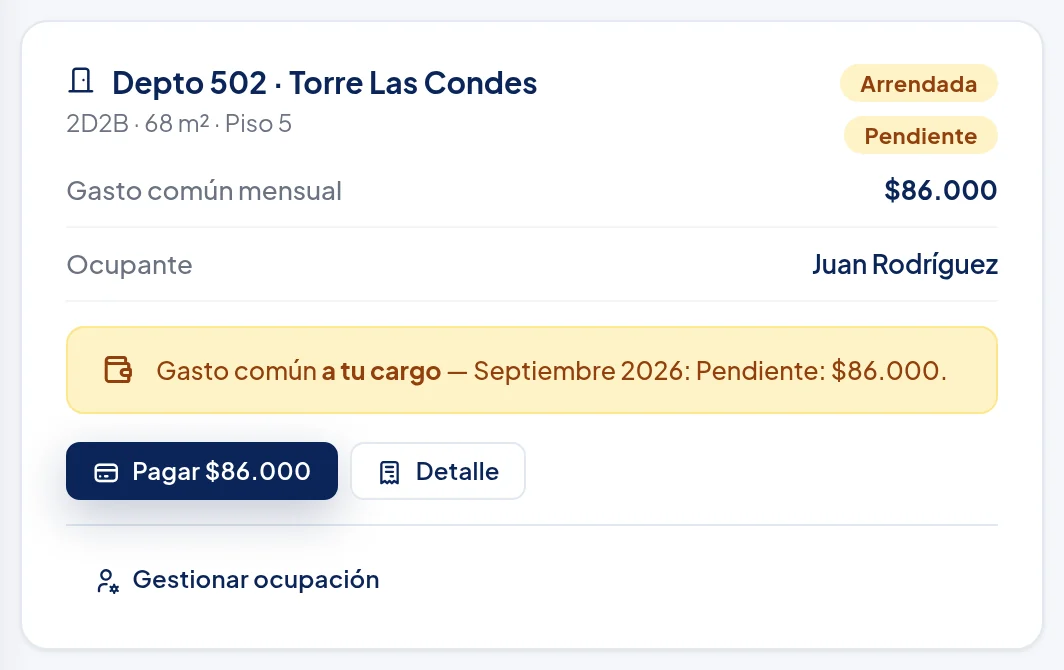
Quién vive y cómo va el mes.
Quién paga el gasto común y cuánto falta. Más arriba, Gasto común mensual y Ocupante.
En el teléfono, en la app
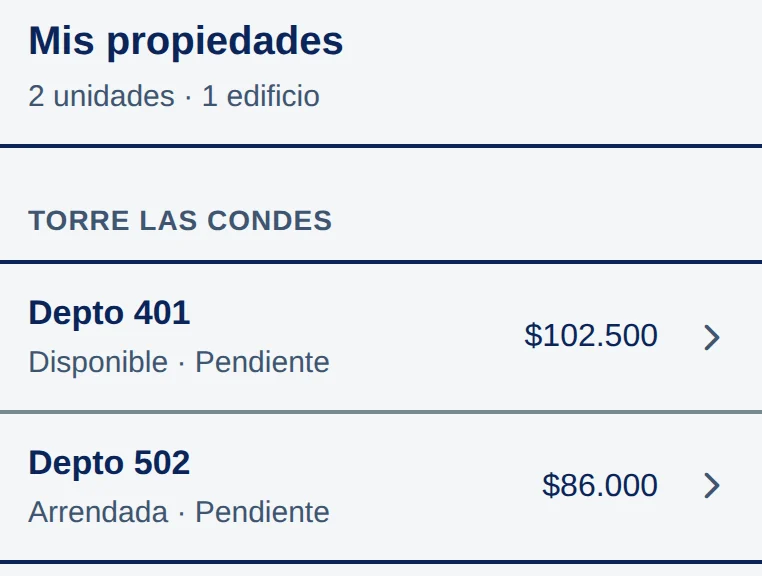
Una fila por departamento.
-
Abre el detalle de un departamento
En la tarjeta, toca Detalle. Se abre Gastos Comunes con ese departamento.
Mira el Total del mes: eso es lo que se paga. Si ya se pagó una parte, en su lugar ves Gasto común del mes, Ya abonado y Falta pagar.
Es un solo total: el que calcula la administración para ese departamento, con los consumos y cargos del mes si los hay. En qué se gasta el edificio lo entrega la administración en su rendición.
Toca la fila del departamento. Se abre su ficha: arriba, El mes · Septiembre 2026, con el Gasto común del mes y lo que Falta por pagar. Más abajo, el piso, los metros cuadrados y el tipo.
En el computador
Toca Detalle.
En el teléfono, en la app
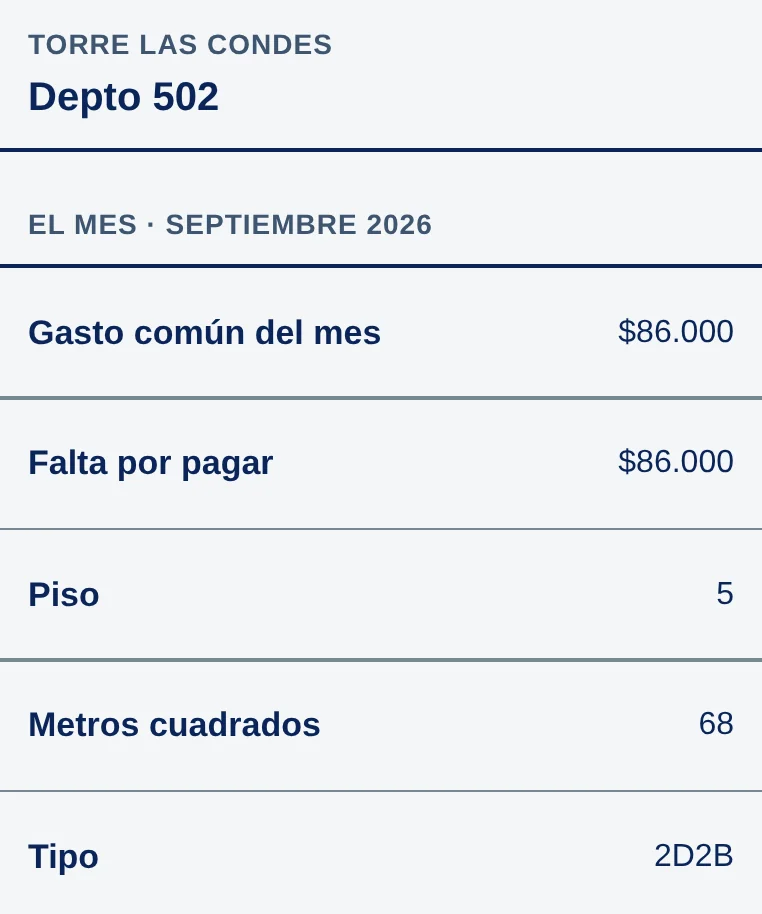
Lo de este mes.
Tarea
Saber quién paga el gasto común: tú o tu arrendatario
-
Abre el departamento
En el menú de la izquierda, toca Gastos Comunes. Después, en Selecciona una propiedad, elige el departamento.
Abajo, toca Cuenta. Después toca Mi departamento. Si tienes más de uno, arriba toca el que quieres mirar.
En el computador
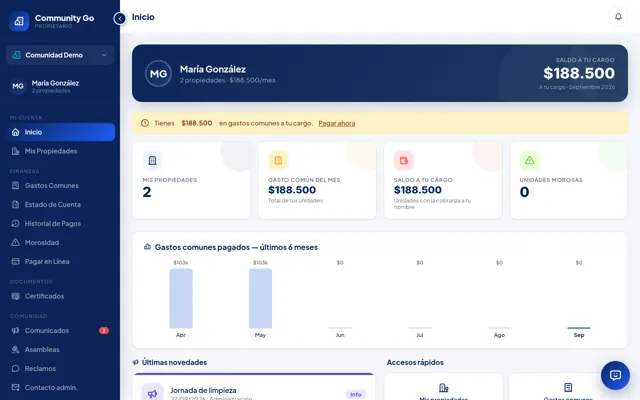
Está a la izquierda, en el menú azul.
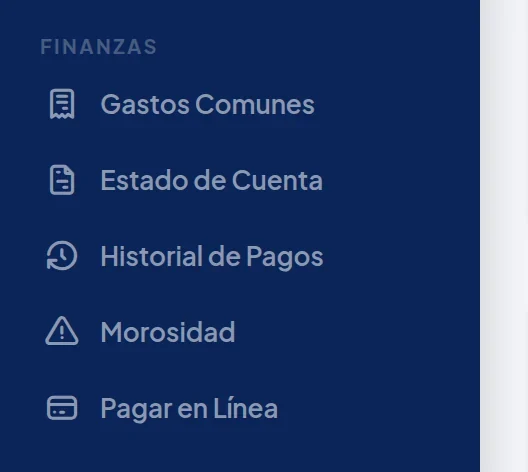
Toca Gastos Comunes.
En el computador
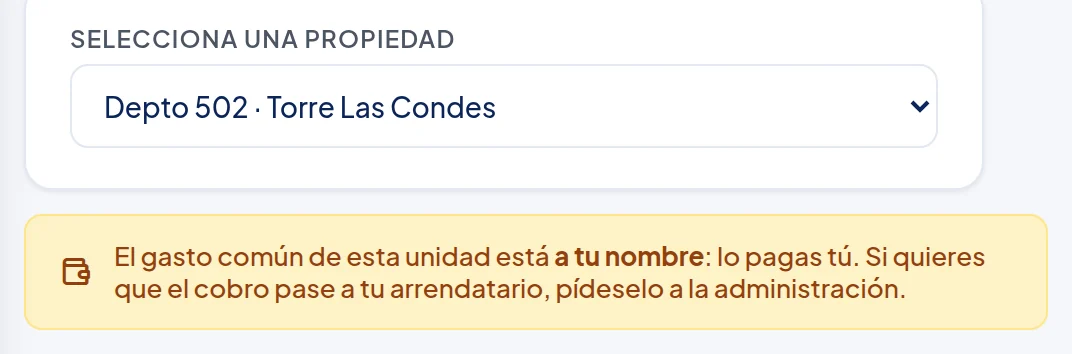
Elige el departamento.
En el teléfono, en la app
Está abajo de la pantalla.
Toca Cuenta.
En el teléfono, en la app
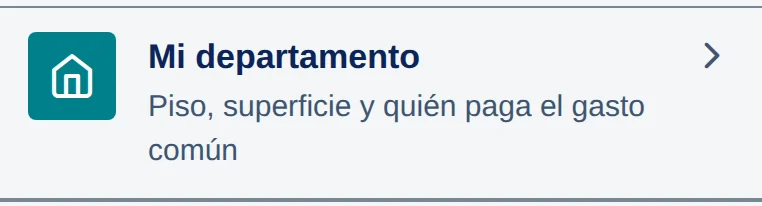
Toca Mi departamento.
-
Lee quién paga
Arriba de la página hay un recuadro de color. Dice una de estas dos cosas:
Si lo pagas tú
El gasto común de esta unidad está a tu nombre: lo pagas tú. Si quieres que el cobro pase a tu arrendatario, pídeselo a la administración.
Si lo paga tu arrendatario (con su nombre)
La administración tiene el cobro de esta unidad a nombre de Juan Rodríguez; tú haces seguimiento como propietario (responsable subsidiario).
En Estado de Cuenta está lo mismo para todos tus departamentos juntos, en la columna Responsable de pago: dice Propietario (tú) o el nombre de tu arrendatario.
Al final de la pantalla hay una frase. Dice una de estas dos cosas:
Si lo pagas tú
Este mes el gasto común lo pagas tú.
Si lo paga tu arrendatario
Este mes el gasto común se le cobra a tu arrendatario: así lo definió la administración.
Si la administración anotó el nombre de tu arrendatario en la ficha, la frase lo dice después de «tu arrendatario».
En el computador
Si lo pagas tú.
En el computador Datos de ejemplo
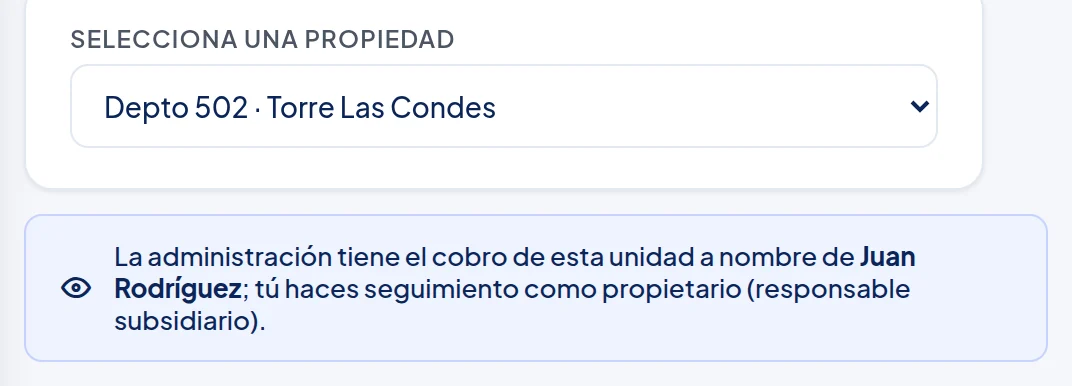
Si lo paga tu arrendatario.
En el teléfono, en la app
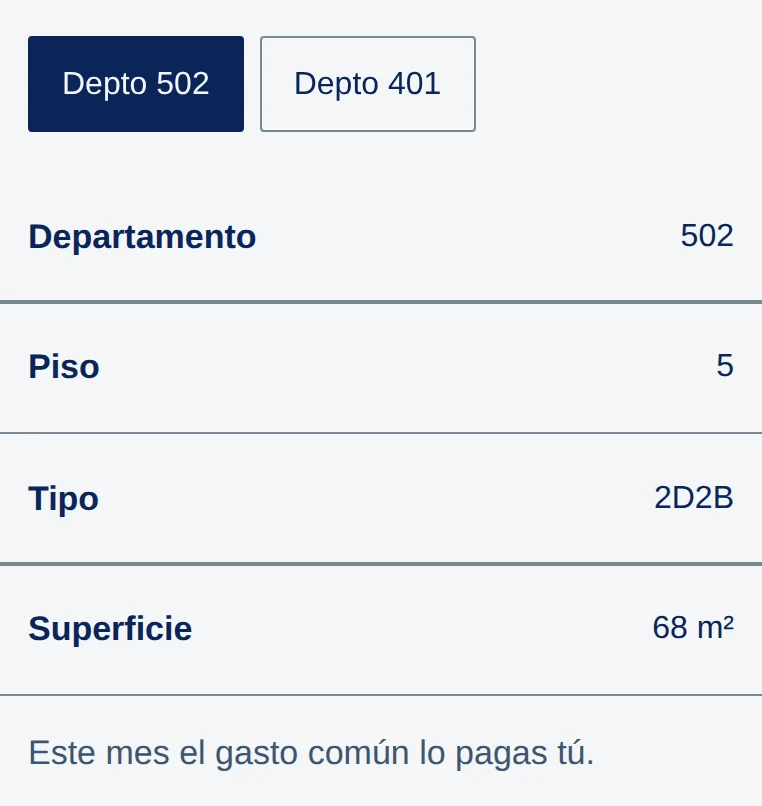
Elige el departamento.
Quién paga este mes: aquí, tú.
En el teléfono, en la app Datos de ejemplo
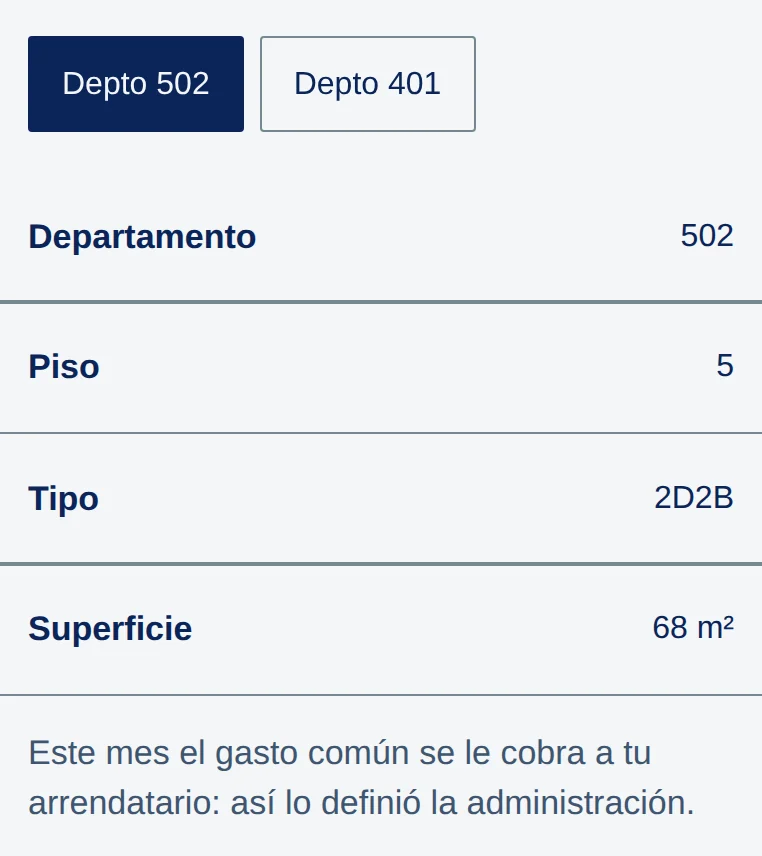
Si lo paga tu arrendatario.
-
Si paga tu arrendatario y no ha pagado, recuérdale
En esa misma página, toca Enviar recordatorio al arrendatario. En la tarjeta de Mis Propiedades el botón se llama Recordar al arrendatario.
Community Go no le manda nada a tu arrendatario: copia un mensaje listo, con el mes y el monto, para que tú lo pegues en WhatsApp o en un correo. La página lo avisa así:
Lo que ves en la pantalla
✓ Mensaje copiado al portapapeles. Pégalo en WhatsApp o en un correo para tu arrendatario:
Para saber si ya pagó, en Inicio toca ese departamento y mira el recuadro azul: dice si su pago de este mes está registrado.
La app no tiene botón para recordarle. Si no ha pagado, escríbele tú, por WhatsApp o por correo.
En el computador

Toca Enviar recordatorio al arrendatario.
En el teléfono, en la app Datos de ejemplo
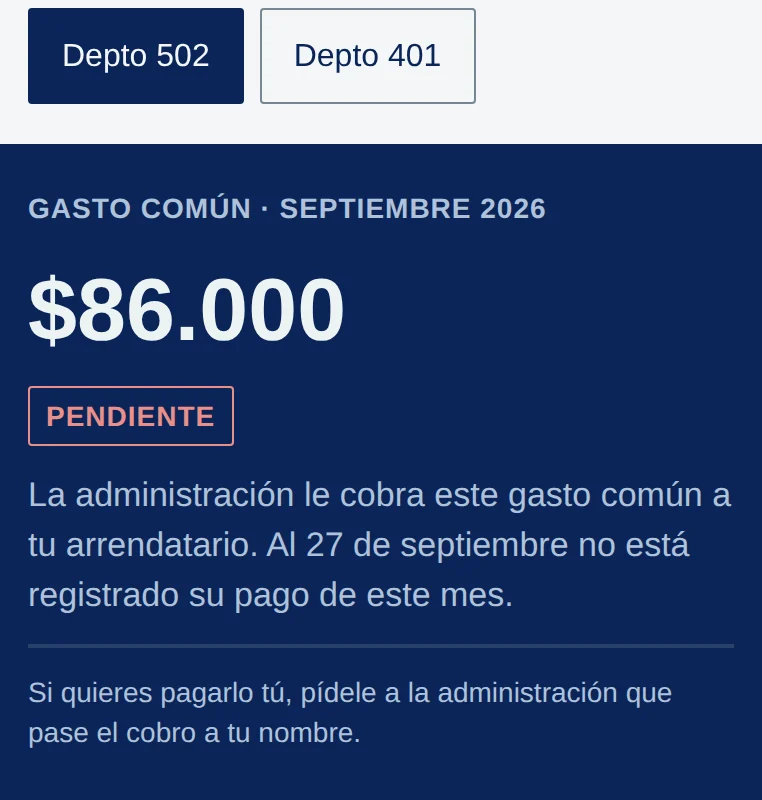
Si su pago de este mes está registrado. Aquí todavía no: dice Pendiente. No hay botón para pagar, porque no te toca a ti.
Tarea
Anotar quién vive en mi departamento
-
Abre la ficha del departamento
En Mis Propiedades, en la tarjeta del departamento, toca Gestionar ocupación.
En Más, toca Mis propiedades y después la fila del departamento.
Si no sabes llegar, mira el paso 1 de «Ver mis departamentos».
En el computador
Toca Gestionar ocupación.
En el teléfono, en la app
Toca el departamento.
-
Elige quién vive ahí
Se abre la ventana Gestionar ocupación. En Estado de ocupación *, elige una:
- Arrendada (hay arrendatario)
- Disponible (sin arrendatario): no vive nadie.
- Uso propio: vives tú o tu familia.
Baja hasta Quién vive aquí y toca una: Arrendada (Vive un arrendatario.), Uso propio (La habitas tú o tu familia.) o Disponible (No vive nadie.).
En el computador
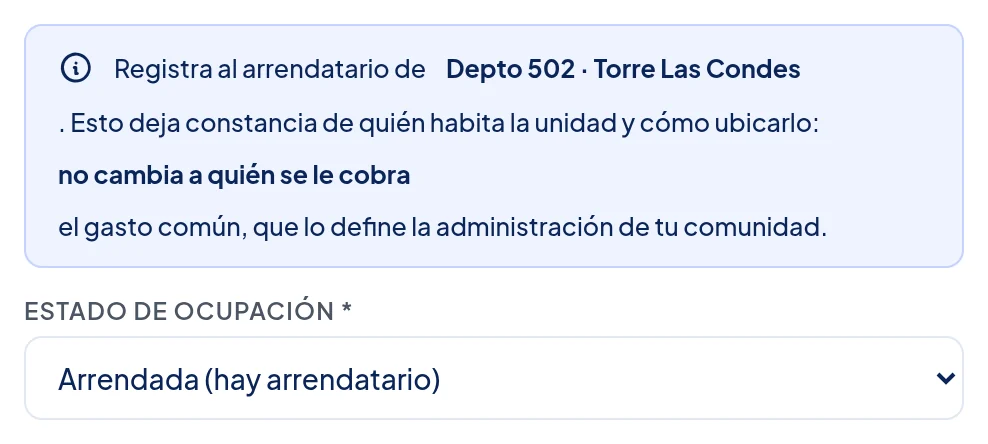
Elige quién vive ahí.
En el teléfono, en la app
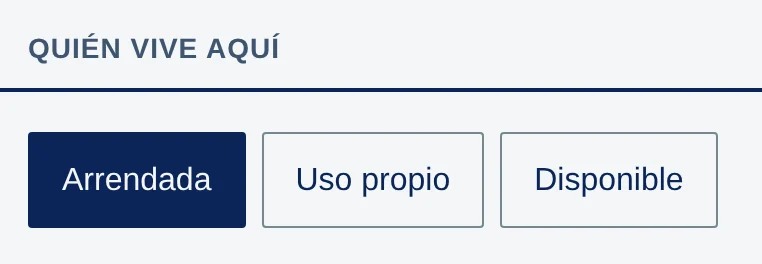
Toca una. La elegida se ve rellena de azul.
-
Si está arrendado, escribe los datos del arrendatario
Escribe el Nombre del arrendatario. Si los tienes, también su RUT, Teléfono, Email y desde cuándo arrienda (Arriendo desde).
Escribe el Nombre del arrendatario. Si los tienes, también su RUT, Teléfono, Correo y Arrienda desde.
La fecha se escribe año, mes y día con guiones. Debajo del cuadro dice cómo: Como 2026-09-01.
Solo el nombre es obligatorio. Si elegiste «Uso propio» o «Disponible», no hay nada que escribir: sigue con el paso 4.
En el computador Datos de ejemplo
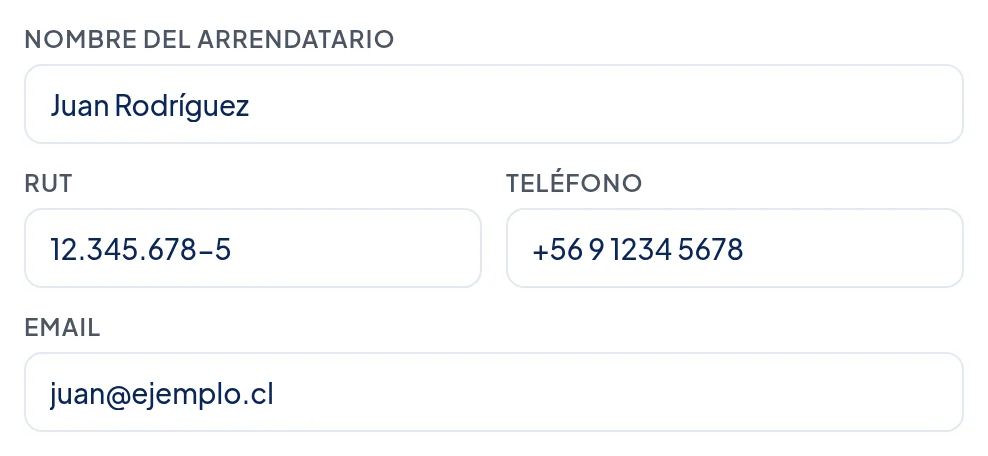
Nombre del arrendatario: el único dato obligatorio.
En el teléfono, en la app Datos de ejemplo
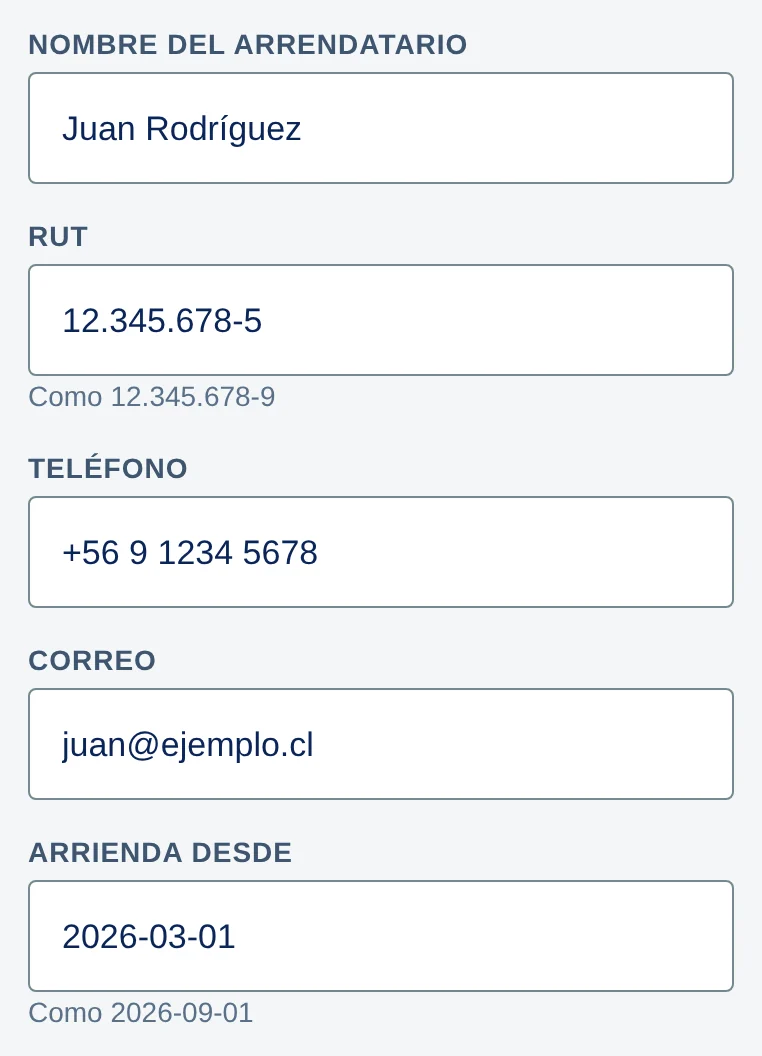
Nombre del arrendatario: el único dato obligatorio.
La fecha, así: año-mes-día.
-
Guarda
Abajo de la ventana, toca Guardar. La ventana se cierra y la tarjeta muestra el nombre en Ocupante.
Mientras guarda, el botón dice Guardando…. Si no se puede guardar, la ventana se queda abierta y un recuadro rojo dice por qué: mira «No se guardó».
Si te arrepientes, toca Cancelar: no se guarda nada.
Toca Guardar. Arriba del botón aparece un recuadro verde:
Lo que ves en la pantalla
Guardado. La administración ve esta ficha, así que ya sabe quién vive aquí.
En el computador

Toca Guardar.
En el teléfono, en la app
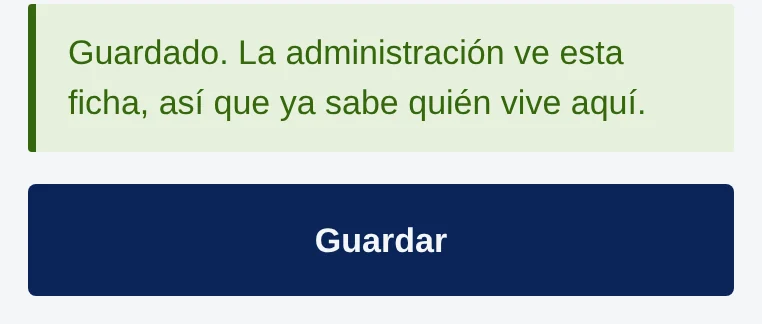
Toca Guardar.
Quedó guardado.
Tarea
Cambiar el departamento que estoy mirando
-
Elige el departamento
En las páginas que muestran un solo departamento hay una lista para elegirlo: Selecciona una propiedad en Gastos Comunes y Propiedad en Pagar en Línea. Tócala y elige.
En Inicio, arriba, toca el departamento. El elegido se ve relleno de azul.
Lo que elijas ahí vale para toda la app: el monto, el botón de pagar, Mi departamento y los reclamos, reservas y mensajes que escribas.
En el computador
Toca la lista y elige.
En el teléfono, en la app
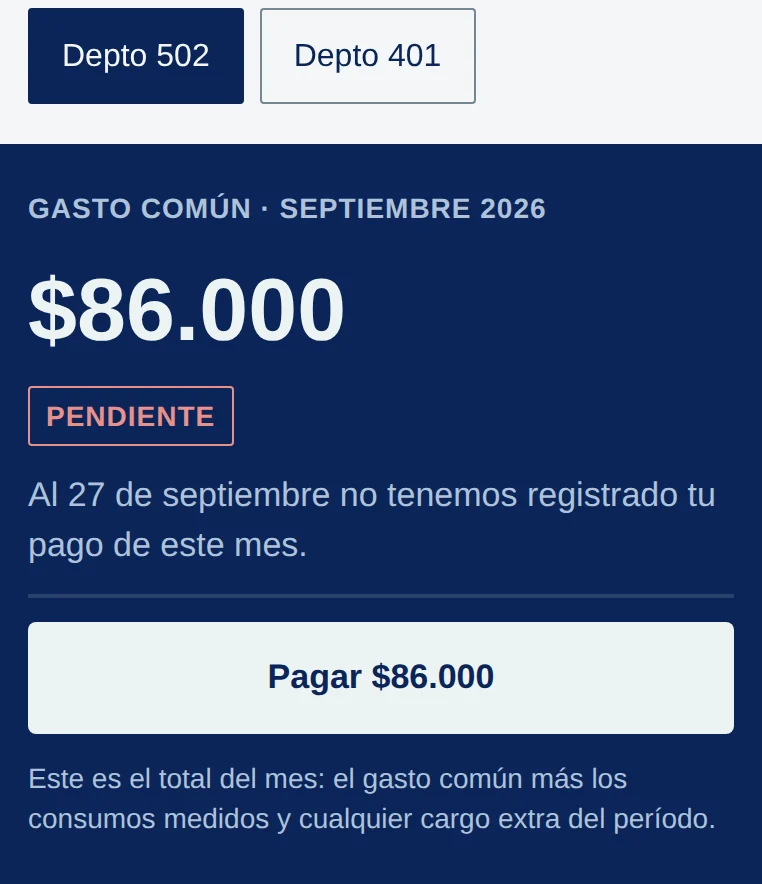
Toca el departamento.
Ayuda
¿Qué hago si…?
Pregunta a la administraciónNo me aparece el botón para pagar un departamento
Lo que ves
En la app, en el recuadro azul de Inicio:
La administración le cobra este gasto común a tu arrendatario.
En el computador, la tarjeta del departamento dice Pago a cargo de y el nombre de tu arrendatario.
Qué pasa
La administración dejó el cobro de ese departamento a nombre de tu arrendatario. Por eso no te ofrece pagarlo: así no pagan los dos.
Qué hacer
Si quieres pagarlo tú, pídele a la administración que pase el cobro a tu nombre. Mientras tanto, puedes mirar si tu arrendatario ya pagó (paso 3).
Pregunta a la administraciónQuiero que el gasto común lo pague mi arrendatario
Qué pasa
Eso no se cambia desde tu cuenta: lo decide la administración. Lo puede cambiar en la ficha del departamento, o al invitar a tu arrendatario a Community Go: ahí elige si lo paga él desde este mes o desde el próximo. Que tu arrendatario tenga cuenta en Community Go, por sí solo, no cambia a quién se le cobra.
Qué hacer
Escríbele a la administración y pídele que pase el cobro a nombre de tu arrendatario. Antes, anota a tu arrendatario en la ficha del departamento (cómo hacerlo).
Mándaselo túToqué «Recordar al arrendatario» y no sé si le llegó
Lo que ves
✓ Mensaje copiado al portapapeles.
Qué pasa
Community Go no le manda nada a tu arrendatario: solo copia el mensaje.
Qué hacer
Abre WhatsApp o tu correo, pega el mensaje (mantén el dedo apretado y elige pegar, o en el computador Ctrl y V) y envíaselo.
Avisa a la administraciónNo aparece ningún departamento, o falta uno
Lo que ves
Sin propiedades vinculadas
o también:
No tienes ninguna unidad asignada a tu nombre. Si eso no es lo que esperabas, avísale a la administración de tu comunidad.
Qué pasa
La administración todavía no une ese departamento a tu cuenta.
Qué hacer
Pídele a la administración que una tu correo a todos tus departamentos.
Avisa a la administraciónLa ficha de un departamento no abre en la app
Lo que ves
No encontramos esta unidad entre las tuyas. Puede que la administración la haya reasignado.
Qué hacer
Toca Volver y pregúntale a la administración.
Revisa y reintentaMarqué «Arrendada» y no me deja guardar
Lo que ves
Escribe el nombre del arrendatario: sin eso, "Arrendada" no le sirve de nada a la administración.
o también:
Escribe el nombre del arrendatario.
Qué hacer
Escribe el nombre completo en Nombre del arrendatario y vuelve a tocar Guardar.
Revisa y reintentaToqué «Guardar» y salió un recuadro rojo
Lo que ves
Un recuadro rojo dentro de la ventana, con el motivo. Por ejemplo:
No pudimos conectarnos con el servidor y la ocupación no se guardó. Revisa tu conexión e inténtalo de nuevo.
Qué pasa
No se guardó nada. La ventana se queda abierta con lo que escribiste, para que no lo pierdas.
Qué hacer
Si habla de la conexión, revisa tu internet y vuelve a tocar Guardar. Si dice que Community Go de tu edificio solo permite mirar, no es algo tuyo: vuelve a intentarlo más adelante. Si no entiendes el motivo, pregúntale a la administración.
Revisa que esté al día¿Qué significa «responsable subsidiario»?
Qué pasa
Es lo que dice la pantalla cuando el gasto común está a nombre de tu arrendatario.
Qué hacer
Quiere decir que, si tu arrendatario no paga, la comunidad te lo puede cobrar a ti como dueño. Por eso conviene mirar de vez en cuando si ese departamento está al día.