Manual del propietario
Pagar el gasto común de tus departamentos
Aquí aprendes a ver cuánto te toca pagar, a pagar por internet o por transferencia y a sacar el comprobante. Tómate tu tiempo: no se cobra nada hasta que tú lo confirmas en la página de tu banco.
- Unos 5 minutos por tarea
- En el computador o en la app del teléfono
«…» Las palabras entre comillas, como Inicio, son exactamente las que ves en la pantalla.
En cada foto, un marco azul con un número te muestra dónde mirar o tocar. El número es el mismo del paso.
Palabras que vas a verGasto común, saldo a tu cargo, abono, comprobante y página de pago
- Gasto común
- Lo que cada departamento paga al mes por los gastos del edificio: conserjería, aseo, luz de los pasillos.
- Saldo a tu cargo
- La suma de lo que todavía te falta pagar este mes, en los departamentos que la administración dejó a tu nombre.
- Abono y saldo
- Un abono es pagar solo una parte. El saldo es lo que queda por pagar después.
- Comprobante
- El papel que prueba que pagaste. Su número se llama folio. Sirve de respaldo, pero no es boleta ni factura.
- Página de pago
- La página de Webpay, Flow o Khipu donde pones tu tarjeta o entras a tu banco. La pantalla la llama «pasarela». Community Go no guarda los datos de tu tarjeta.
¿Dónde lo vas a hacer?
Toca una opción. Las fotos cambian para mostrarte tu pantalla.
«En el teléfono» te muestra la app Community Go. Si en el teléfono entras a la página communitygo.cl, sin la app, elige «En el computador»: verás los mismos nombres, pero el menú se abre tocando las tres rayas de arriba.
Tarea
Pagar el gasto común por internet
-
Abre la página para pagar
En el menú de la izquierda, toca Pagar en Línea.
También sirve el botón Pagar ahora del aviso amarillo de Inicio.
Arriba, en Inicio, toca el departamento que vas a pagar. Después toca el botón Pagar $… del recuadro azul: dice el monto de ese departamento.
Si tienes un solo departamento, no aparecen los botones con los números: sigue directo con el botón de pagar.
Si el recuadro azul no tiene botón para pagar y dice La administración le cobra este gasto común a tu arrendatario, ese departamento no lo pagas tú: mira «Saber quién paga el gasto común».
En el computador
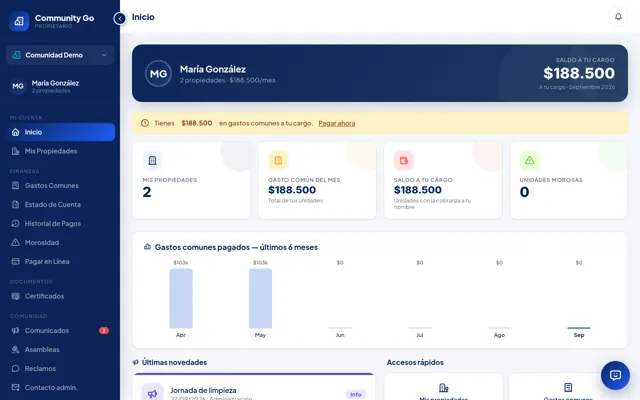
Está a la izquierda de la pantalla, en el menú azul.
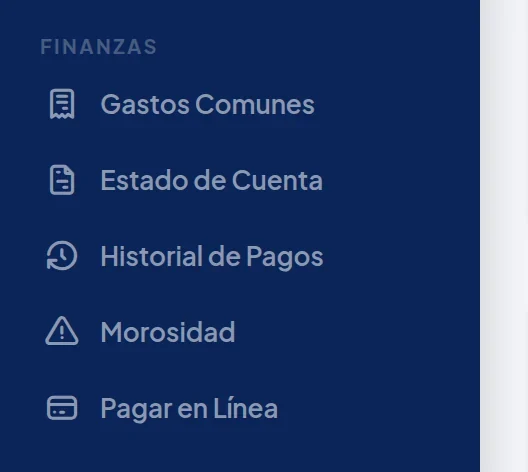
Toca Pagar en Línea.
En el teléfono, en la app
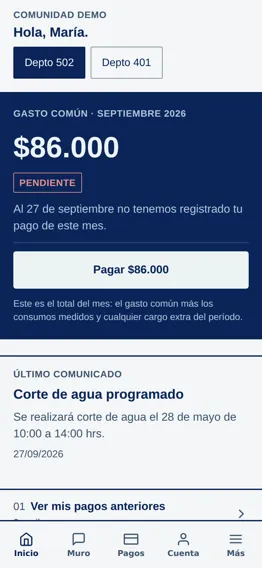
Es la primera pantalla, Inicio.
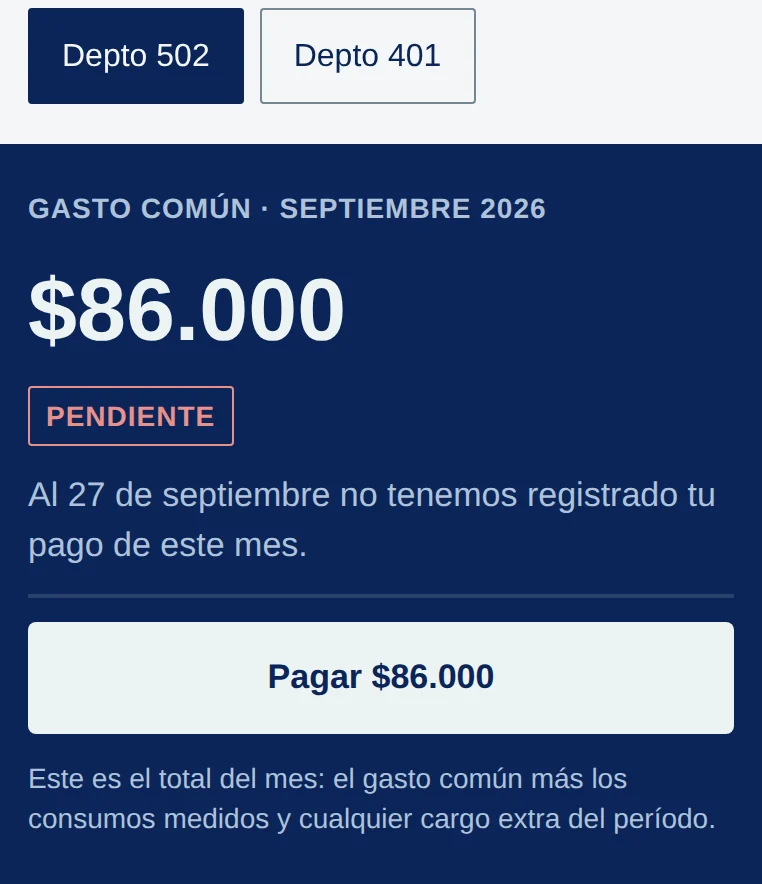
Toca el departamento. El que está elegido se ve relleno de azul.
Toca Pagar $….
-
Revisa que sea el departamento correcto
En Propiedad, elige el departamento que vas a pagar. Cada opción dice el número, el edificio y lo que falta pagar de ese mes.
Solo aparecen los departamentos con el gasto común a tu nombre y que todavía tienen algo por pagar. Si falta uno, mira «No me aparece un departamento».
Si ya se pagó una parte del mes, el monto es solo lo que falta, y abajo, en el resumen, dice Saldo del gasto común Septiembre 2026.
Arriba de la pantalla Pagar gasto común dice el mes, el departamento y el monto. Revisa que sea el que querías.
Si no es, vuelve a Inicio, toca el otro departamento y otra vez el botón de pagar.
En el computador
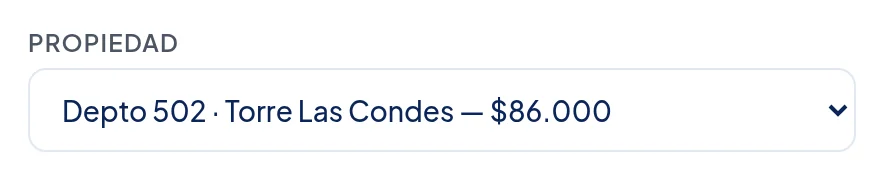
Toca aquí y elige el departamento.
En el teléfono, en la app
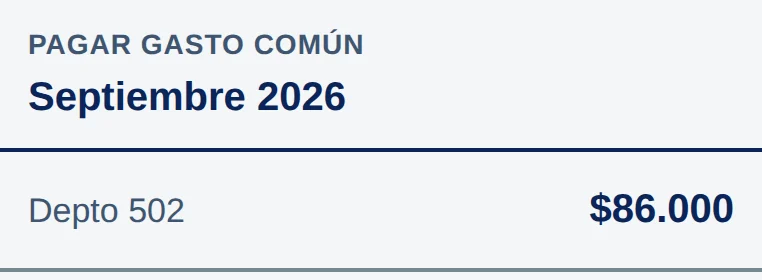
El mes, el departamento y lo que vas a pagar.
-
Elige cómo pagar
Toca el cuadro Medio de pago y elige una de estas tres:
Bajo Cómo quieres pagar, toca una de estas tres:
- Webpay Plus (Transbank)Webpay Plus: con tarjeta de débito o de crédito.
- Flow: tarjeta y otras formas de pago.
- Khipu: transferencia desde tu banco, por internet.
Si no sabes cuál, elige Webpay y ten tu tarjeta a mano.
En el computador
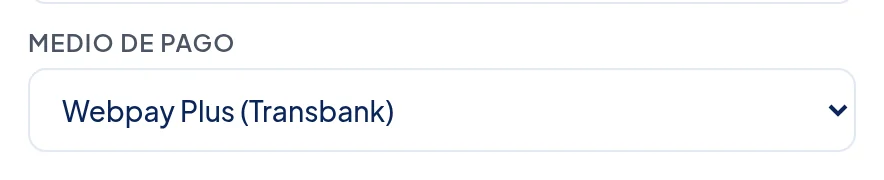
Toca aquí y elige. En la foto está elegido Webpay Plus (Transbank).
En el teléfono, en la app
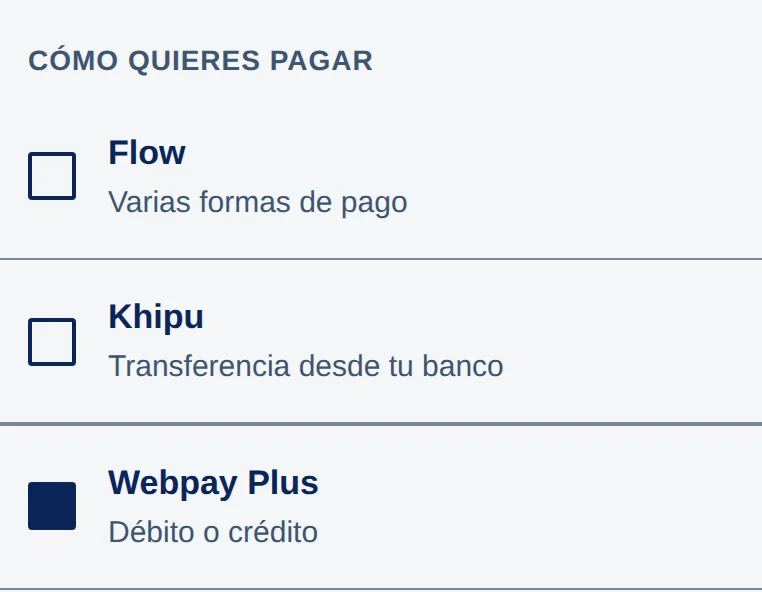
Toca el que quieras. El elegido tiene el cuadrito relleno: en la foto, Webpay Plus.
-
Toca el botón para pagar, una sola vez
Revisa que el Total sea el monto del paso 2. Después toca el botón verde Pagar de forma segura, una sola vez.
El botón cambia a Conectando con la pasarela…. Espera sin tocar nada: en unos segundos se abre la página de pago.
Abajo, toca Pagar $…, una sola vez.
Debajo dice Te vamos a llevar al sitio del medio de pago. Community Go no guarda los datos de tu tarjeta. Después la pantalla dice Abriendo el medio de pago…: espera sin tocar nada.
Computador · antes de tocar
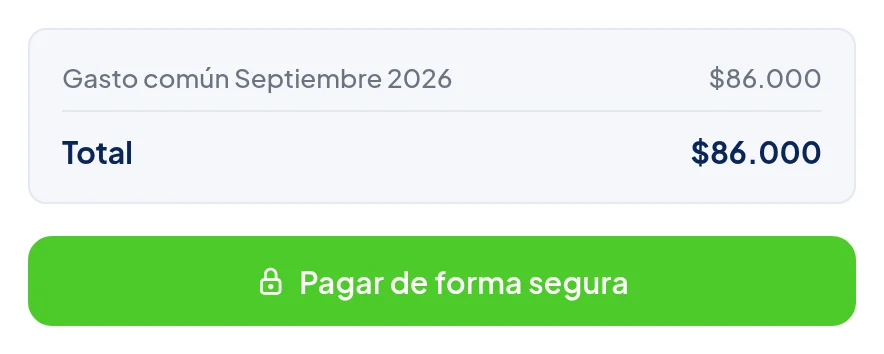
Toca Pagar de forma segura.
Computador · después: espera
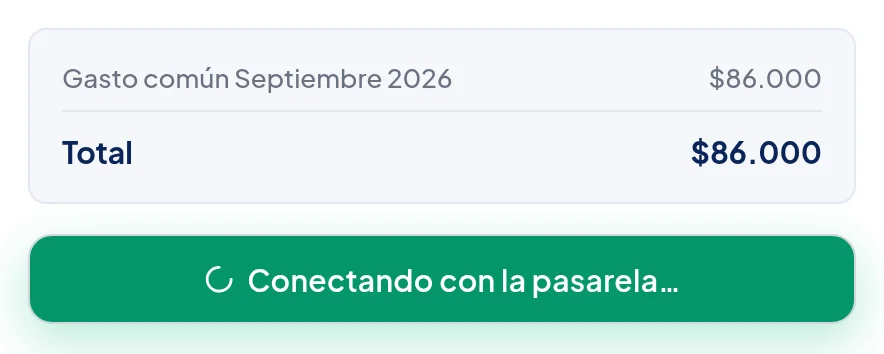
Dice Conectando con la pasarela…. No toques nada.
App · antes de tocar

Toca Pagar $….
App · después: espera
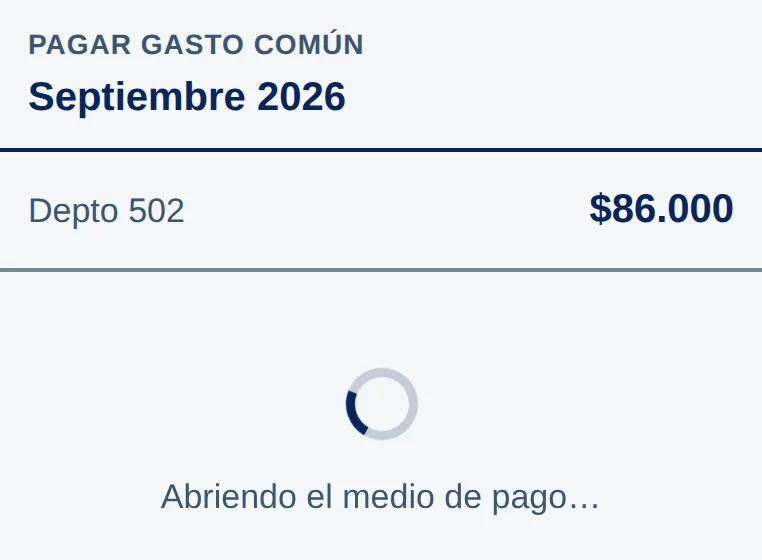
Dice Abriendo el medio de pago…. No toques nada.
-
Paga en la página de tu banco
Se abre la página de Webpay, Flow o Khipu. Ahí pones tu tarjeta o entras a tu banco, como cuando pagas otras cuentas.
Cuando terminas, la página vuelve sola a Community Go. No la cierres antes.
En la app, Webpay se abre dentro de la misma app: arriba dice Pagando con Webpay Plus y hay un botón Cerrar.
La página de pago Dibujo, no es la pantalla real
Cada banco se ve distinto. Lo importante: arriba, al lado de la dirección, hay un candado.
-
Revisa que tu pago quedó anotado
Al volver, se abre sola la página Historial de Pagos con este aviso:
Lo que ves en la pantalla
✓ ¡Pago realizado con éxito! Tu comprobante quedó en el historial.
Cierra el aviso. En la tabla está tu pago, con la fecha, el departamento, el mes y el monto.
Al volver a la app dice Estamos confirmando tu pago…. Espera. Cuando dice Listo, quedó pagado, toca Ver mi recibo.
Se abre Mis pagos con tu pago arriba: el mes, el departamento, el medio, la fecha y el número de folio.
En el computador

Tu pago: la fecha, el departamento, el mes y el monto.
En el teléfono, en la app
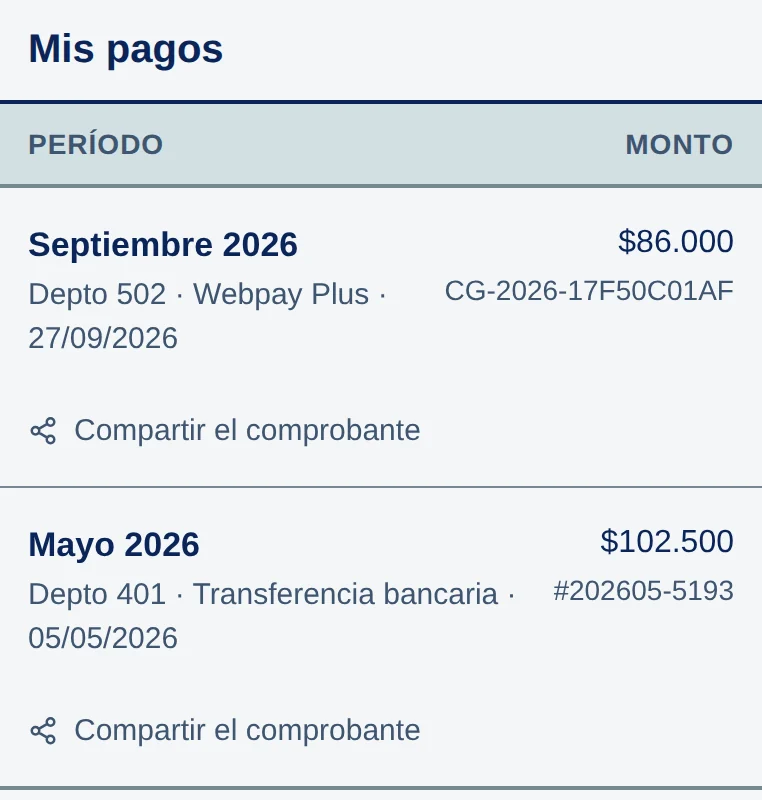
Tu pago, arriba de la lista.
Tarea
Ver cuánto me toca pagar
-
Mira el recuadro azul de Inicio
Apenas entras, en Inicio, mira el recuadro azul. A la derecha dice Saldo a tu cargo: es la suma de lo que todavía te falta pagar este mes, juntando todos tus departamentos.
Debajo dice A tu cargo · Septiembre 2026: el mes que se está cobrando. Si todo está pagado, dice Sin pagos a tu cargo.
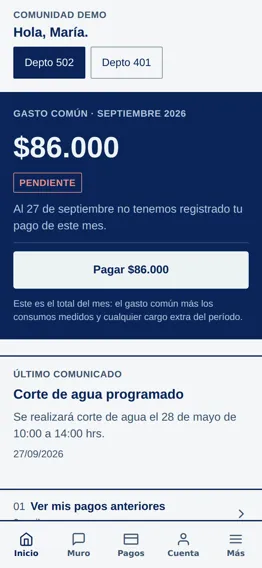
Apenas entras, en Inicio, toca arriba el departamento que quieres mirar (a). El recuadro azul (b) dice su gasto común del mes.
Debajo de la cifra hay un sello: Pendiente si no se ha pagado, Falta el saldo si se pagó solo una parte, o Al día.
En el computador
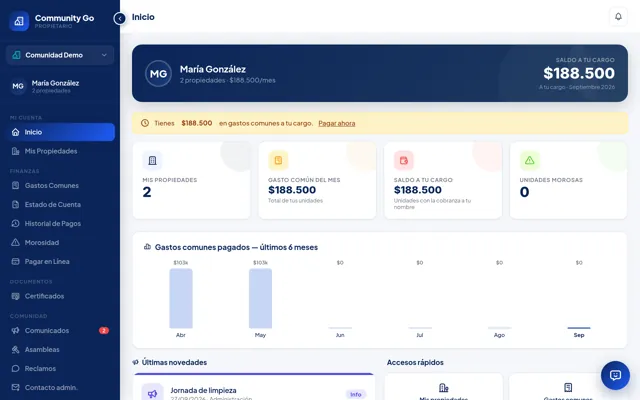
Está arriba a la derecha, en el recuadro azul.

Saldo a tu cargo: el total de este mes.
En el teléfono, en la app
Elige el departamento.
Lo que se paga este mes por ese departamento, y su sello.
-
Mira cada departamento por separado
En el menú de la izquierda, toca Estado de Cuenta. Hay una fila por departamento, con su Monto, quién lo paga (Responsable de pago) y el Estado.
El estado es Pendiente, Falta el saldo (se pagó una parte) o Al día. Si se pagó una parte, debajo del monto dice cuánto falta, por ejemplo «falta $82.500».
Abajo, toca Más. Después toca Mis propiedades. Ves cada departamento con lo que falta pagar y su estado.
En el computador
Toca Estado de Cuenta.
En el computador
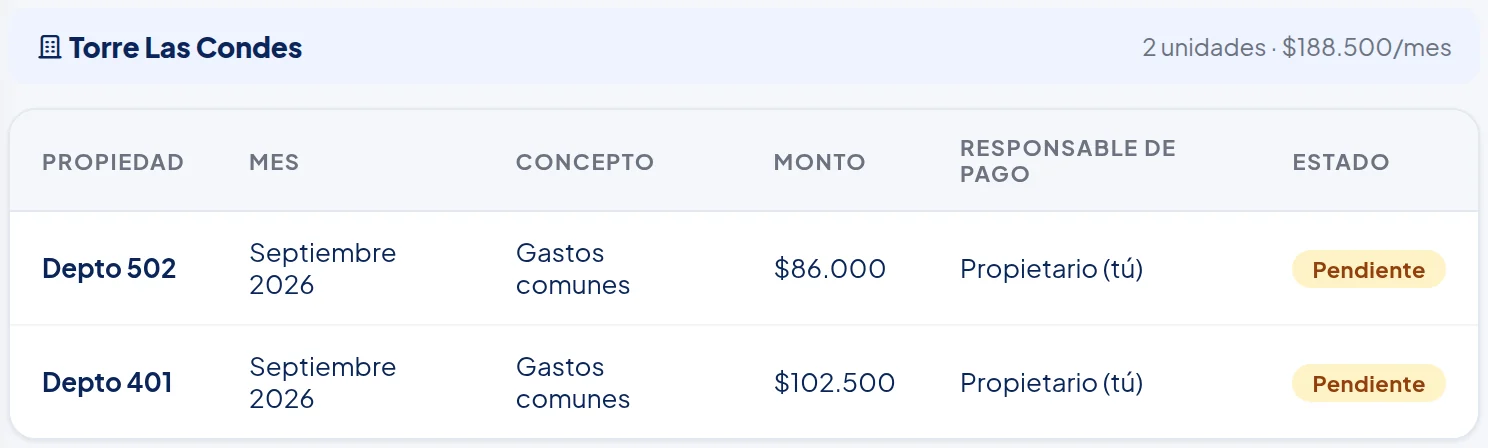
Una fila por departamento.
En el teléfono, en la app
Está abajo de la pantalla.

Toca Más. Tiene el dibujo de tres rayas.
En el teléfono, en la app
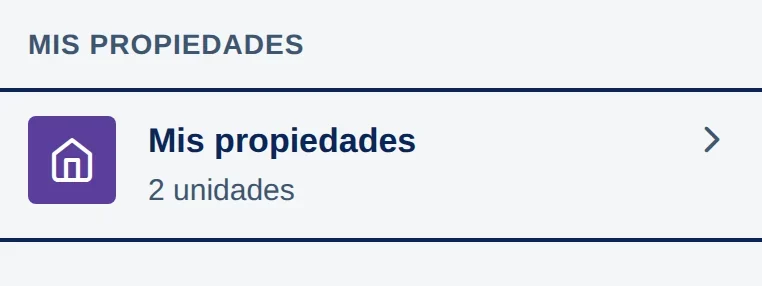
Toca Mis propiedades.
En el teléfono, en la app
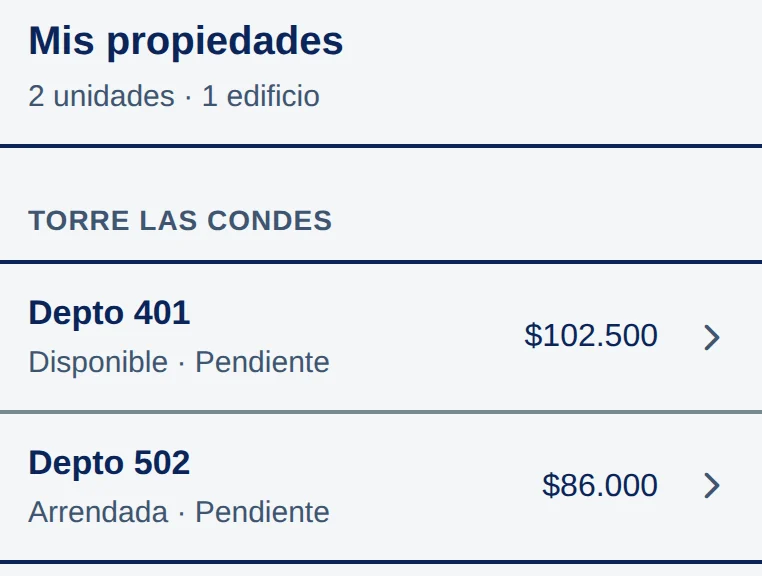
Cada departamento, con lo que falta pagar.
Tarea
Pagar por transferencia
-
Abre la página para pagar
Haz el paso 1 y el paso 2 de «Pagar el gasto común por internet»: abre la página de pago y revisa que sea el departamento correcto.
-
Mira los datos de la cuenta
En Medio de pago, elige Transferencia bancaria. Aparece el recuadro Datos para transferir, con el banco, el número de cuenta, el RUT y el nombre.
Aquí no hay botón para pagar: Pagar de forma segura desaparece, porque la plata se mueve desde tu banco.
Baja hasta O paga por transferencia bancaria. Ahí están el banco, el Número de cuenta, el RUT del titular y el nombre (A nombre de).
Si tu comunidad no recibe pagos por internet, esa parte se llama solo Transferencia bancaria y está más arriba.
Si tocas un dato, se copia, para pegarlo en la app de tu banco. Al lado dice Copiar y cambia a Copiado.
En el computador Datos de ejemplo
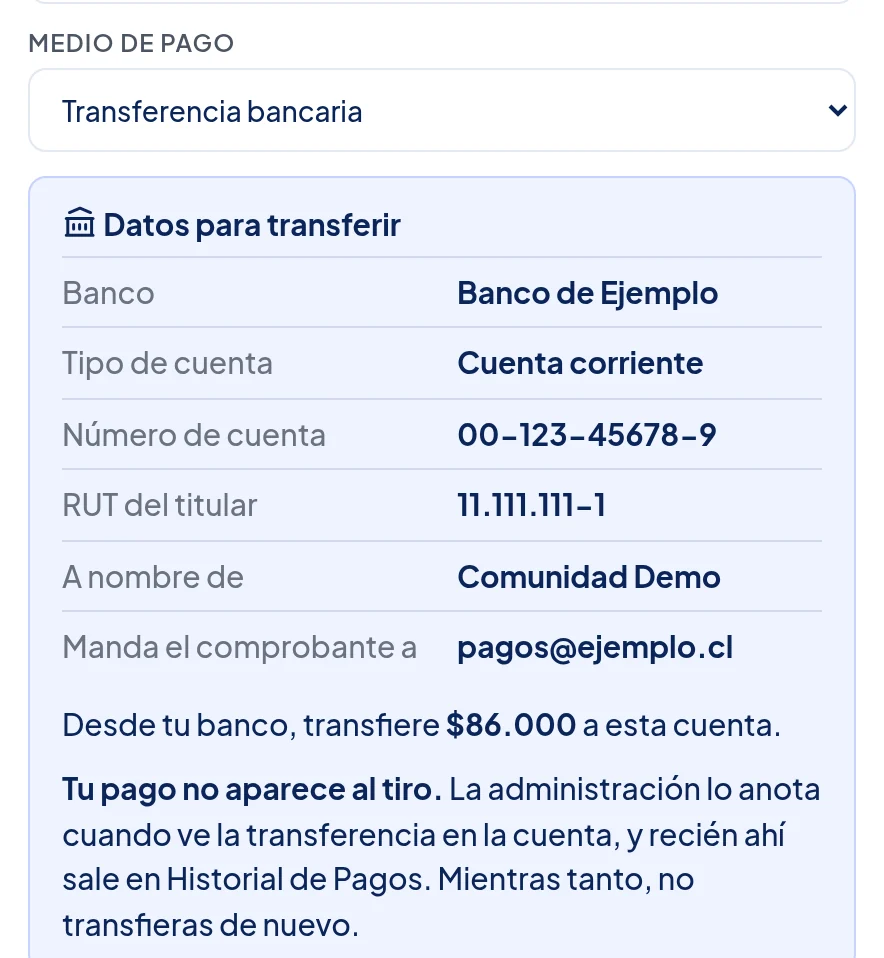
Elige Transferencia bancaria.
Los datos de la cuenta y el monto que tienes que transferir.
En el teléfono, en la app Datos de ejemplo
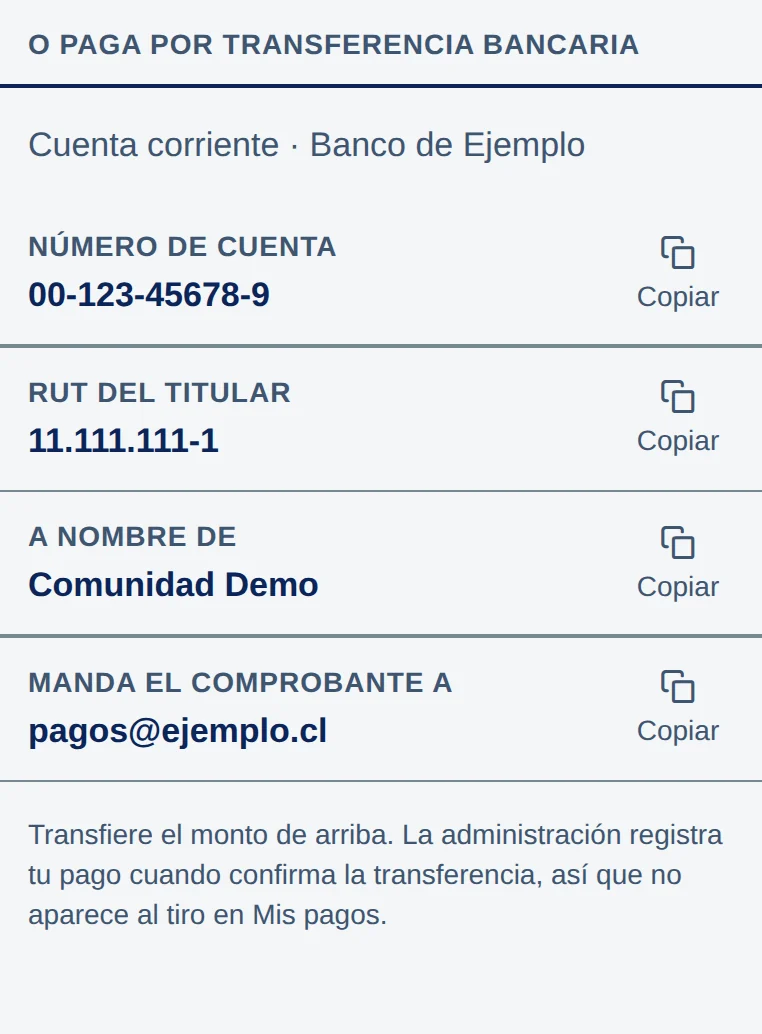
Los datos de la cuenta. Toca uno para copiarlo.
Transfiere el monto de arriba de esa misma pantalla.
Los datos de la foto son inventados. Usa los que salen en tu pantalla.
-
Transfiere desde tu banco
Entra a la app o a la página de tu banco y transfiere el monto exacto a esa cuenta.
Después, manda el comprobante que te da el banco al correo que sale en Manda el comprobante a. Así la administración sabe de qué departamento es la plata.
-
Espera a que la administración lo anote
Tu pago no aparece al tiro. La página del computador lo dice así:
Lo que ves en la pantalla
Tu pago no aparece al tiro. La administración lo anota cuando ve la transferencia en la cuenta, y recién ahí sale en Historial de Pagos. Mientras tanto, no transfieras de nuevo.
El camino de tu pago
Por qué un pago aparece al tiro y otro se demora.
Pago por internet: Webpay, Flow o Khipu
- Tocas el botón para pagar.
- Pagas en la página de tu banco.Fuera de Community Go
- La página vuelve sola a Community Go.
- Queda anotado solo. Casi siempre lo ves al tiro en tus pagos.
Transferencia o efectivo
- Pagas por fuera: desde tu banco, o en efectivo.Fuera de Community Go
- La administración ve que llegó la plata y anota tu pago.
- Espera. Aparece en tus pagos recién cuando la administración lo anota.
Un recuadro con borde de rayas es algo que pasa fuera de Community Go.
¿Tu comunidad recibe pagos en efectivo?
Si la administración lo permite, en el computador la lista Medio de pago trae Pago en efectivo, con las instrucciones de tu comunidad. En la app sale como O paga por efectivo, o solo Efectivo si tu comunidad no recibe pagos por internet.
Igual que con la transferencia, el pago aparece recién cuando la administración recibe la plata y lo anota.
Tarea
Ver mis pagos y sacar el comprobante
-
Abre tus pagos
En el menú de la izquierda, toca Historial de Pagos.
Abajo, toca Pagos. Tiene el dibujo de una tarjeta.
En el computador
Toca Historial de Pagos.
En el teléfono, en la app
Está abajo de la pantalla.
Toca Pagos.
-
Busca el pago
Hay una fila por pago, del más nuevo al más viejo. La columna Propiedad dice de qué departamento es.
La pantalla Mis pagos tiene un pago debajo del otro, del más nuevo al más viejo. Cada uno dice el mes, el monto, el departamento, cómo se pagó, la fecha y el folio.
En el computador
Un pago: fecha, departamento, mes y monto. Más a la derecha están el medio de pago y el folio.
En el teléfono, en la app
Un pago.
-
Saca el comprobante
Al final de la fila, a la derecha, toca el botón que tiene solo el dibujo de una flecha hacia abajo.
Si no ves la flecha, la tabla no cabe en tu pantalla. Achica un poco la página (Ctrl y la tecla −) y vuelve a mirar.
Se abre una ventana nueva con el comprobante y el cuadro para imprimir. Ahí eliges imprimirlo o guardarlo como PDF.
Debajo del pago, toca Compartir el comprobante.
Mientras se arma dice Preparando…. Después eliges dónde mandarlo: WhatsApp, el correo u otra app.
En el computador · detalle, más grande
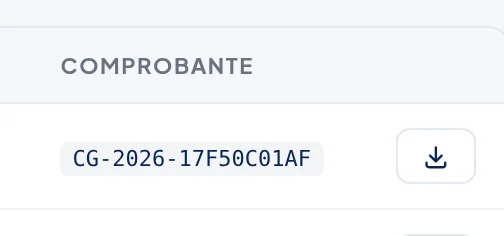
Toca la flecha.
En el computador Datos de ejemplo
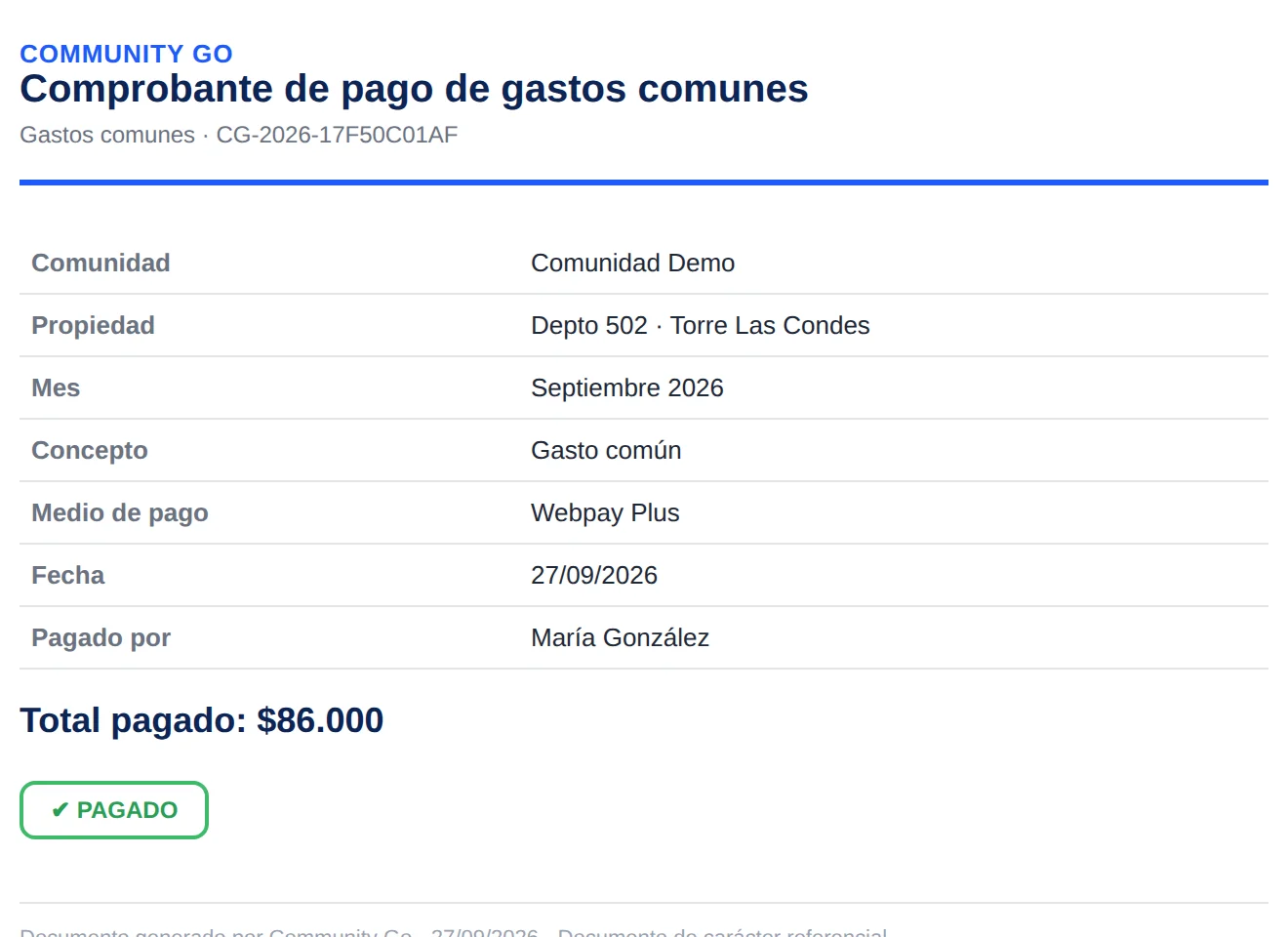
Así se ve el comprobante.
En el teléfono, en la app
Toca Compartir el comprobante.
Ayuda
¿Qué hago si…?
EsperaTransferí y no me aparece el pago
Qué pasa
Es normal. Con transferencia o efectivo, el pago aparece recién cuando la administración ve la plata y lo anota.
Qué hacer
No transfieras de nuevo. Vuelve a mirar Historial de Pagos (en la app, Mis pagos) más adelante. Si pasan los días y no aparece, escríbele a la administración con el comprobante de tu banco.
No pagues de nuevoMe cobraron dos veces, o tengo miedo de pagar dos veces
Qué pasa
Por internet, Community Go no deja pagar dos veces el mismo mes del mismo departamento: si ya está pagado, te avisa y no cobra.
Qué hacer
Si algo falla a mitad de camino, no pagues otra vez: primero mira Historial de Pagos. Si ves el mismo mes dos veces, o tu banco te muestra dos cargos, escríbele a la administración.
No pagues de nuevoDice que el mes «ya fue pagado»
Lo que ves
El gasto común de este período ya fue pagado
o también:
Este mes ya figura pagado. No te cobramos de nuevo.
Qué hacer
Ese mes ya está pagado y no se cobró nada. Lo puedes ver en Historial de Pagos o en Mis pagos.
Paga el restoPagué una parte: ¿cuánto me falta?
Lo que ves
En la página del computador, en la tarjeta del departamento en Mis Propiedades:
Gasto común a tu cargo — Septiembre 2026: Falta el saldo: $82.500 (abonado $20.000 de $102.500).
En la app, en Inicio, el sello dice Falta el saldo.
Qué pasa
Cuando la administración anota un pago de solo una parte (un abono), el mes queda con el sello Falta el saldo hasta que se pague el resto. Saldo a tu cargo y Pagar en Línea cuentan solo lo que falta.
Qué hacer
Paga el resto como siempre, siguiendo «Pagar el gasto común por internet». En el computador, Pagar en Línea ya trae solo lo que falta; en la app, el botón dice Pagar el saldo de $…. No pagues el total de nuevo. Si el monto que ves no te cuadra, pregúntale a la administración.
Pregunta a la administraciónNo me aparece un departamento para pagar
Lo que ves
Sin pagos a tu cargo
y debajo, el motivo. Por ejemplo:
El gasto común de Septiembre 2026 de la unidad a tu cargo ya está pagado. La otra unidad la paga el residente: así lo definió la administración.
Qué pasa
En la página del computador, Pagar en Línea muestra solo los departamentos que tienen el gasto común a tu nombre y algo por pagar. Falta uno si ya está pagado, si la administración dejó su cobro a nombre de tu arrendatario, o si todavía no hay gasto común ese mes. La frase de abajo dice cuál es tu caso.
Qué hacer
Mira quién paga ese departamento en «Saber quién paga el gasto común». Si crees que es un error, pregúntale a la administración.
Puedes reintentarEl pago se canceló o no se completó
Lo que ves
Pago cancelado. Puedes intentarlo nuevamente cuando quieras.
o también:
El pago no se completó. Intenta nuevamente o usa otro medio de pago.
o también:
El pago no se completó
Qué hacer
No se cobró nada. Primero mira Historial de Pagos. Si el mes no aparece, vuelve al paso 1 y paga de nuevo, o prueba con otro medio de pago.
EsperaDice que están confirmando mi pago o que está «en revisión»
Lo que ves
⏳ Estamos confirmando tu transferencia. Aparecerá en tu historial apenas se acredite.
o también:
Tu pago está en revisión
Qué hacer
No pagues de nuevo. El banco todavía no confirma. Espera unas horas y mira Historial de Pagos o Mis pagos.
EsperaLa app dice «No pudimos confirmar tu pago»
Lo que ves
No pudimos confirmar tu pago
o también:
Se cortó la conexión y no pudimos confirmar si el pago alcanzó a iniciarse. Revisa Mis pagos antes de volver a intentar, para no pagar dos veces.
Qué hacer
Toca Ir a Mis pagos y espera unos minutos. Si el mes aparece, ya está pagado. Si no aparece después de un rato, recién ahí vuelve a pagar.
Revisa y reintentaDice que el monto no corresponde
Lo que ves
El monto no corresponde al gasto común de esta unidad
o también:
No pudimos confirmar el monto del mes. Vuelve a entrar a la app o avísale a la administración.
Qué pasa
El monto cambió mientras tenías la página abierta: por ejemplo, la administración anotó un pago de una parte de ese mes.
Qué hacer
Cierra y vuelve a abrir la app, o recarga la página del computador, y paga de nuevo. Si sigue igual, avísale a la administración.
Puedes reintentarEl medio de pago no responde
Lo que ves
No se pudo iniciar el pago. Intenta nuevamente.
o también:
El medio de pago no está respondiendo en este momento. No se hizo ningún cobro. Prueba con otro medio o vuelve a intentar en unos minutos.
Qué hacer
No se cobró nada. Prueba con otro medio de pago o vuelve a intentar en unos minutos.
Pregunta a la administraciónNo hay ningún medio de pago
Lo que ves
Tu comunidad todavía no habilitó un medio de pago aquí. Pregúntale a la administración cómo pagar.
o también:
Tu comunidad todavía no tiene habilitado el pago en línea. Consulta con la administración cómo pagar este mes.
Qué hacer
Tu comunidad todavía no recibe pagos por Community Go. Pregúntale a la administración cómo pagar.
Revisa y reintentaNo se abre el comprobante en el computador
Lo que ves
Permite las ventanas emergentes para descargar el documento.
Qué pasa
El comprobante se abre en una ventana nueva, y tu programa de internet (Chrome, Edge o Safari) la bloqueó.
Qué hacer
Arriba, en la barra de la dirección, aparece un aviso de ventana bloqueada. Tócalo, elige permitir las ventanas de communitygo.cl y vuelve a tocar la flecha.
Pregunta a la administración¿Se puede pagar solo, todos los meses?
Qué pasa
Solo si tu comunidad lo habilitó. En ese caso, en la página del computador, debajo de Pagar en Línea, aparece el recuadro Pago automático con el botón Activar pago automático. En la app todavía dice Pronto.
Qué hacer
Si no ves el recuadro, tu comunidad no lo tiene. Pregúntale a la administración.
No debes nada por estoDice que Community Go de mi edificio «solo permite mirar»
Lo que ves
Por ahora, Community Go de tu edificio solo permite mirar. Es un tema entre la administración y Community Go: tú no debes nada por esto. Si pagaste por transferencia, guarda tu comprobante, porque la administración no puede anotarlo mientras tanto.
Qué pasa
Es un tema entre la administración y Community Go, no tuyo. El gasto común lo sigues pagando igual: en la app dice «Pagar tu gasto común desde la app sí se puede.». Si no se resuelve, por lo menos 7 días antes de que se borren los datos te llega un correo de aviso (qué hacer si llega).
Qué hacer
Si pagas por transferencia, guarda el comprobante de tu banco: la administración no lo puede anotar mientras tanto. Si tienes dudas, pregúntale a la administración.
Guarda tus comprobantesDice que se van a borrar los datos de mi edificio
Lo que ves
Community Go de tu edificio deja de funcionar: el … se borran los datos. Esto no cambia lo que ya pagaste ni lo que debes de gasto común. Si quieres guardar tus comprobantes, hazlo hasta el …
o un correo con este asunto, con el nombre de tu comunidad adelante:
…: tu cuenta de Community Go se borra el …
Qué pasa
Tu comunidad deja de usar Community Go, y ese día se borran sus datos, también tu cuenta. Lo que pagaste sigue pagado. El correo es solo un aviso: no trae enlaces ni te pide tu clave.
Qué hacer
Antes de la fecha que dice el aviso, saca los comprobantes que quieras guardar: sigue «Ver mis pagos y sacar el comprobante». Pregúntale a la administración cómo se va a pagar desde ahora. Si después te llega otro correo que dice «Olvida el aviso del …», no se borra nada.
Pregunta a la administraciónNecesito un certificado de deuda o de estar al día
Qué pasa
En la página del computador, el menú Certificados tiene un botón Descargar por departamento. Baja un documento llamado Estado del gasto común · Septiembre 2026: dice el gasto común del mes, lo abonado y lo que falta, con un sello (✔ MES PAGADO, ⚠ FALTA EL SALDO o ⚠ PENDIENTE).
Sirve de referencia, pero habla solo del mes en curso y no es el certificado de la administración. La misma pantalla lo dice.
Qué hacer
Para una notaría, una compraventa o un arriendo, pídele el certificado a la administración: es el que te van a pedir.