Manual del residente
Mi comunidad
Aquí aprendes a leer los avisos del edificio, a hacer un reclamo, a pedir el quincho o una sala, a votar y a escribirle a la administración. Lo que mandas lo ve solo la administración, no tus vecinos.
- Unos 3 minutos cada cosa
- En el computador o en la app del teléfono
«…» Las palabras entre comillas, como Pagar en Línea, son exactamente las que ves en la pantalla. En la app, los títulos chicos se ven con letras mayúsculas.
En cada foto, un marco azul con un número te muestra dónde mirar o tocar. El número es el mismo del paso.
Palabras que vas a verComunicado, reclamo o solicitud, reserva, encuesta
- Comunicado
- Un aviso que publica la administración para todo el edificio: un corte de agua, una mantención, una reunión. En la app están en «Muro»; en el computador, en «Comunicados».
- Reclamo o solicitud
- Avisarle a la administración que algo anda mal, como una luz quemada o un ruido. La página del computador le dice «solicitud» y la app, «reclamo». Solo la administración lo puede dar por cerrado.
- Reserva
- Pedir el quincho o una sala para un día y una hora. Queda «Pendiente» hasta que la administración la confirma o la rechaza.
- Encuesta
- Una pregunta de la administración para que los vecinos voten. Se vota una sola vez y no se puede cambiar el voto.
¿Dónde lo vas a hacer?
Toca una opción. En el computador te mostramos la página communitygo.cl; en el teléfono, la app Community Go.
Tarea
Leer los avisos de la administración
Abre los comunicados
En el menú de la izquierda, en la parte Comunidad, toca Comunicados.
Abajo de la pantalla, toca Muro. Tiene el dibujo de un globo de diálogo.
En el computador
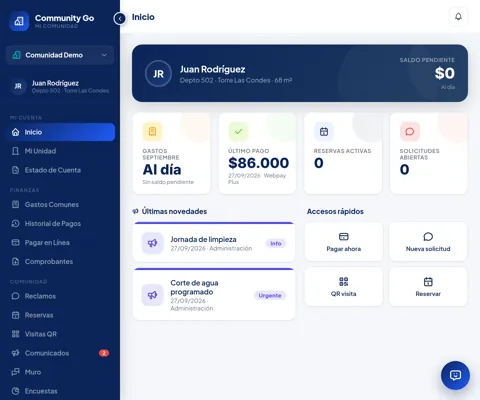
Está a la izquierda, más abajo en el menú azul.
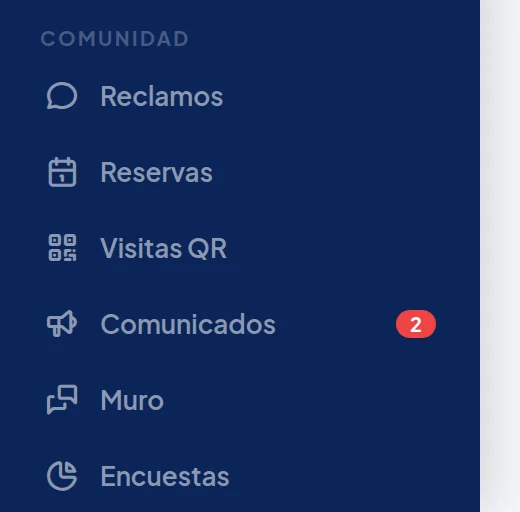
Toca Comunicados.
En el teléfono, en la app
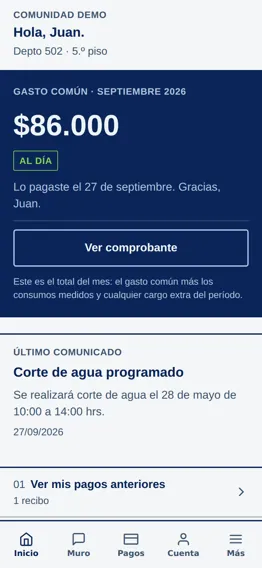
Está abajo de la pantalla, en la barra de pestañas.

Toca Muro.
En Inicio también ves los últimos avisos: en el computador bajo Últimas novedades, y en la app bajo Último comunicado.
¿Usas la página communitygo.cl en el teléfono, sin la app?
Es la misma página del computador, más angosta. El menú de la izquierda está escondido: arriba a la izquierda, toca las tres rayas y se abre, con las mismas opciones.
Abajo de la pantalla hay una barra con Inicio, Pagar, Historial, Muro y Docs. En los teléfonos más chicos se ve solo el dibujo, sin la palabra.
Lee los avisos
Toca un aviso para leerlo completo. Para cerrarlo, toca la X de arriba a la derecha.
Baja por la lista con el dedo. Cada aviso trae la fecha, el título y el texto completo. Los importantes llevan una etiqueta como Urgente.
En el computador
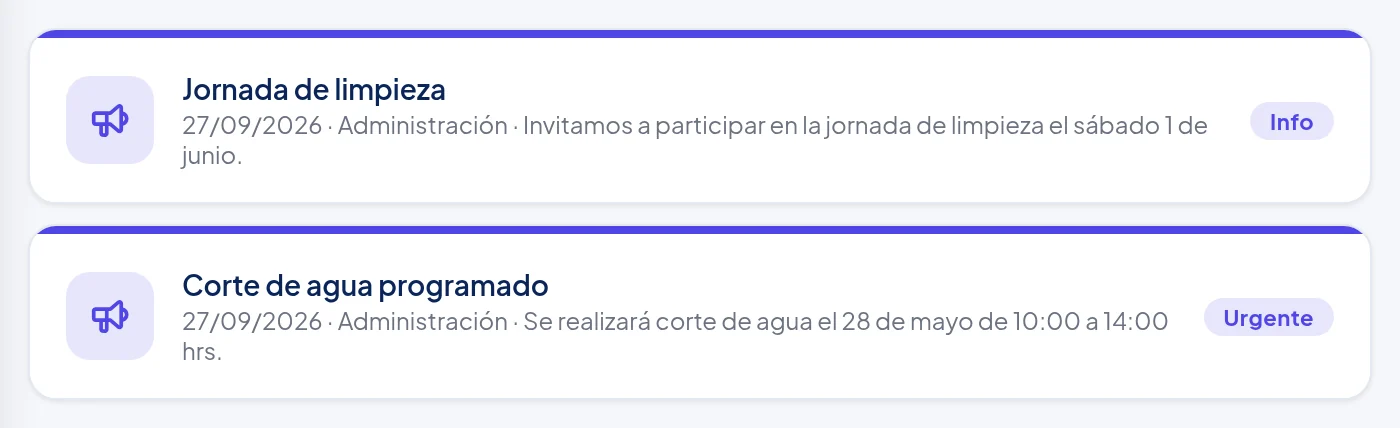
Toca un aviso para abrirlo.
En el computador, el aviso abierto
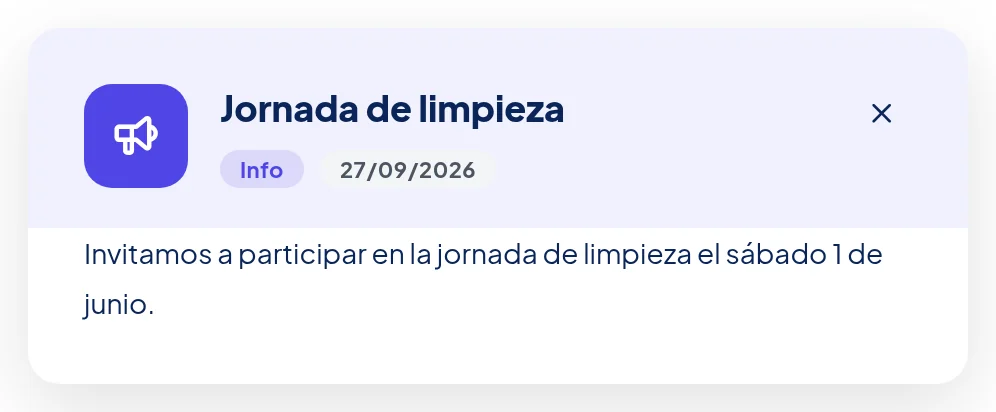
La X, para cerrar el aviso.
En el teléfono, en la app
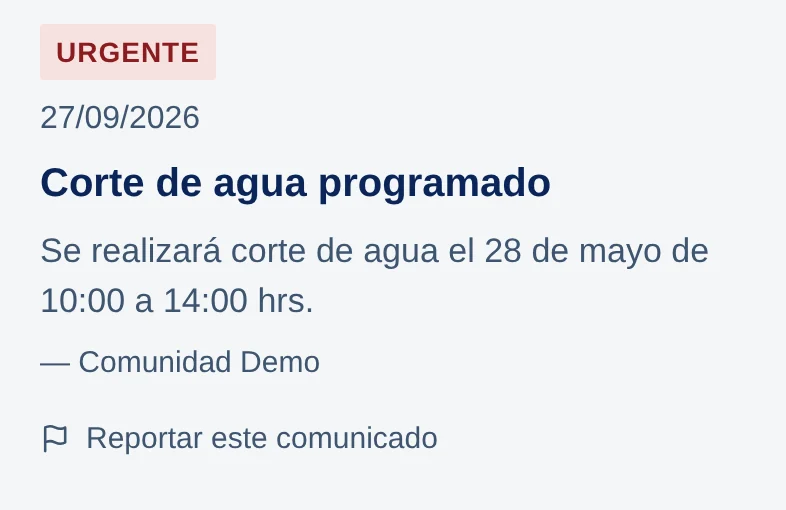
La etiqueta Urgente.
El título del aviso. Debajo, el texto completo.
Cuando la administración publica un aviso, te llega al teléfono Nuevo comunicado (o ⚠️ Comunicado urgente). Al tocarlo se abre el Muro. Cómo activar los avisos.
Tarea
Hacer un reclamo
Abre los reclamos
En el menú de la izquierda, toca Reclamos. La página se llama Mis solicitudes.
Abajo de la pantalla, toca Más. En Necesito ayuda, toca Hacer un reclamo.
En el computador
Toca Reclamos.
En el teléfono, en la app
Toca Más.
En el teléfono, en la app
Toca Hacer un reclamo.
Toca el botón para uno nuevo
Arriba a la derecha, toca Nueva solicitud. Se abre un recuadro.
Arriba, toca el botón azul Hacer un reclamo.
En el computador

Toca Nueva solicitud.
En el teléfono, en la app
Toca Hacer un reclamo.
Cuenta qué pasó
En Título *, escribe en pocas palabras qué pasa. Elige el Tipo y la Prioridad. Si quieres, agrega detalles en Descripción.
En Qué pasó, escribe en pocas palabras qué pasa. Si quieres, agrega detalles en Cuéntanos más (opcional). En De qué se trata, elige el tipo y en Qué tan urgente es, la urgencia.
En el computador Datos de ejemplo
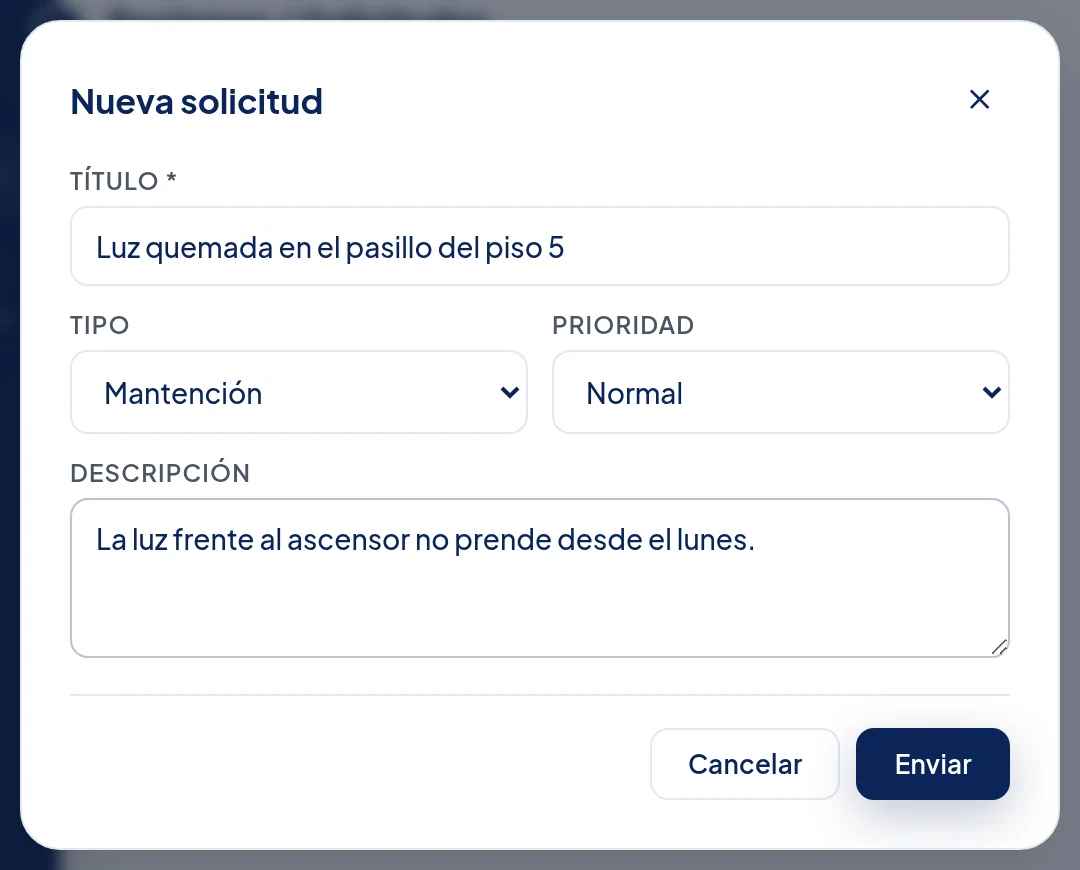
Título *: qué pasa, en pocas palabras.
Tipo y Prioridad.
Descripción: los detalles.
Los datos de esta foto son inventados. Tú verás los de tu edificio.
En el teléfono, en la app Datos de ejemplo
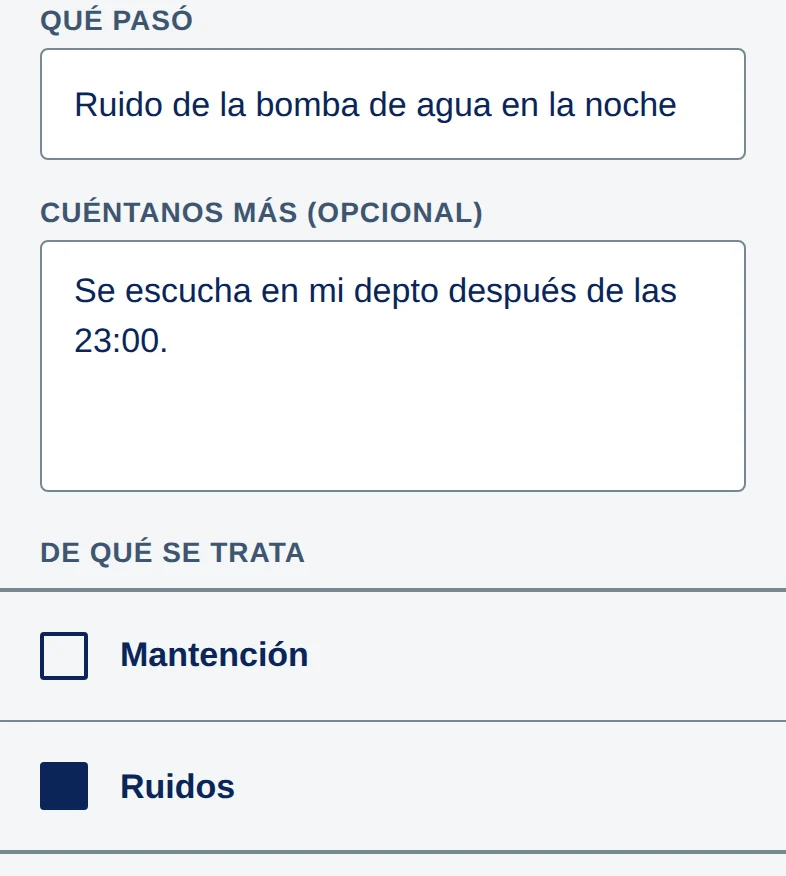
Qué pasó: en pocas palabras.
De qué se trata: el tipo. En la foto, Ruidos.
Los datos de esta foto son inventados. Tú verás los de tu edificio.
Envía el reclamo
Abajo a la derecha, toca Enviar. Mientras se manda, el botón dice Enviando….
Si algo falla, la ventana no se cierra y aparece un mensaje en rojo que dice por qué. Qué hacer.
Baja y toca Enviar reclamo. Se enciende cuando escribiste qué pasó y elegiste de qué se trata.
En el computador
Toca Enviar.
En el teléfono, en la app
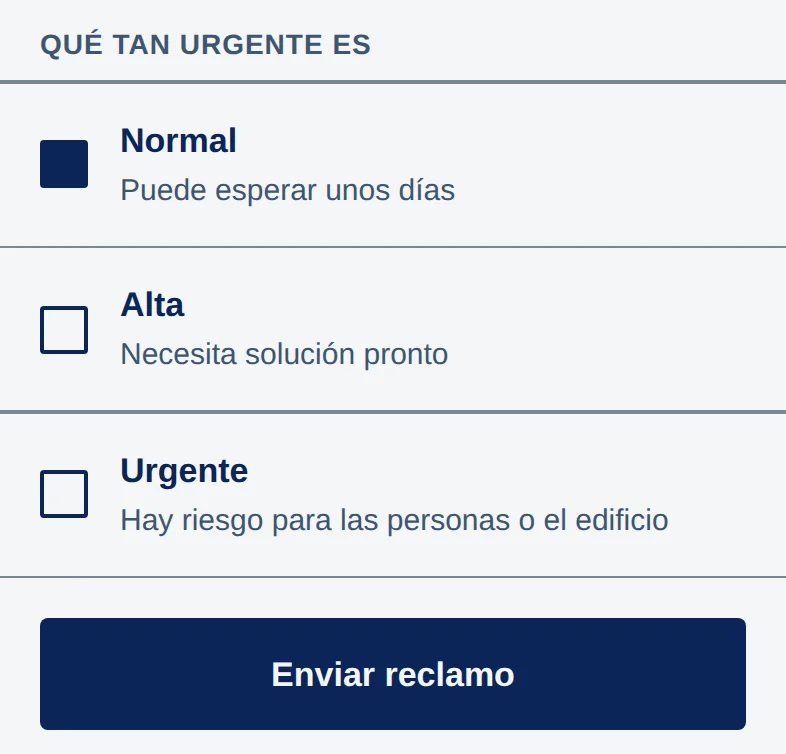
La urgencia. En la foto, Normal.
Toca Enviar reclamo.
Revisa que quedó en la lista
Tu reclamo aparece en la lista con la etiqueta Abierto.
En el computador
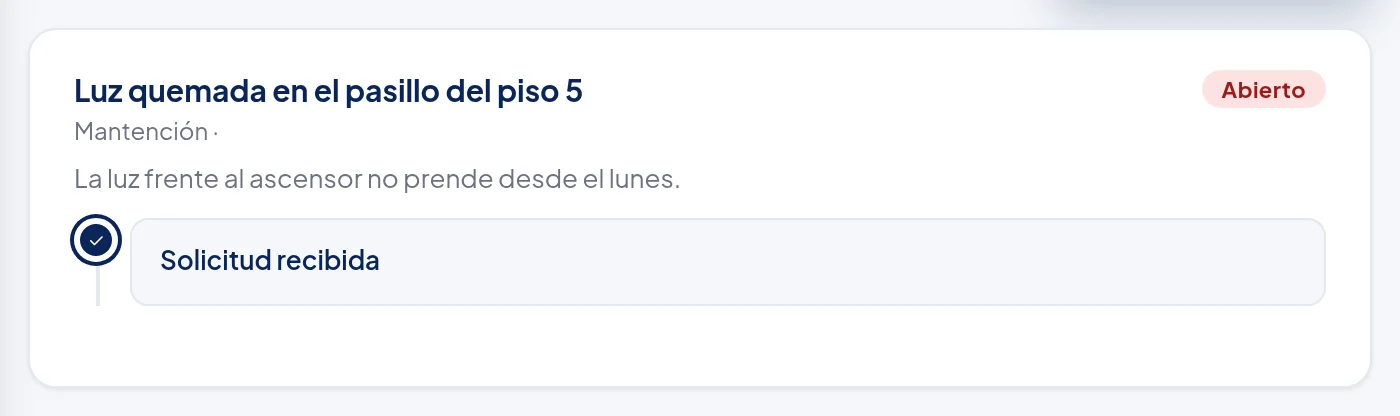
La etiqueta Abierto.
En el teléfono, en la app
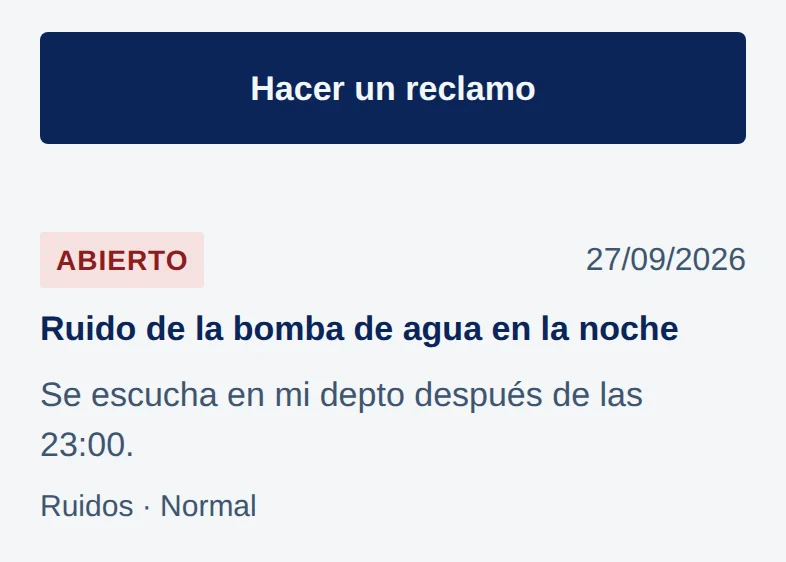
La etiqueta Abierto.
Cuando la administración lo revisa, pasa a En proceso y después a Cerrado. En la app, en cada cambio te llega el aviso Tu solicitud cambió de estado.
Tarea
Reservar el quincho o una sala
Abre las reservas
En el menú de la izquierda, toca Reservas.
Abajo de la pantalla, toca Más. En Mi comunidad, toca Reservar un espacio.
En el computador
Toca Reservas.
En el teléfono, en la app
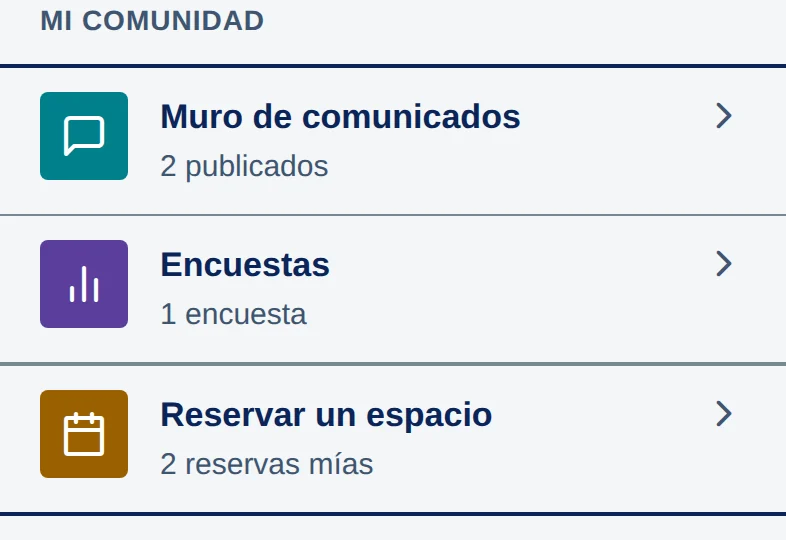
Toca Reservar un espacio.
Toca el botón para una nueva
Arriba a la derecha, toca Nueva reserva. Se abre un recuadro.
Arriba, toca el botón azul Reservar un espacio.
En el computador
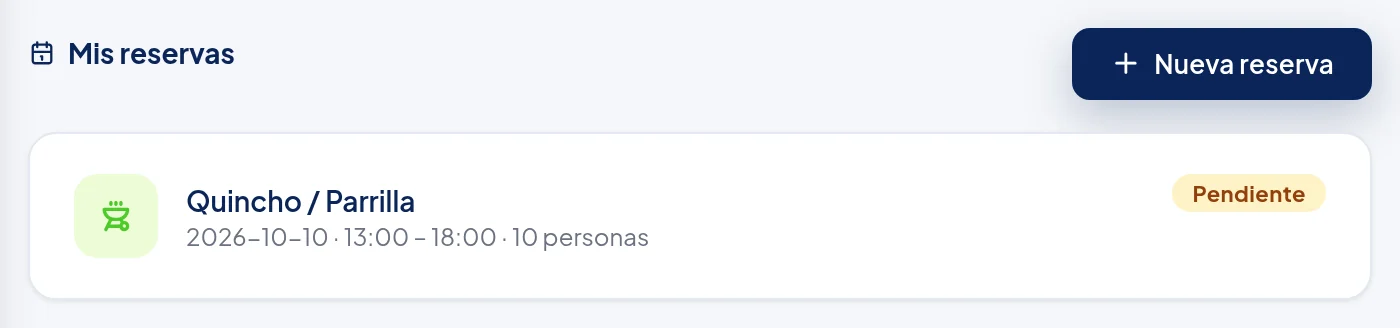
Toca Nueva reserva.
En el teléfono, en la app
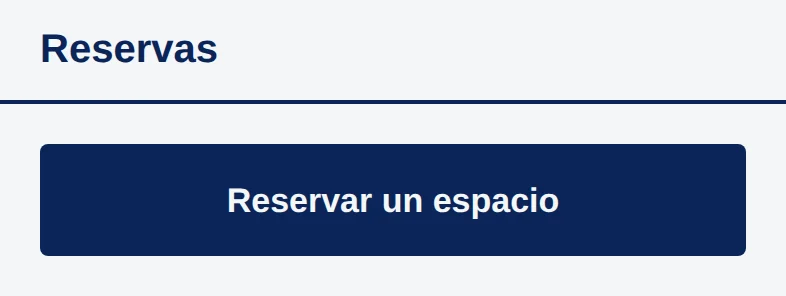
Toca Reservar un espacio.
Elige el espacio, el día y las horas
En Espacio *, elige el lugar. En Fecha *, toca el dibujo del calendario y elige el día. Después escribe la Hora inicio y la Hora término. Si quieres, cuántas personas en N° personas.
En Qué espacio quieres, toca el lugar. Queda con el cuadrito relleno.
En Qué día, toca el día: Hoy, Mañana o uno de los que siguen, como sáb 3 oct. Están las próximas dos semanas: para ver más días, desliza la fila con el dedo hacia la izquierda. El día que tocas queda relleno de azul oscuro.
¿Es más adelante? Escríbelo en O escribe otro día: primero el año, después el mes y el día, con guiones. Por ejemplo, 2026-10-03 es el 3 de octubre de 2026. Debajo aparece el día en palabras, para que revises. Después escribe las horas en Desde y Hasta.
En el computador Datos de ejemplo
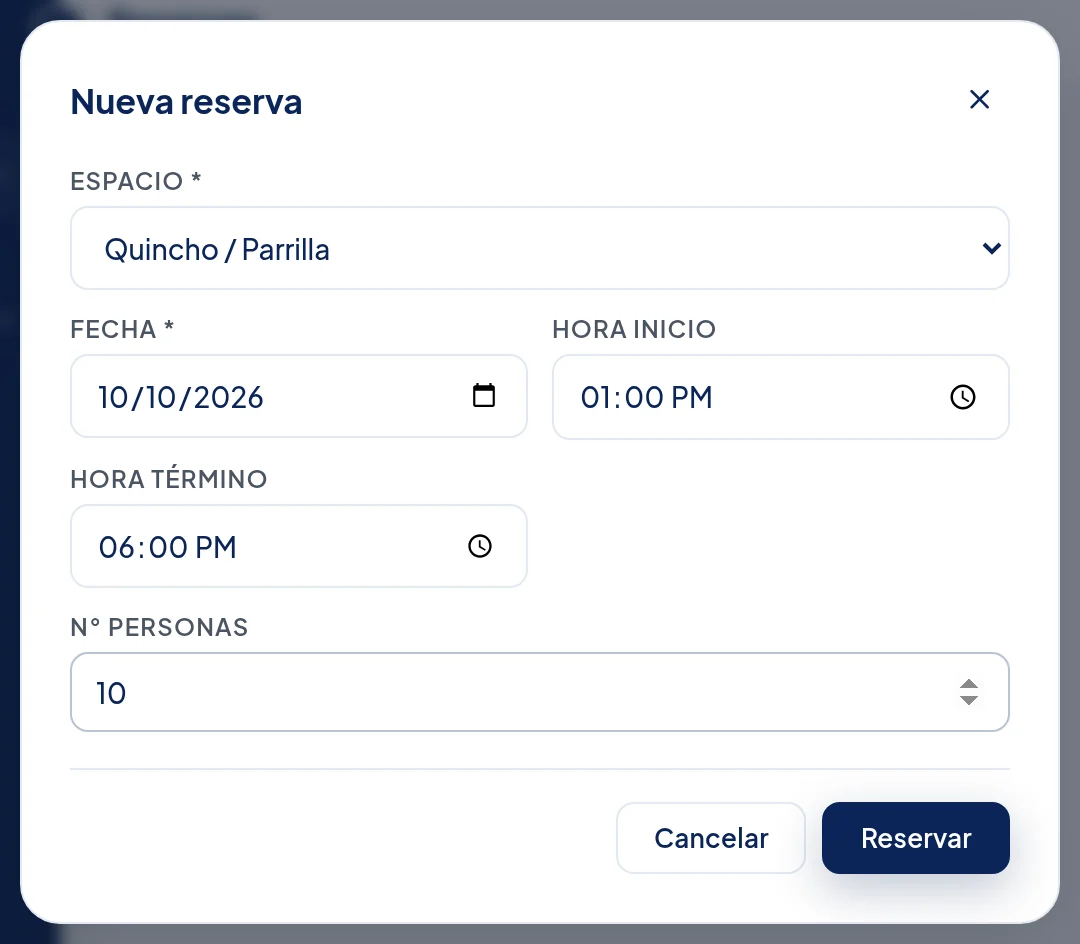
Espacio *.
Fecha *.
Hora inicio.
Hora término.
En tu computador la fecha y la hora pueden verse de otra forma: por ejemplo, 13:00 en vez de 01:00 PM.
Los datos de esta foto son inventados. Tú verás los de tu edificio.
En el teléfono, en la app
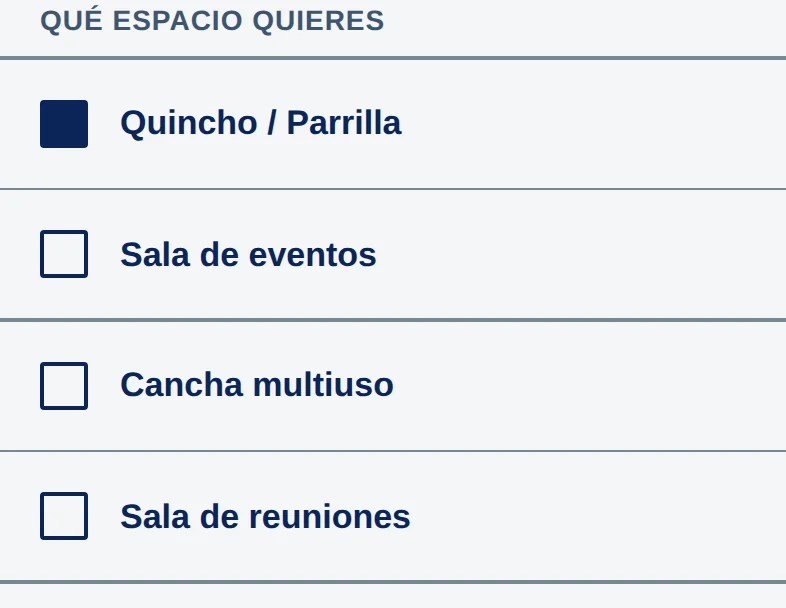
El espacio. En la foto, Quincho / Parrilla.
En el teléfono, en la app Datos de ejemplo
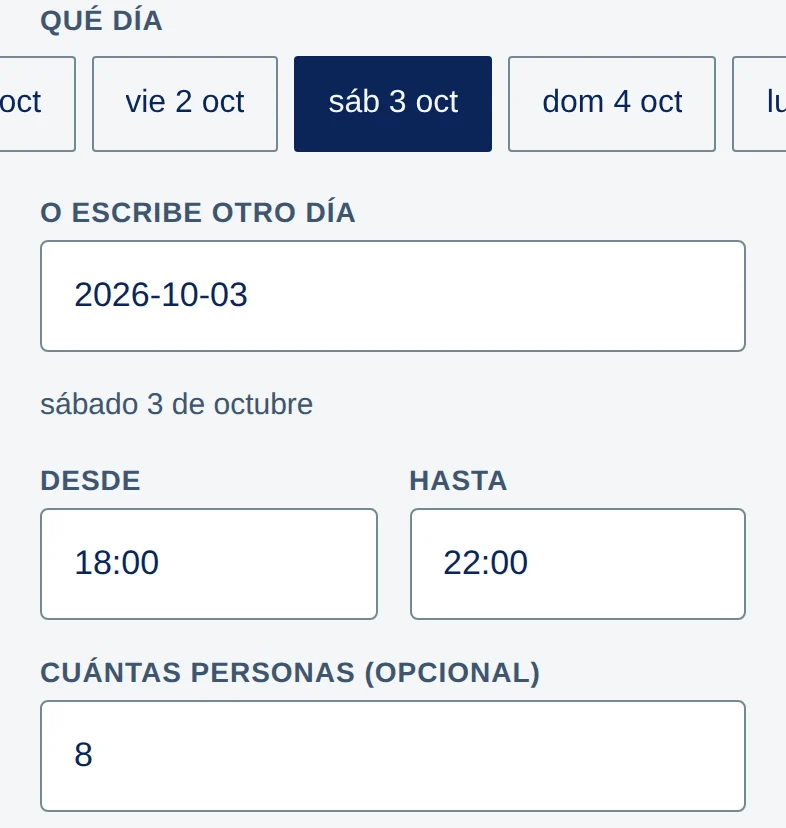
El día que tocaste. En la foto, sáb 3 oct.
O escribe otro día: se llena solo al tocar un día. Debajo, el día en palabras.
Desde y Hasta: las horas.
Los datos de esta foto son inventados. Tú verás los de tu edificio.
Pide la reserva
Toca Reservar.
Si algo falla, la ventana no se cierra y aparece un mensaje en rojo que dice por qué. Qué hacer.
Mira Cómo está ese día: dice si alguien ya pidió ese espacio y a qué hora. Después toca Pedir la reserva.
En el computador
Toca Reservar.
En el teléfono, en la app Datos de ejemplo
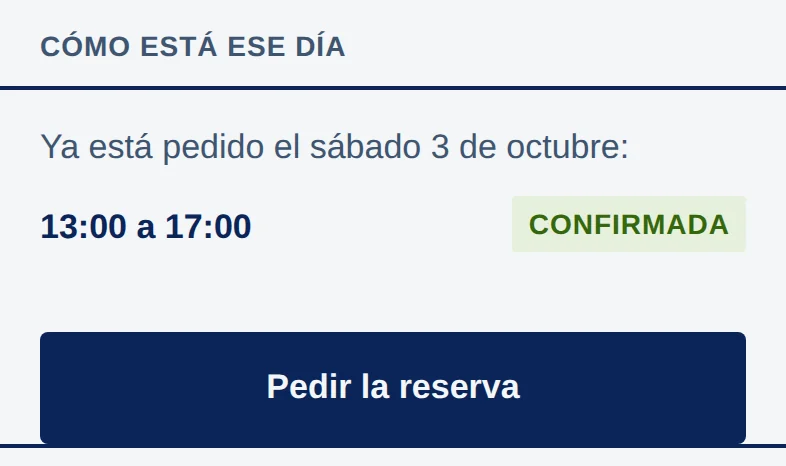
Cómo está ese día: lo que ya está pedido. No dice quién.
Toca Pedir la reserva.
Los datos de esta foto son inventados. Tú verás los de tu edificio.
Si tu horario choca con otra reserva, la app te lo avisa. Puedes pedirla igual: la administración decide.
Espera que la confirmen
Tu reserva aparece en la lista como Pendiente. La administración la deja Confirmada o Rechazada.
En el computador Datos de ejemplo
La etiqueta Pendiente.
Los datos de esta foto son inventados. Tú verás los de tu edificio.
En el teléfono, en la app Datos de ejemplo
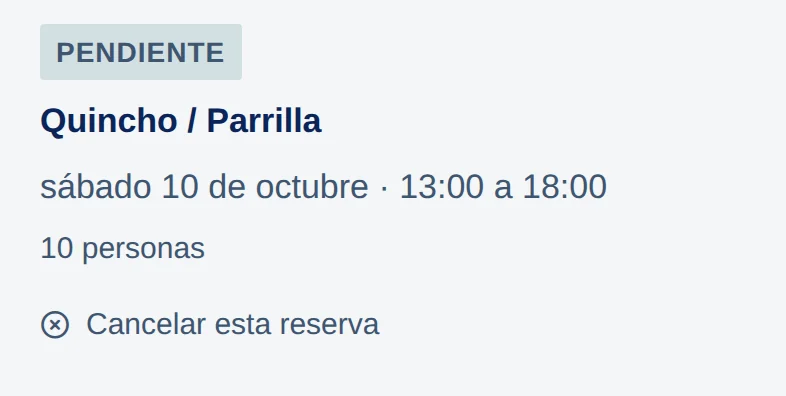
La etiqueta Pendiente.
Los datos de esta foto son inventados. Tú verás los de tu edificio.
En la app te llega el aviso Tu reserva cambió de estado cuando la administración decide.
Tarea
Cancelar mi reserva
Abre tus reservas
En la app, abajo, toca Más y después Reservar un espacio.
En la app del teléfono
Toca Reservar un espacio.
Toca «Cancelar esta reserva»
Debajo de la reserva, toca Cancelar esta reserva. Aparece solo en las reservas Pendiente o Confirmada.
En la app del teléfono Datos de ejemplo
Toca Cancelar esta reserva.
Los datos de esta foto son inventados. Tú verás los de tu edificio.
Confirma
La app pregunta ¿Seguro? El espacio queda libre para otro vecino. Toca Sí, cancelar la reserva.
Si te arrepientes, toca Mejor no.
En la app del teléfono
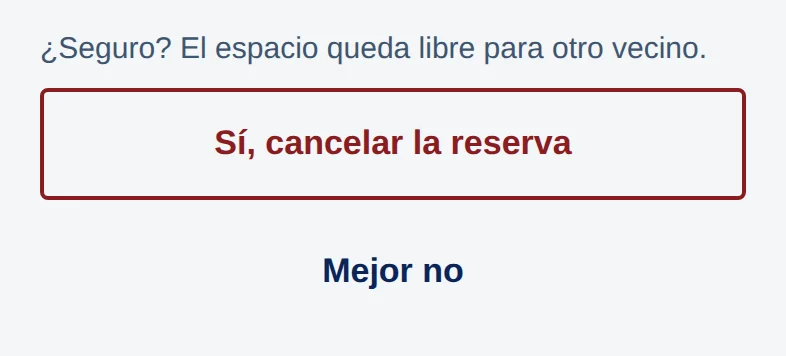
Toca Sí, cancelar la reserva.
Mejor no: la reserva sigue igual.
Tarea
Votar en una encuesta
Abre las encuestas
En el menú de la izquierda, toca Encuestas.
Abajo de la pantalla, toca Más. En Mi comunidad, toca Encuestas.
En el computador
Toca Encuestas.
En el teléfono, en la app
Toca Encuestas.
Toca tu respuesta
Toca la opción que eliges. Cada opción dice → Votar a la derecha.
Busca una encuesta con la etiqueta Abierta. Debajo dice hasta qué día puedes votar. Toca el recuadro de tu respuesta.
En el computador Datos de ejemplo
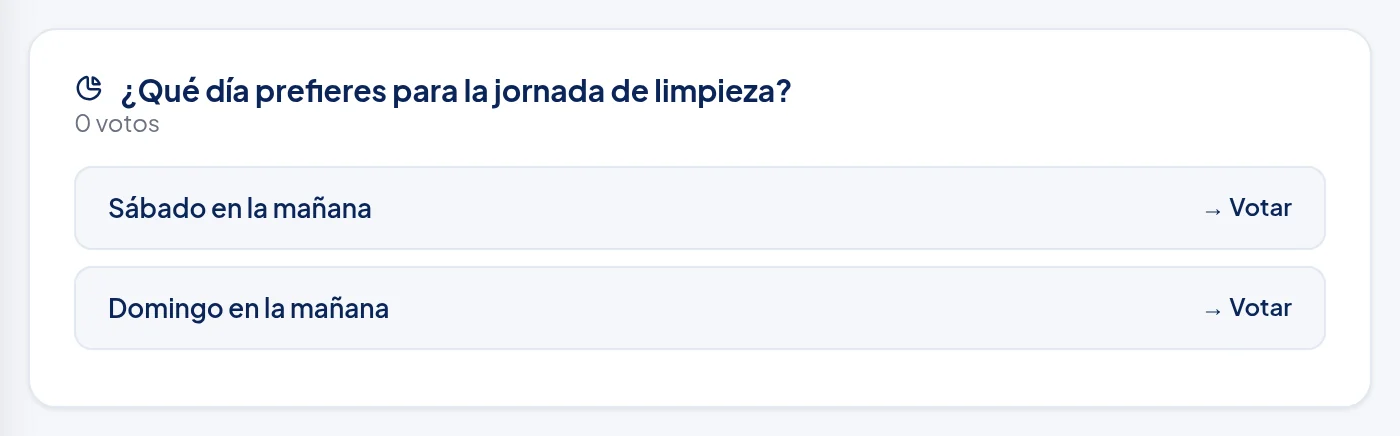
Toca tu opción. En la foto, Sábado en la mañana.
Los datos de esta foto son inventados. Tú verás los de tu edificio.
En el teléfono, en la app Datos de ejemplo
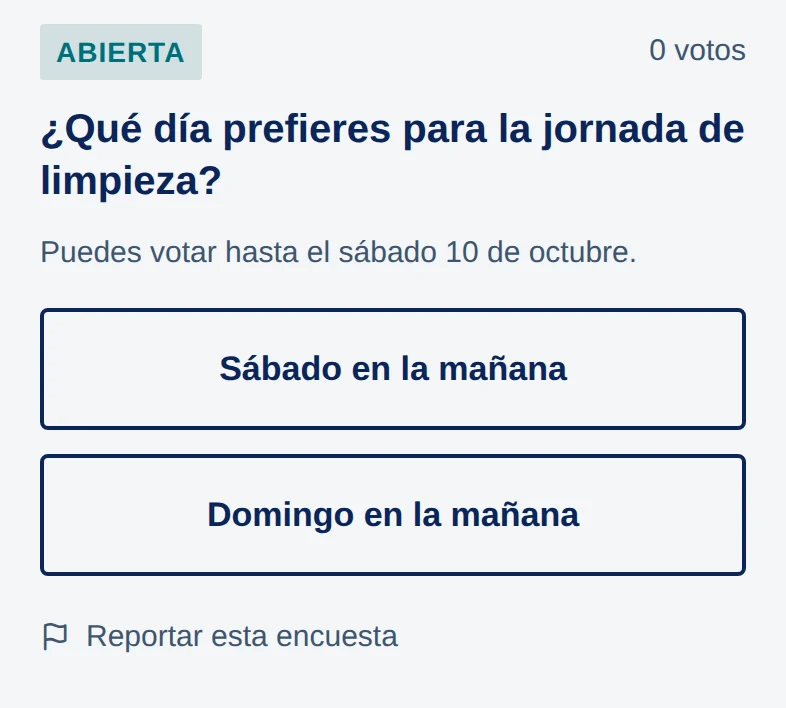
Abierta: todavía puedes votar.
Hasta qué día puedes votar.
Toca tu respuesta.
Los datos de esta foto son inventados. Tú verás los de tu edificio.
Mira que tu voto quedó
Aparecen los resultados en porcentaje y la frase Has votado: … con la opción que elegiste.
Aparecen los resultados en porcentaje y la frase Ya votaste en esta encuesta. Gracias.
En el computador Datos de ejemplo
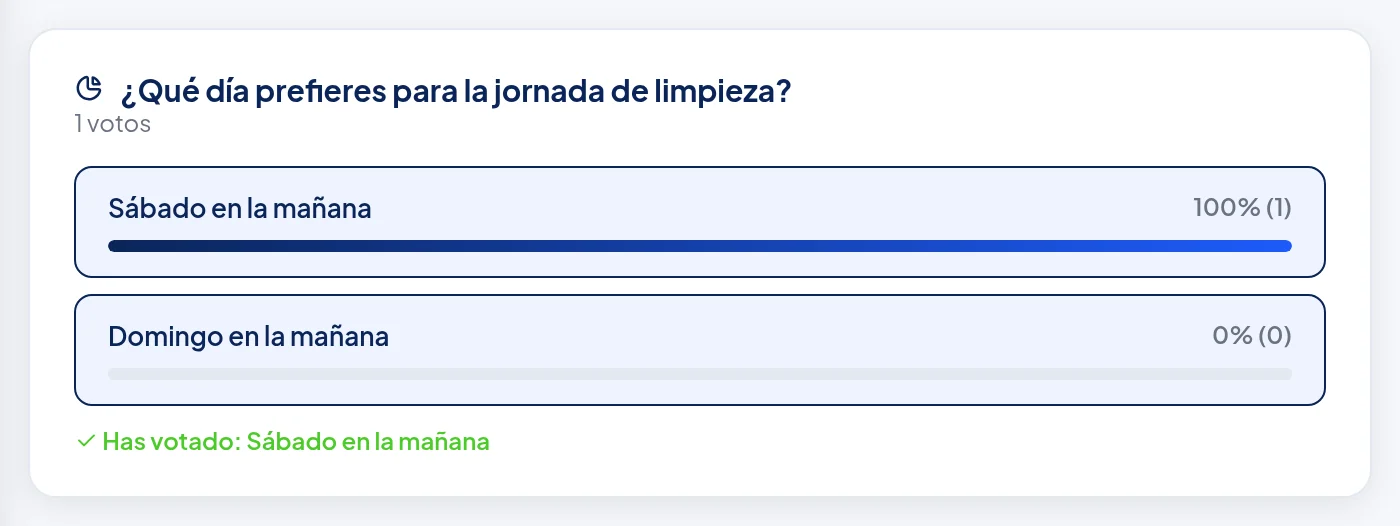
Has votado: … y tu opción. En la foto, Sábado en la mañana.
Los datos de esta foto son inventados. Tú verás los de tu edificio.
En el teléfono, en la app Datos de ejemplo
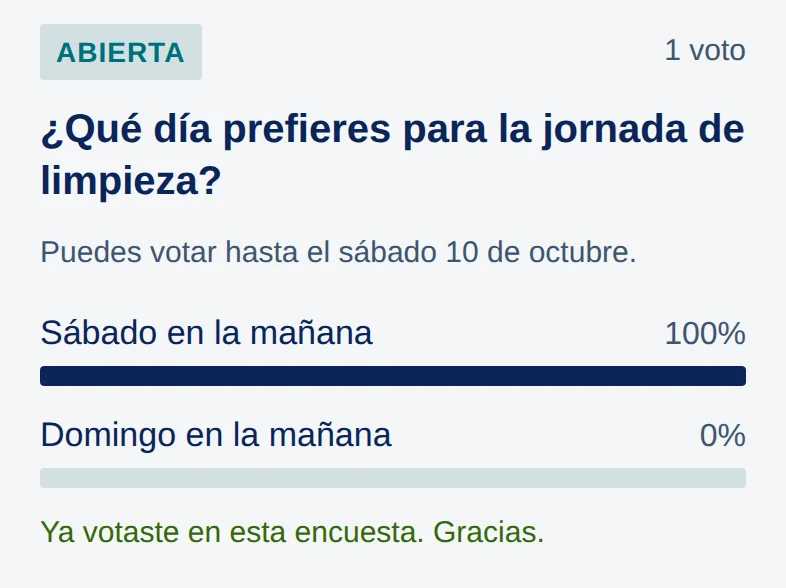
Ya votaste en esta encuesta. Gracias.
Los datos de esta foto son inventados. Tú verás los de tu edificio.
Tarea
Escribirle a la administración
Abre los mensajes
En la app, abajo, toca Más. En Necesito ayuda, toca Escribir a la administración.
En la app del teléfono
Toca Escribir a la administración.
Toca el botón azul
Arriba, toca Escribir a la administración.
En la app del teléfono
Toca Escribir a la administración.
Escribe tu consulta
En Asunto, escribe el tema en pocas palabras. En Tu mensaje, escribe tu consulta.
En la app del teléfono Datos de ejemplo
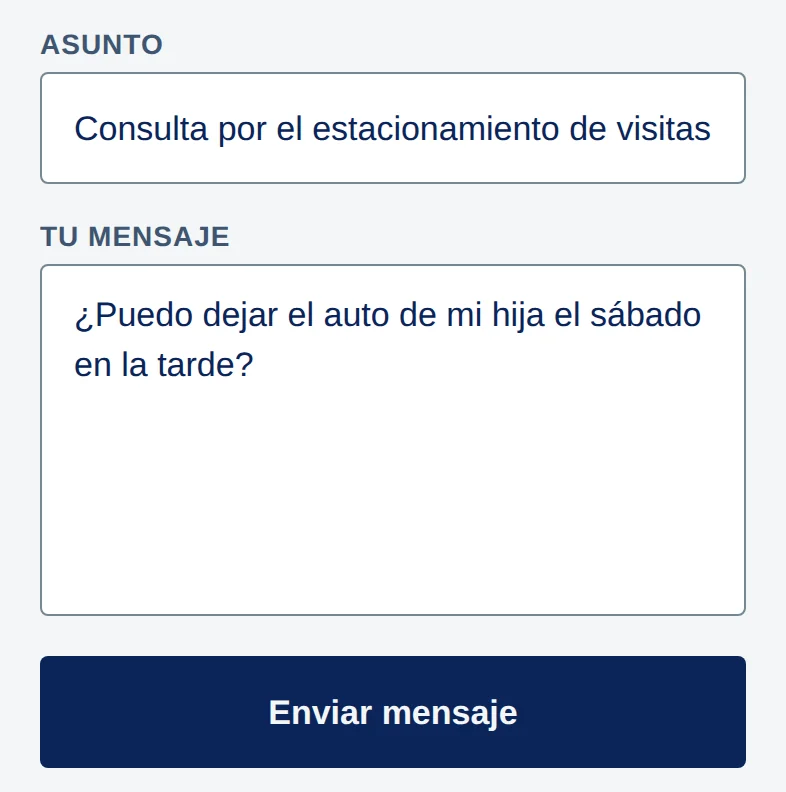
Asunto.
Tu mensaje.
Los datos de esta foto son inventados. Tú verás los de tu edificio.
Envía el mensaje
Toca Enviar mensaje. Tu mensaje aparece en la lista con la etiqueta Enviado.
En la app del teléfono
Toca Enviar mensaje.
En la app del teléfono Datos de ejemplo
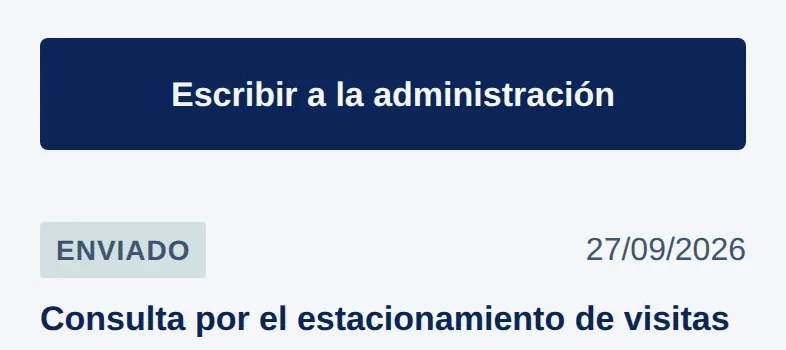
Enviado: la administración ya lo tiene.
Los datos de esta foto son inventados. Tú verás los de tu edificio.
Tarea
Reportar un aviso ofensivo
Sirve para avisarle solo a la administración que un comunicado o una encuesta tiene algo ofensivo, falso o que expone datos de alguien. Nadie más ve tu reporte.
Toca «Reportar este comunicado»
En la app, en Muro, debajo del aviso, toca Reportar este comunicado. En una encuesta dice Reportar esta encuesta.
En la app del teléfono
Toca Reportar este comunicado.
Elige por qué lo reportas
Bajo Por qué lo reportas, toca el motivo. Si quieres, explica en Cuéntanos más (opcional).
En la app del teléfono
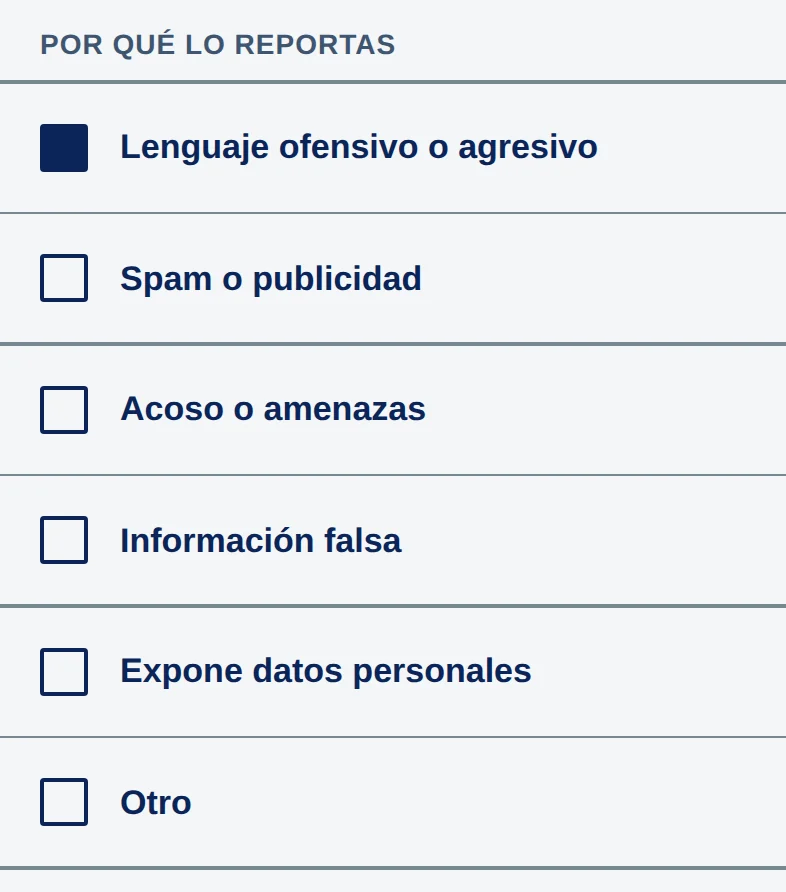
El motivo. En la foto, Lenguaje ofensivo o agresivo.
Envía el reporte
Toca Enviar reporte. Aparece Enviado. Toca Listo.
En la app del teléfono
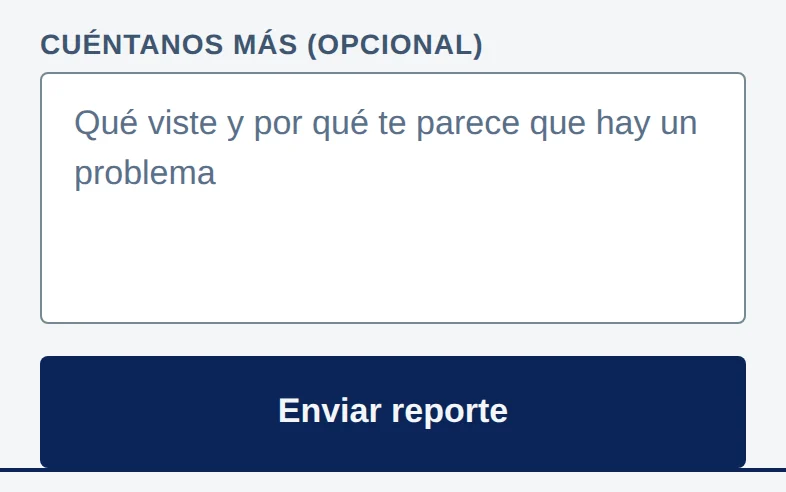
Toca Enviar reporte.
Ayuda
¿Qué hago si…?
Puedes reintentarEn el computador, al mandar un reclamo o una reserva, me salió un mensaje en rojo
Lo que ves
No pudimos conectarnos con el servidor y tu solicitud no se envió. Revisa tu conexión e inténtalo de nuevo.
o también:
No pudimos conectarnos con el servidor y la reserva no se pidió. Revisa tu conexión e inténtalo de nuevo.
Qué pasa
Community Go no lo anotó. La ventana queda abierta, con lo que escribiste, y el mensaje dice por qué.
Qué hacer
Lee el mensaje. Si habla de la conexión, revisa tu internet y vuelve a tocar Enviar (o Reservar). Si dice que tu edificio «solo permite mirar», espera a que la administración lo resuelva: qué significa.
EsperaNo me deja hacer reclamos, reservas ni votar
Lo que ves
Por ahora, Community Go de tu edificio solo permite mirar. Es un tema entre la administración y Community Go: tú no debes nada por esto. Si pagaste por transferencia, guarda tu comprobante, porque la administración no puede anotarlo mientras tanto.
Qué pasa
Tu edificio está un tiempo en «solo mirar». No es por tu gasto común.
Qué hacer
Espera a que la administración lo resuelva. Mientras tanto puedes ver todo y pagar tu gasto común en línea. Más sobre este aviso.
Puedes reintentarLa app no me acepta el día o las horas de la reserva
Lo que ves
Escríbelo así: 2026-09-06
o también:
Ese día ya pasó.
o también:
La hora de término tiene que ser después de la de inicio.
Qué hacer
Si el día está en las próximas dos semanas, tócalo en Qué día en vez de escribirlo. Si lo escribes, pon el año primero, un guion, el mes, otro guion y el día: 2026-10-03 es el 3 de octubre. Revisa que Hasta sea más tarde que Desde.
Puedes reintentarDice que mi horario se pisa con otra reserva
Lo que ves
El horario que pediste se pisa con una reserva que ya está. Puedes pedirla igual y la administración decide, pero es probable que te la rechacen.
Qué hacer
Cambia las horas o el día. Si igual la necesitas, puedes pedirla: la administración decide.
Pregunta a la administraciónMi reserva quedó «Rechazada»
Qué hacer
La administración no pudo darte ese espacio. Pregúntale el motivo, o pide otro día.
No tienes que hacer nadaDice que ya voté, o la encuesta ya cerró
Lo que ves
Ya votaste en esta encuesta
o también:
Esta encuesta ya cerró.
Qué pasa
Cada persona vota una vez, y después del último día solo se ven los resultados.
Qué hacer
No tienes que hacer nada: tu voto ya está contado.
No tienes que hacer nadaDice «Ya lo habías reportado»
Lo que ves
Ya lo habías reportado
Qué pasa
Tu reporte anterior sigue en manos de la administración.
Qué hacer
No hace falta enviarlo de nuevo.
Avisa a la administraciónHice un código en «Visitas QR» y en conserjería no lo conocen
Qué pasa
En la página communitygo.cl, Visitas QR guarda el código solo en el aparato donde lo hiciste. Conserjería no lo recibe y no lo puede revisar.
Qué hacer
Avísale a conserjería o a la administración de tu visita como lo haces siempre: en persona o por teléfono.
No tienes que hacer nadaNo hay ningún aviso
Lo que ves
Todavía no hay comunicados de la administración. Tranquilo, es buena señal.
o también:
Sin comunicados
Qué hacer
No tienes que hacer nada. Cuando la administración publique uno, aparece aquí.